T-Pay работает на версии Android 9.0 и выше. Проверить версию можно в настройках телефона → «О телефоне».
Чтобы обновить версию, в настройках найдите разделы «Система» → «Обновление ПО».
Добавить в T-Pay можно до 10 карт Т‑Банка. Это могут быть пластиковые или виртуальные карты: дебетовые, кредитные, детские, а также дополнительные.
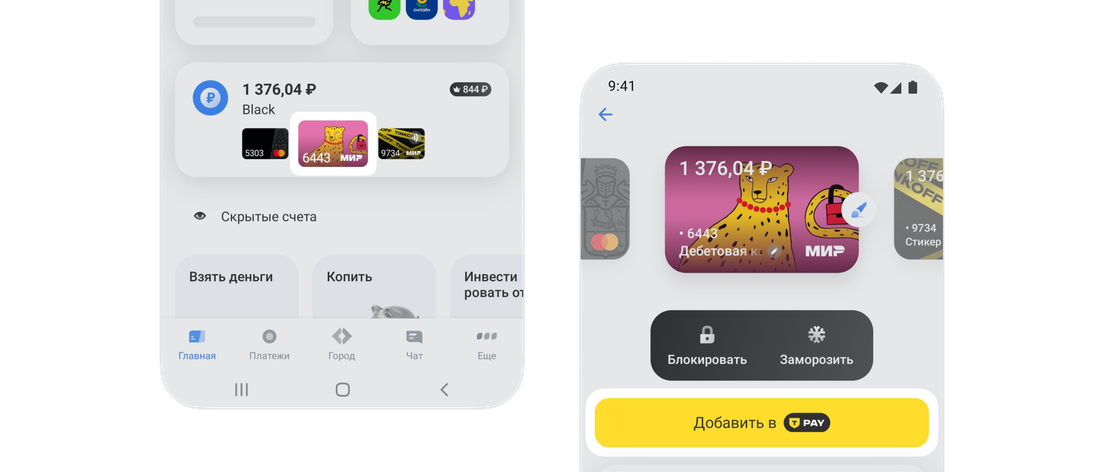
Чтобы добавить карту в T-Pay: в приложении Т-Банка нажмите на иконку карты с платежной системой «Мир» → «Добавить в T-Pay». Что делать, если нет кнопки
К T‑Pay можно привязать дебетовые, кредитные, детские и дополнительные карты
Если нет карты Т‑Банка, оформите Black с платежной системой «Мир». Вы сможете сразу пользоваться виртуальной картой в приложении и привязать ее к T‑Pay.
На Android: разблокируйте телефон и приложите его задней панелью к терминалу на кассе. Если сумма покупки меньше 1 000 ₽, разблокировать телефон не обязательно — достаточно поднести его с включенным экраном к терминалу. Что делать, если не получилось оплатить покупку
Вы можете оплачивать покупки через T‑Pay и другими способами:
Через ярлык T‑Pay: добавьте его на главный экран телефона, чтобы быстро перейти на экран оплаты или поменять карту. Как добавить ярлык T‑Pay
В приложении Т‑Банка: нажмите на иконку карты и выберите «Оплатить с T‑Pay».
На iPhone: включите Bluetooth и затем в приложении Т-Банка на Главной нажмите «Оплатить Айфоном» — кнопка находится под блоком «Кэшбэк и бонусы». Если кнопки нет, обновите приложение до последней версии. Как обновить приложение
Оплатить покупки с помощью iPhone пока можно только в новых терминалах Сбера.
Как добавить T-Pay на экран телефона?
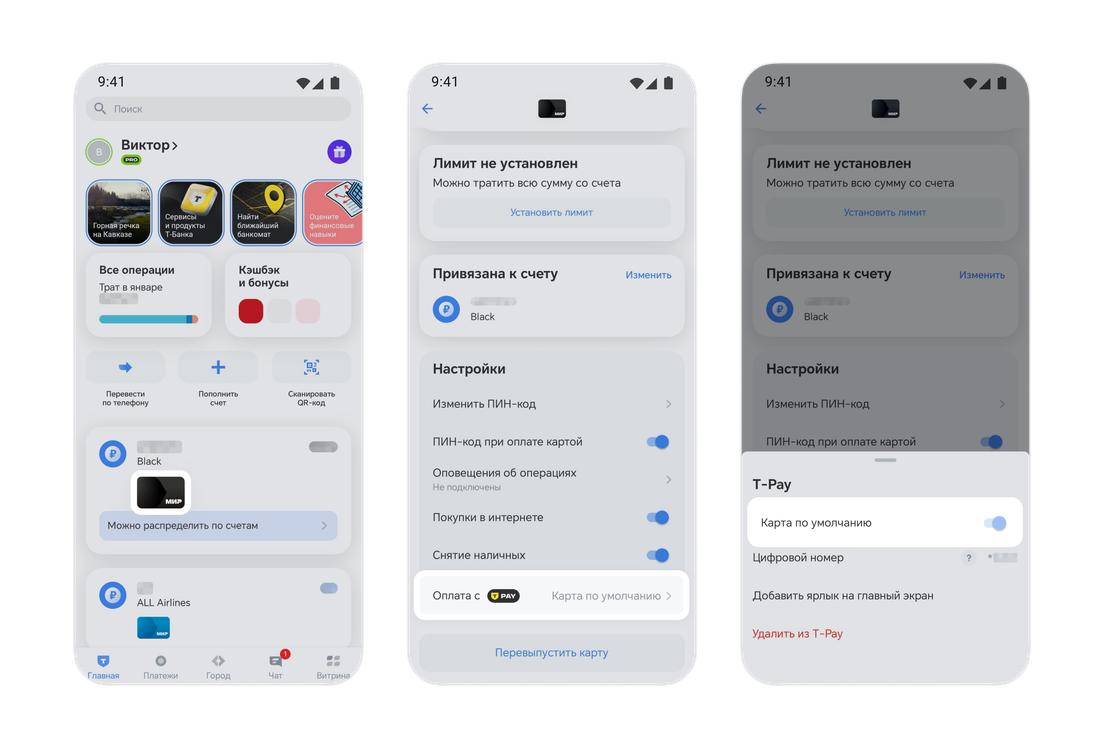
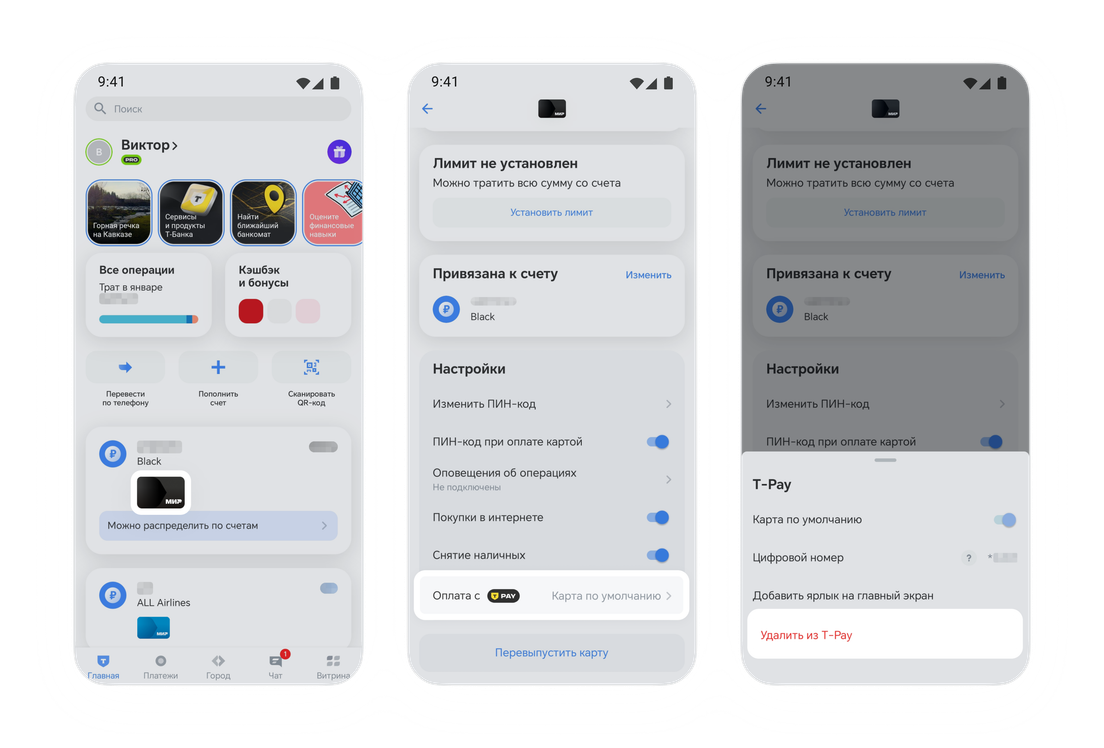
В приложении Т‑Банка нажмите на иконку карты, пролистайте вниз до блока «Настройки» → «Оплата с T‑Pay» → «Добавить ярлык на главный экран».
Ярлык T‑Pay почти не занимает места в памяти телефона
Если ярлык не появился на главном экране:
Откройте настройки телефона и перейдите в раздел «Приложения».
Чтобы удалить ярлык, на главном экране телефона зажмите ярлык и перетащите его в корзину или выберите «Удалить». Вернуть ярлык можно в любой момент в приложении Т‑Банка.
Как выбрать карту для оплаты через T‑Pay?
Чтобы выбрать постоянную карту для оплаты, в приложении Т‑Банка нажмите на иконку карты, пролистайте до блока «Настройки» → «Оплата с T‑Pay» → «Карта по умолчанию».
Чтобы перед оплатой выбрать другую карту:
В приложении Т‑Банка нажмите на иконку нужной карты → «Оплата с T‑Pay».
Откройте ярлык T‑Pay и пролистните вбок до нужной карты.
Для выбора будут доступны только те карты, которые вы добавили в T‑Pay.
Нужен ли интернет для оплаты через T-Pay?
Не обязательно. Вы можете оплатить 10 покупок подряд без интернета через T‑Pay, затем нужно включить интернет и зайти в приложение Т-Банка. Иначе следующая покупка не пройдет.
Карта не отображается в T‑Pay. Что делать?
Обычно карта появляется в T‑Pay моментально и ее сразу можно использовать. Если карта не появилась, проверьте, включен ли интернет, и обновите приложение Т-Банка. Как обновить приложение
Проверьте, что выбрали карту «Мир» от Т-Банка. Карты других банков или с другой платежной системой подключить не получится.
Обновите приложение Т-Банка. T‑Pay работает только на версиях приложения 7.5 и выше. Как обновить приложение
Проверьте, не заблокирована ли карта. Для этого на главном экране нажмите на иконку карты. Если карта заблокирована, попробуйте добавить в T‑Pay другую карту.
Проверьте, есть ли ваша карта в транспортном стоп‑листе. Карты попадают в стоп‑лист из‑за неоплаченных ранее поездок в общественном транспорте. Погасите долг и подождите, когда карту выведут из стоп‑листа. Как проверить и убрать карту из стоп‑листа
Проверьте, какие изменения вносились в телефон. Кнопки «Добавить в T‑Pay» не будет, если на телефоне:
включен режим разработчика;
настроен root‑доступ;
взломана прошивка;
разблокирован загрузчик операционной системы;
установлен эмулятор или неофициальные сборки приложений.
Чтобы подключить T‑Pay, используйте официальную версию прошивки телефона, отключите режим разработчика или обратитесь в сервисный центр, чтобы вернуть телефон к прежним настройкам, если это возможно.
Что делать, если не проходит оплата телефоном через T‑Pay?
Проверьте, включена ли бесконтактная оплата. Обычно кнопка для активации NFC находится под шторкой на главном экране телефона — зажмите сверху главный экран и потяните вниз. Еще включить NFC можно в настройках телефона.
Как включить бесконтактную оплату на телефонах Xiaomi
Зайдите в «Настройки» → «Беспроводные сети» → пролистайте вниз до блока NFC. Если напротив пункта NFC нет галочки, поставьте ее. Затем нажмите «Расположение элемента безопасности» — здесь должен быть выбран режим HCE Wallet.
Проверьте соединение с интернетом и отключен ли VPN. Без интернета можно сделать 10 покупок, следующую — только с включенным интернетом. Если во время оплаты на телефоне появилась ошибка «Оплата недоступна», включите интернет и на том же экране нажмите «Обновить».
Попробуйте оплатить покупку через T‑Pay другими способами.
Через ярлык T‑Pay — добавьте его на главный экран телефона, чтобы быстро перейти на экран оплаты или поменять карту. Как добавить ярлык T‑Pay
В приложении Т‑Банка: нажмите на иконку карты и выберите «Оплатить с T‑Pay».