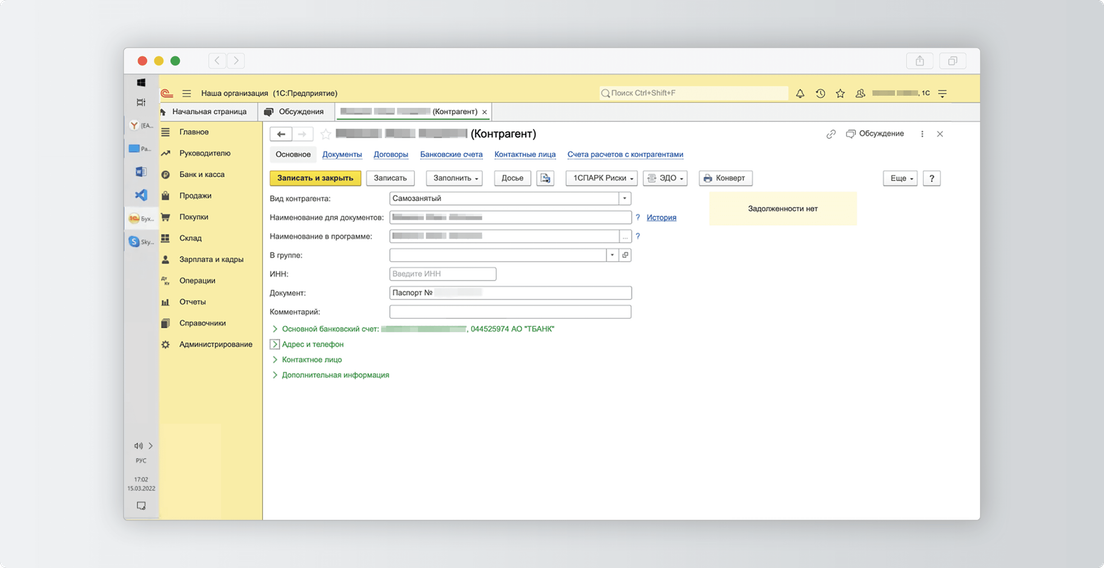
В версиях 1С: Бухгалтерии 3.0.110 и выше можно добавить самозанятого контрагента. Чтобы завести карточку:
Зайдите в 1С → «Справочники» → «Контрагенты».
Выберите вид контрагента «Самозанятый». Введите паспортные данные контрагента и номер счета.
Нажмите желтую кнопку «Записать и закрыть».
Готово. Контрагент создан. Теперь вы можете заплатить ему или сформировать реестр и перевести деньги сразу нескольким самозанятым. Что делать, если версия старше
Как провести выплату самозанятому в 1С?
Через 1С можно заплатить каждому контрагенту отдельно или нескольким сразу. Алгоритм общий:
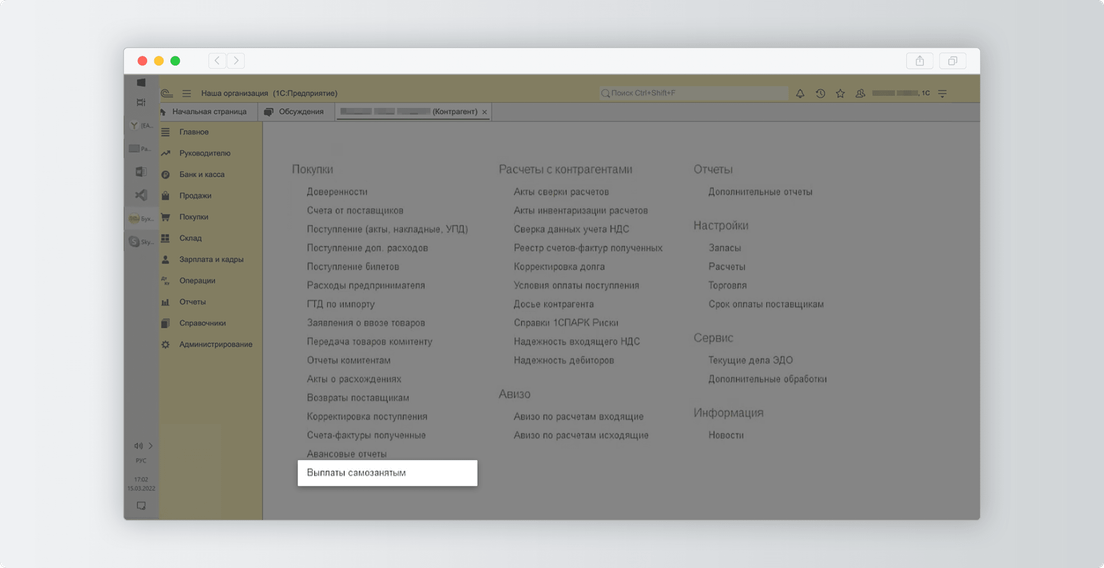
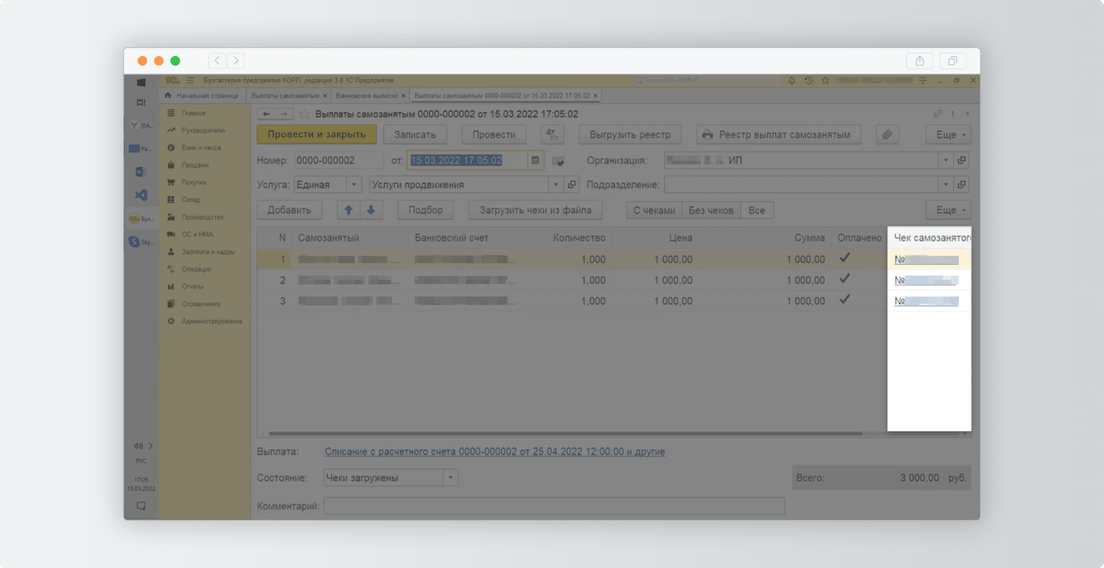
Зайдите в раздел «Покупки» → «Выплаты самозанятым».
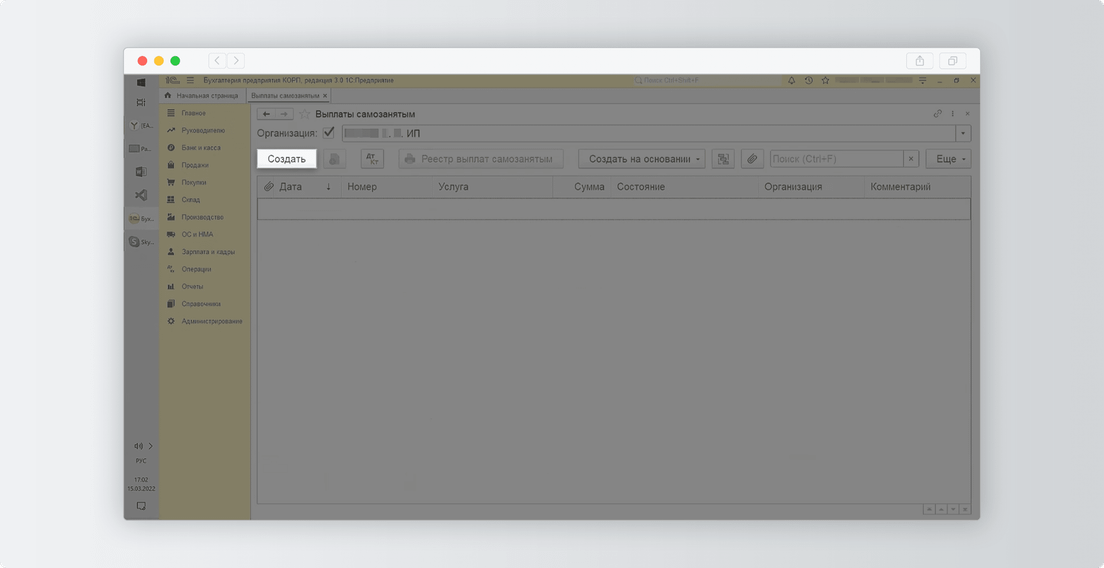
Нажмите на кнопку «Создать».
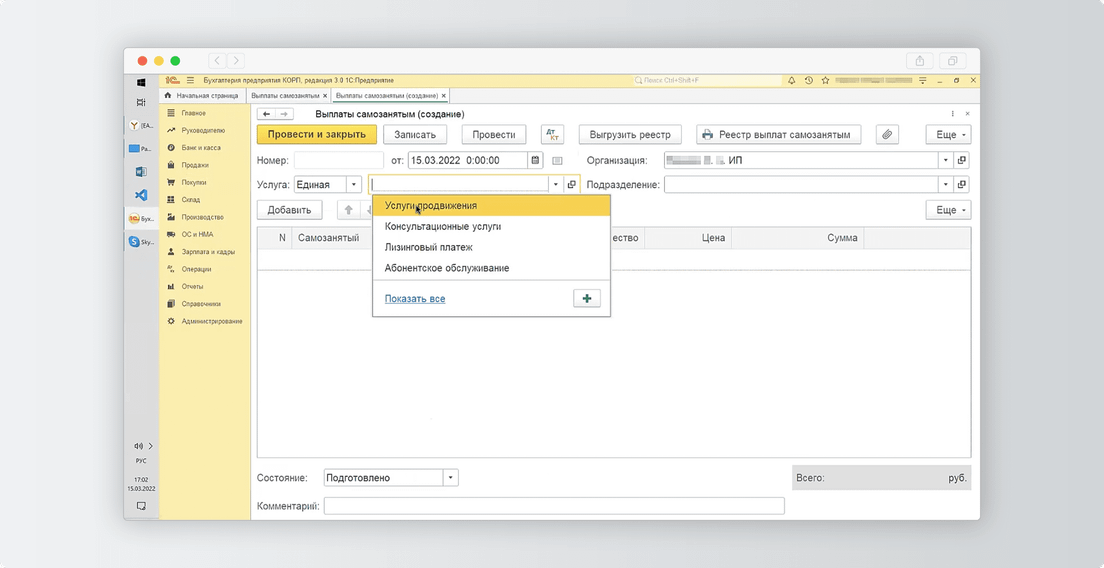
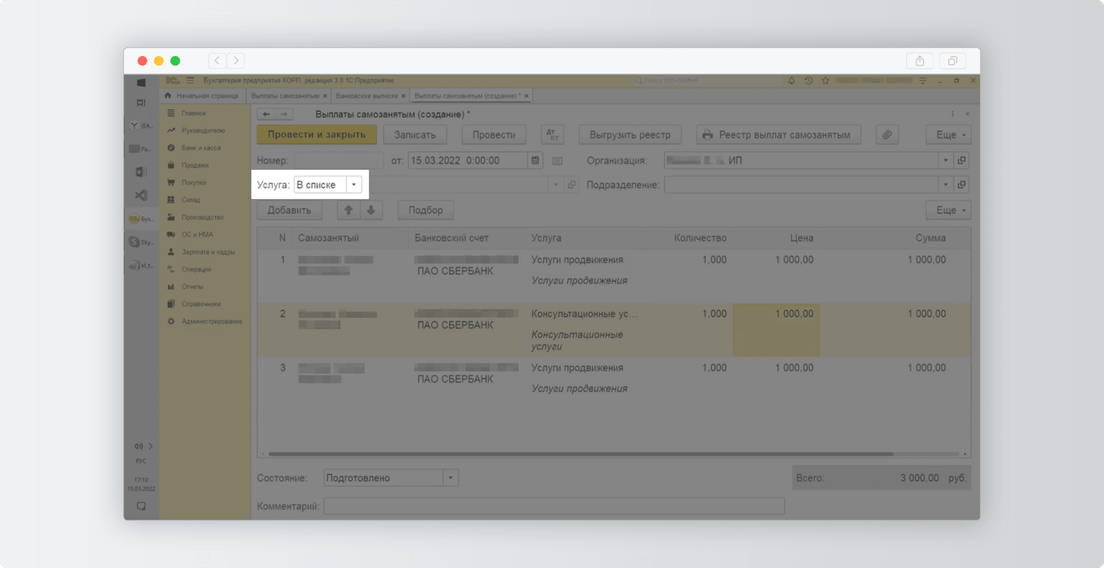
Укажите тип услуги. Если самозанятые выполняли одинаковую работу, например раздавали листовки, установите тип «Единая» и выберите нужную услугу в выпадающем списке.
Если самозанятые выполняли разную работу, выберите тип «В списке». Напротив каждого контрагента нужно будет указать вид работы или услуги.
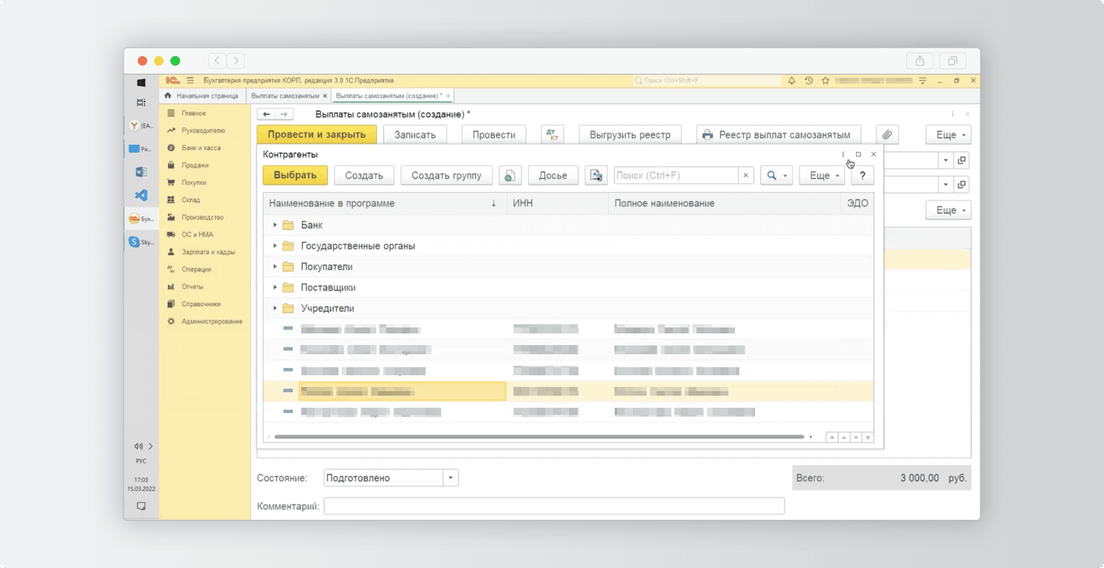
Кликните на кнопку «Подбор», затем — по контрагентам, которым хотите заплатить. Это может быть один самозанятый или несколько.
Нажмите «Провести», а затем — «Выгрузить».
На ваш компьютер сохранится файл в формате XLS. Чтобы провести оплату через сервис выплат от Т‑Банка, нужно загрузить файл в приложение банка.
Как загрузить выписку из банка в 1С после оплаты?
Чтобы загрузить выписку из банка в 1С после оплаты:
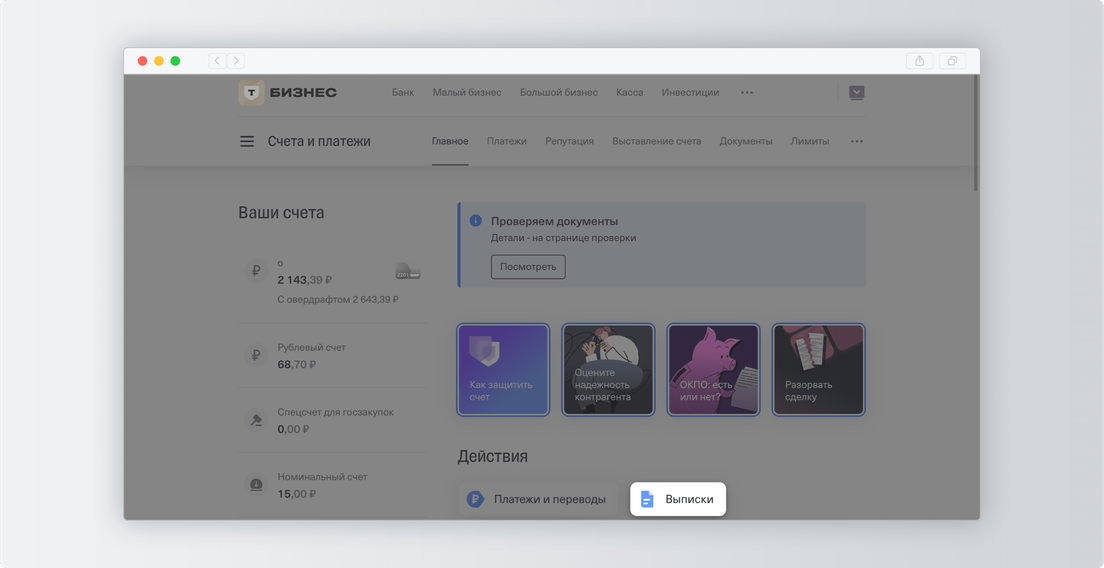
В личном кабинете Т‑Бизнеса на главном экране выберите «Выписки».
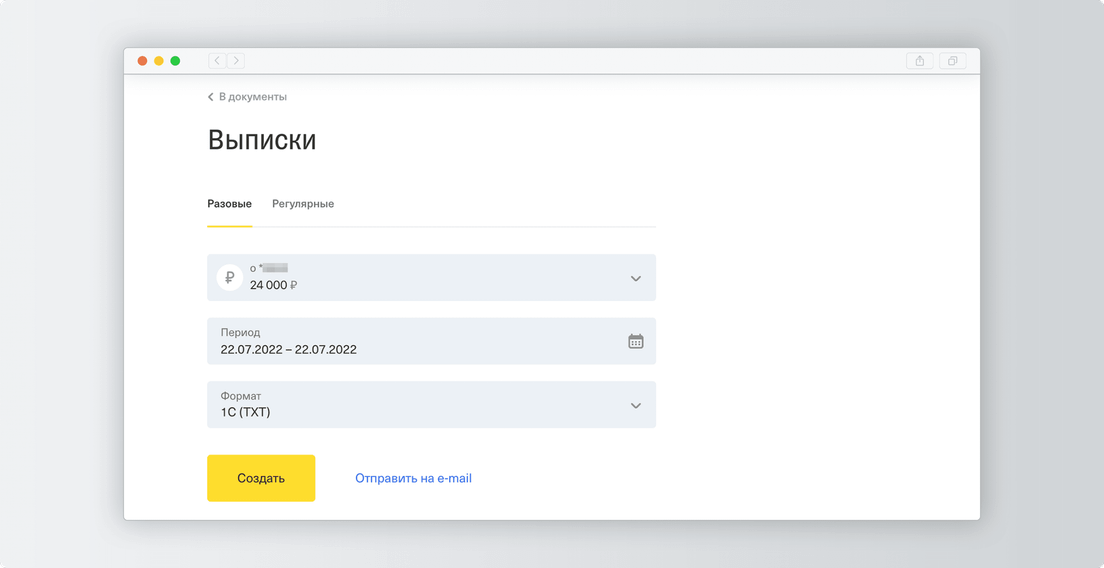
Укажите счет, с которого платили самозанятым, дату выплаты и формат «1С (TXT)». Нажмите «Создать».
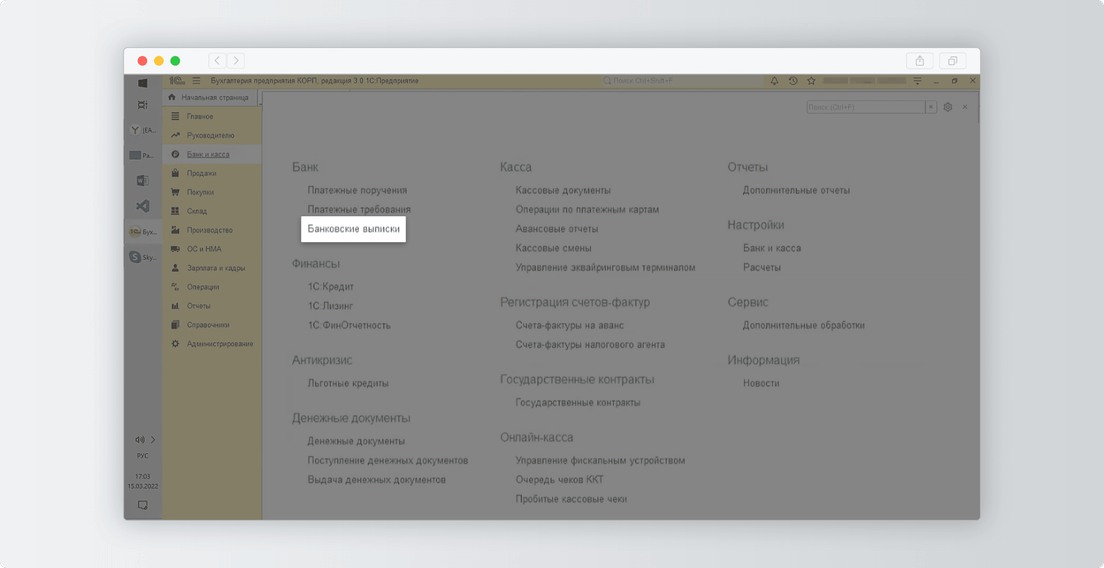
В 1С зайдите в «Банк и касса» → «Банковские выписки».
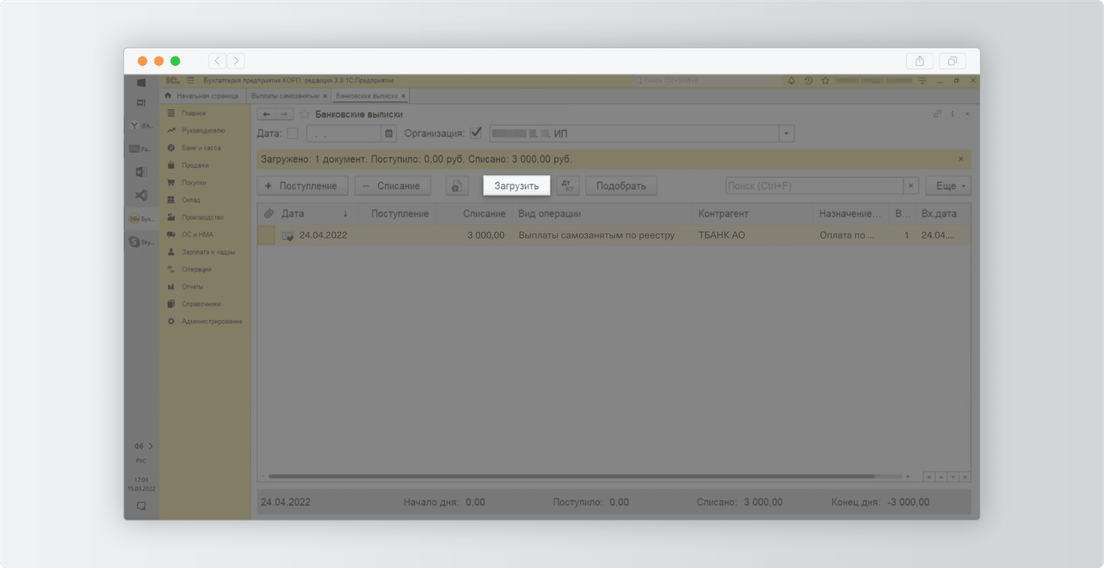
Нажмите «Загрузить» и выберите файл с выпиской.
Готово. Документ загрузится к нужной операции. Если вы скачивали выписку по реестру — сразу ко всем операциям, проведенным за один раз.
Как сформировать чеки за самозанятых в 1С?
Чеки самозанятых формируются автоматически в сервисе для выплат. В версиях 1С 3.0.110 и выше файл с чеками сам подтянется к нужному реестру в 1С — нужно просто загрузить его в систему.
Как загрузить чеки:
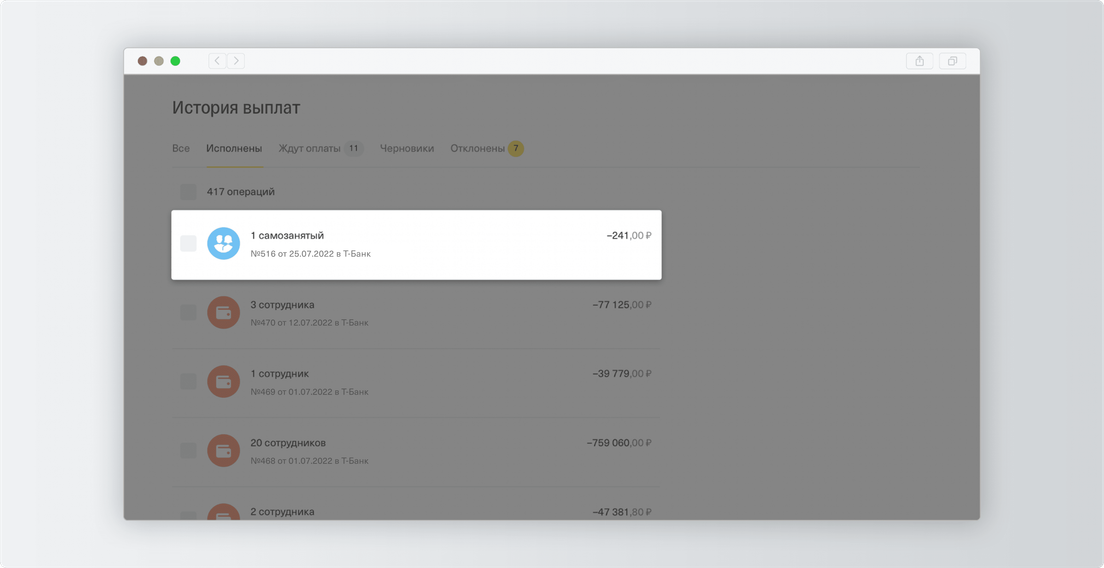
В личном кабинете Т‑Бизнеса зайдите в «Зарплатный проект» → «История выплат».
Найдите нужную операцию и нажмите «Скачать чеки».
На ваш компьютер загрузится файл с чеками.
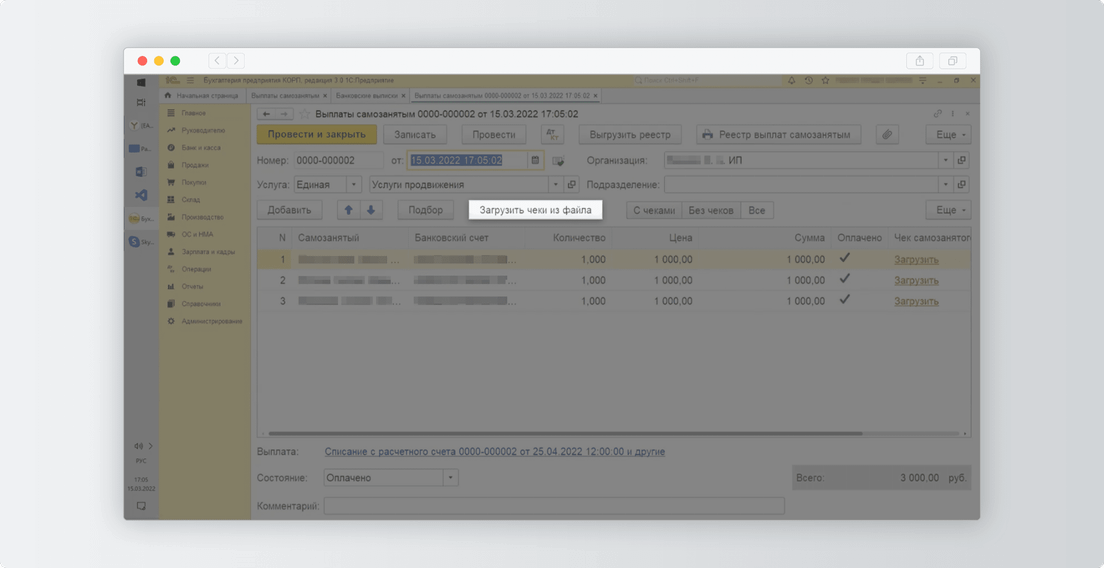
В 1С зайдите в «Выплаты самозанятым». Выберите нужный реестр и нажмите «Загрузить чеки из файла».