В личном кабинете руководителя можно добавлять новых менеджеров, следить за статистикой, выгружать отчетность о заявках и выдаче рассрочек или кредитов. Если хотите дать доступ к вашему личному кабинету сотруднику, следуйте инструкции.
Чтобы выйти из личного кабинета, нажмите на иконку своего профиля в правом верхнем углу → «Выйти».
Выходите из личного кабинета каждый раз, когда он нужен другому сотруднику, если пользуетесь одним компьютером. Только после этого другой пользователь сможет войти по своему номеру телефона.
Нажмите «Добавить магазин» → «Точка продаж» и заполните обязательные поля.
«Название» — впишите название магазина. Не используйте названия онлайн-магазинов, которые уже подключали к Т-Рассрочке. Название будет отображаться только в вашем личном кабинете — покупатели его не увидят.
«Адрес магазина» — укажите адрес точки продаж.
Оставьте переключатель для Кредитования желтым, чтобы подключить сервис к магазину, для Долями — по желанию. Если не хотите подключать Долями, нажмите на переключатель — он станет серым. Что такое Долями
Нажмите «Добавить магазин». Рядом с названием магазина отобразится статус «Подключаем Кредитование». Подключим магазин к Т-Рассрочке в течение 2 дней.
Готово, магазин создан. Еще до подключения можете добавить менеджеров, которые будут работать с заказами в этом магазине. Как добавить менеджеров
Как переключаться между точками продаж?
В личном кабинете менеджера в правом верхнем углу нажмите на иконку с галочкой справа от колокольчика. Далее выберите точку продаж, на которую хотите переключиться. Перейти в личный кабинет менеджера
Как добавить сотрудника в личный кабинет менеджера?
Нажмите «Добавить менеджера». Откроется форма добавления нового сотрудника.
Внесите данные менеджера.
Из выпадающего списка выберите одну или несколько точек продаж, за которыми хотите закрепить сотрудника. Если еще не добавляли магазин, в выпадающем списке нажмите «Создать новый» и добавьте его по инструкции.
Если хотите дать менеджеру доступ в личный кабинет руководителя, нажмите «Роль руководителя» — переключатель станет желтым.
Нажмите «Добавить».
Готово. Вы добавили сотрудника к точке продаж и дали ему доступ к личному кабинету менеджера — отправим ему СМС со ссылкой для входа.
Рядом с ФИО менеджера увидите надпись «Необходима регистрация». Это значит, что сотруднику нужно перейти в личный кабинет менеджера и пройти регистрацию. После этого он сможет оформлять кредиты и рассрочки покупателям в разных банках. Без регистрации доступен только Т-Банк. Как менеджеру пройти регистрацию
Если у вас подключен Долями, можете сразу добавить реквизиты и к нему. Для этого оставьте галочку напротив названия сервиса.
Нажмите «Добавить реквизиты».
Готово, реквизиты добавлены. Для Т-Рассрочки они начнут действовать сразу, для Долями — на следующий рабочий день.
Чтобы заменить реквизиты, добавьте новые по инструкции выше, а затем удалите неактуальные: нажмите иконку корзины справа → «Да, удалить». После этого деньги за заказы будут приходить по новым реквизитам.
Как менеджеру войти в личный кабинет?
Сначала дайте сотруднику доступ к личному кабинету менеджера, если еще этого не сделали. Инструкция
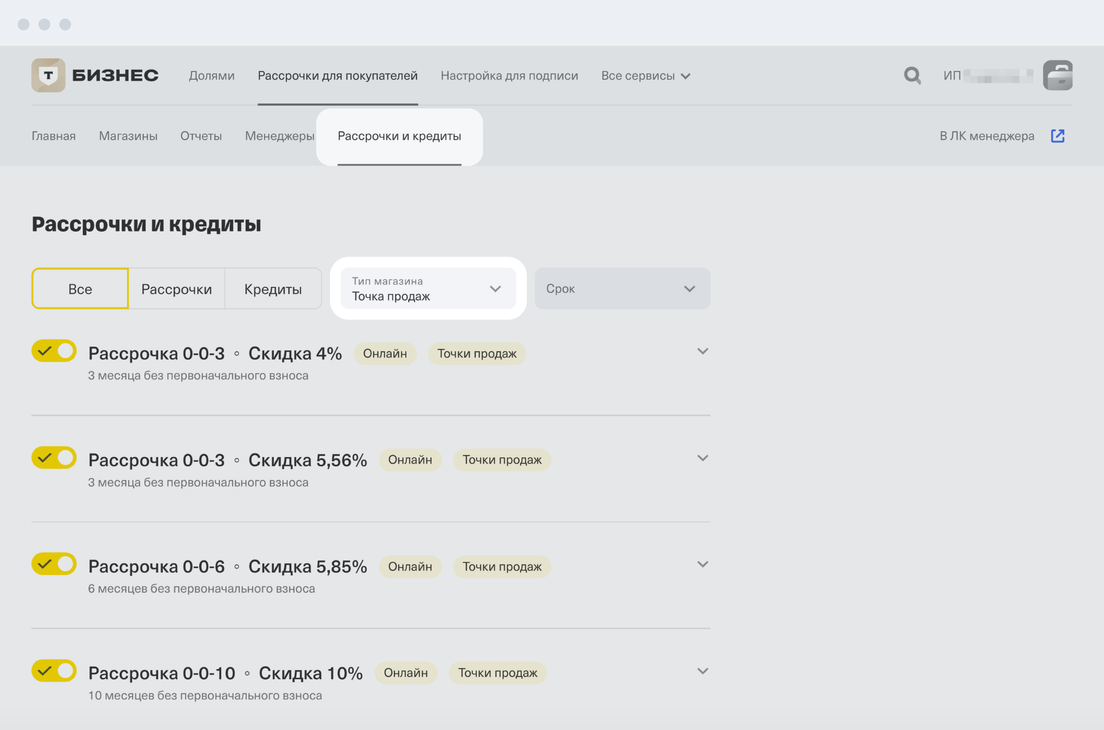
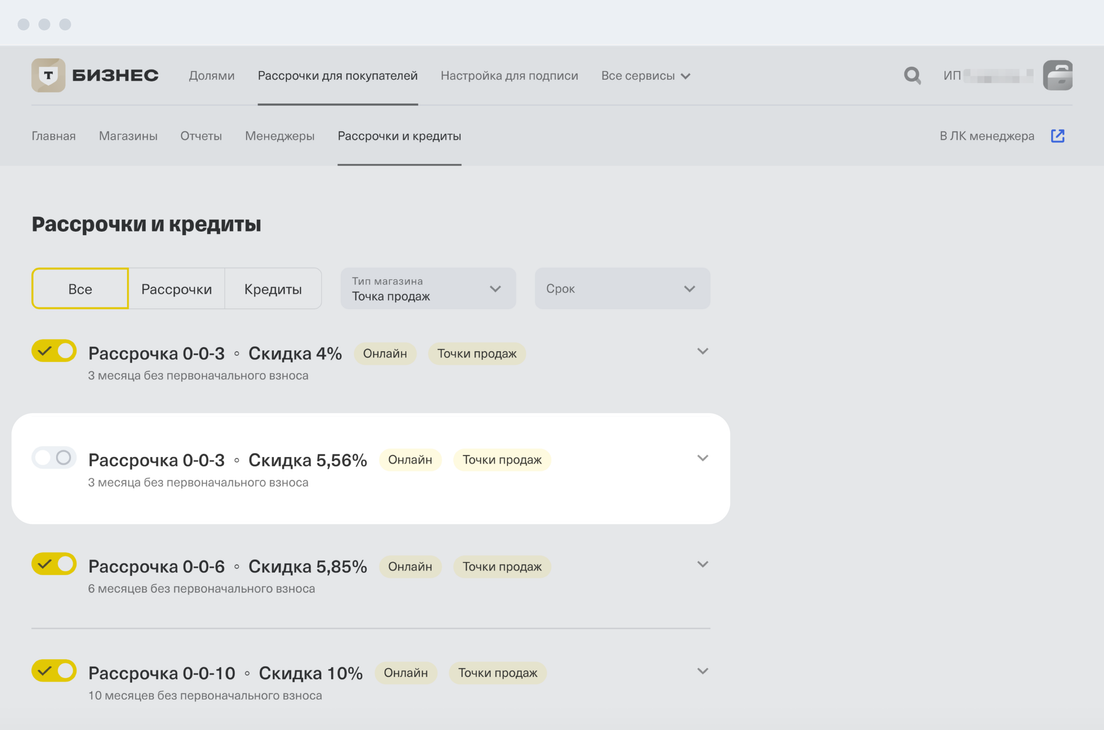
В поле «Тип магазина» выберите «Точка продаж». Появится список рассрочек и кредитов: у подключенных переключатель желтый, у выключенных — серый.
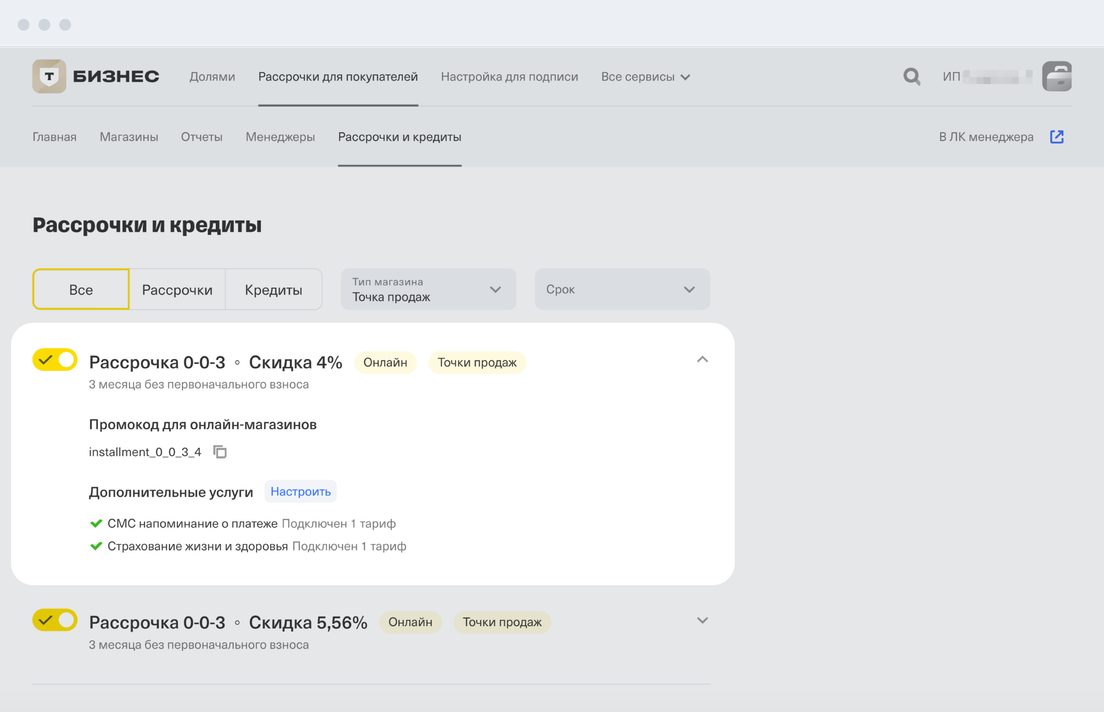
Чтобы посмотреть, какими дополнительными опциями может воспользоваться покупатель при оформлении заявки, нажмите стрелку вниз в строке с нужной рассрочкой или кредитом. Нажмите «Настроить», чтобы выбрать тариф или отключить опции. Какие дополнительные опции доступны покупателю
Найдите сотрудника в списке или в поиске по ФИО → «Выдать роль руководителя» → «Да, выдать».
Готово, появится зеленая плашка «Менеджеру выдана роль руководителя», а рядом с ФИО сотрудника — иконка звезды. Сообщите ему, что он может заходить в личный кабинет руководителя по своему номеру телефона, и передайте ссылку на вход в личный кабинет.
Как переключаться между личными кабинетами руководителя и менеджера?
Переключаться между личными кабинетами можете вы и менеджеры, у которых есть роль руководителя. Как выдать роль руководителя
Чтобы перейти из личного кабинета руководителя в кабинет менеджера, нажмите «Заявки» справа вверху.
Чтобы перейти из личного кабинета менеджера в кабинет руководителя, кликните на иконку с галочкой справа от колокольчика в правом верхнем углу → «Личный кабинет руководителя».
Когда перейдете в другой личный кабинет, введите ваш номер телефона, затем код из СМС или пароль, если вы его установили.
Как изменить данные менеджера?
Это можно сделать через поддержку. Передайте новые данные:
Если давали менеджеру роль руководителя, нажмите «Снять роль руководителя» → «Да, снять». Рядом с ФИО сотрудника исчезнет иконка звездочки.
Нажмите «Удалить» → «Да, удалить».
Готово. Появится сообщение, что менеджер удален, — он не сможет зайти в личный кабинет и работать с заказами. Восстановить доступ можно в любой момент.
Как восстановить сотруднику доступ к личному кабинету менеджера?
Чтобы это сделать:
В личном кабинете руководителя перейдите на вкладку «Менеджеры» → «Удаленные». Перейти в «Менеджеры»
Найдите сотрудника в списке или по ФИО в поиске → «Восстановить» → «Да, восстановить».
Готово. Менеджер сможет зайти в свой личный кабинет и работать с заказами в магазинах, за которыми вы до этого его закрепили.
Какие законодательные требования нужно учесть перед началом работы?
Нужно распечатать юридический промоматериал и разместить его в уголке потребителя. Распечатка PDF
Магазины, которые планируют выдавать рассрочки и кредиты, должны размещать информацию с условиями этих продуктов для покупателей. Это требование обязательно по закону «О потребительском кредите (займе)».
Как изменить название или адрес точки продаж?
Для этого:
В личном кабинете руководителя перейдите в «Магазины» → «Точки продаж» → магазин, данные которого хотите изменить. Перейти в «Магазины»
Нажмите «Редактировать магазин».
Измените название или адрес точки продаж → «Сохранить».
Готово, вы изменили данные точки продаж.
Как создать отчет по рассрочкам и кредитам?
Для этого:
Перейдите в личный кабинет руководителя → «Отчеты» → «Создать отчет». Перейти в «Отчеты»
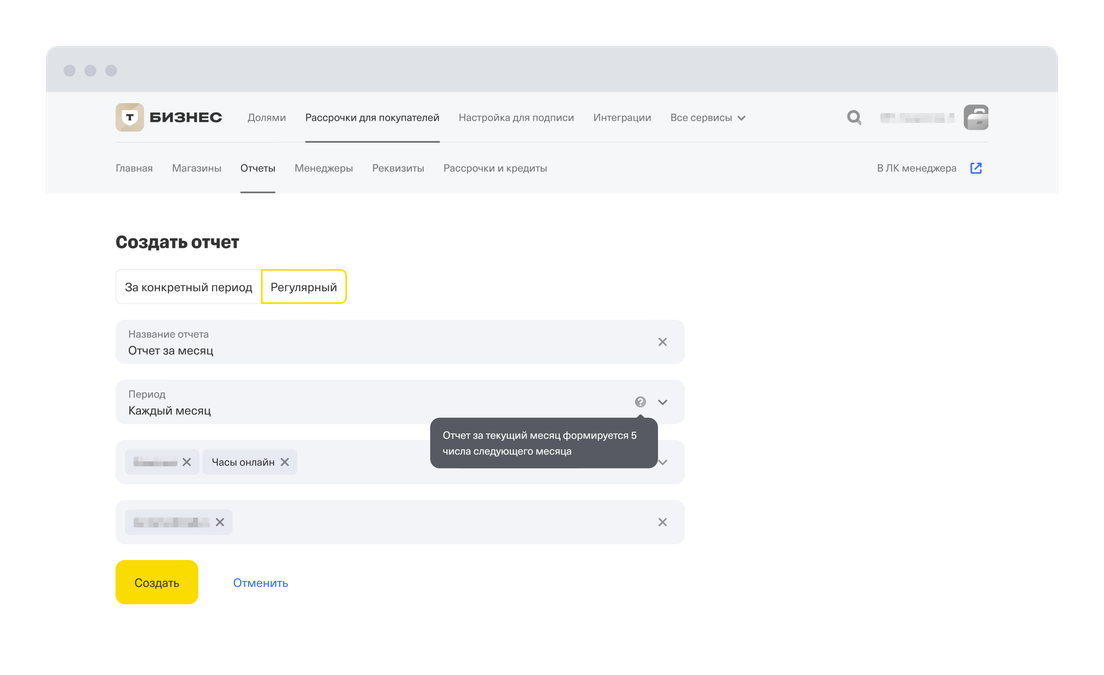
Выберите тип отчета:
за конкретный период, если хотите разово посмотреть данные;
регулярный, если хотите получать отчеты на эл. почту постоянно за конкретный период, например неделю или месяц.
Заполните все поля формы. Если создаете регулярный отчет, наведите курсор на знак вопроса в строке «Период» — покажем, когда будем отправлять отчет.
Нажмите «Создать».
Готово, отчет создан. Если создали регулярный отчет, он будет приходить на эл. почту, которую вы указали.
по телефону 8 800 533‑90‑49 — ответит персональный менеджер или сотрудник обслуживания.
Связаться можно по любым вопросам кредитования: уточнить особенности оформления или условия бонусной программы, заказать промоматериалы, спросить про возвраты — или если возникнут вопросы по другим продуктам.
К сообщениям менеджеру можно прикреплять файлы. Например, скриншоты из личного кабинета или договоры по рассрочкам и кредитам, если по ним есть вопросы.
Как передавать кредитные договоры в банки-партнеры?
Это может сделать любой менеджер магазина. Отправлять договоры нужно раз в неделю через представителя Т‑Банка. Мы перешлем данные в банки, которые выдали кредит или рассрочку вашим покупателям. Как передавать документы в банки-партнеры
Оставьте заявку, чтобы подключить рассрочки для покупателей
Другие статьи по этой теме
Условия работы
Подключение к Т‑Рассрочке
Как работать в личном кабинете руководителя Т-Рассрочки с онлайн-магазином
Какие бонусы получают продавцы за выдачу рассрочек и кредитов
Как выбивать чеки при продаже в рассрочку или в кредит
Промоматериалы для работы с рассрочками и кредитами в онлайн-магазине
Промоматериалы для работы с рассрочками и кредитами в офлайн-магазине
Вас может заинтересовать
Интеграция рассрочек и кредитов в интернет-магазин