
Как проходит интеграция сервиса в Битрикс?
Для этого у нас есть специальный модуль. Его можно скачать и установить бесплатно по нашим подробным инструкциям.
Модуль встраивается в несколько этапов:
Для интеграции модуля нужен разработчик.
Акция: подключите
Для этого у нас есть специальный модуль. Его можно скачать и установить бесплатно по нашим подробным инструкциям.
Модуль встраивается в несколько этапов:
Для интеграции модуля нужен разработчик.
Следуйте этой инструкции:
Нажмите «Загрузить файл» → «Добавить файл» → «Сохранить».
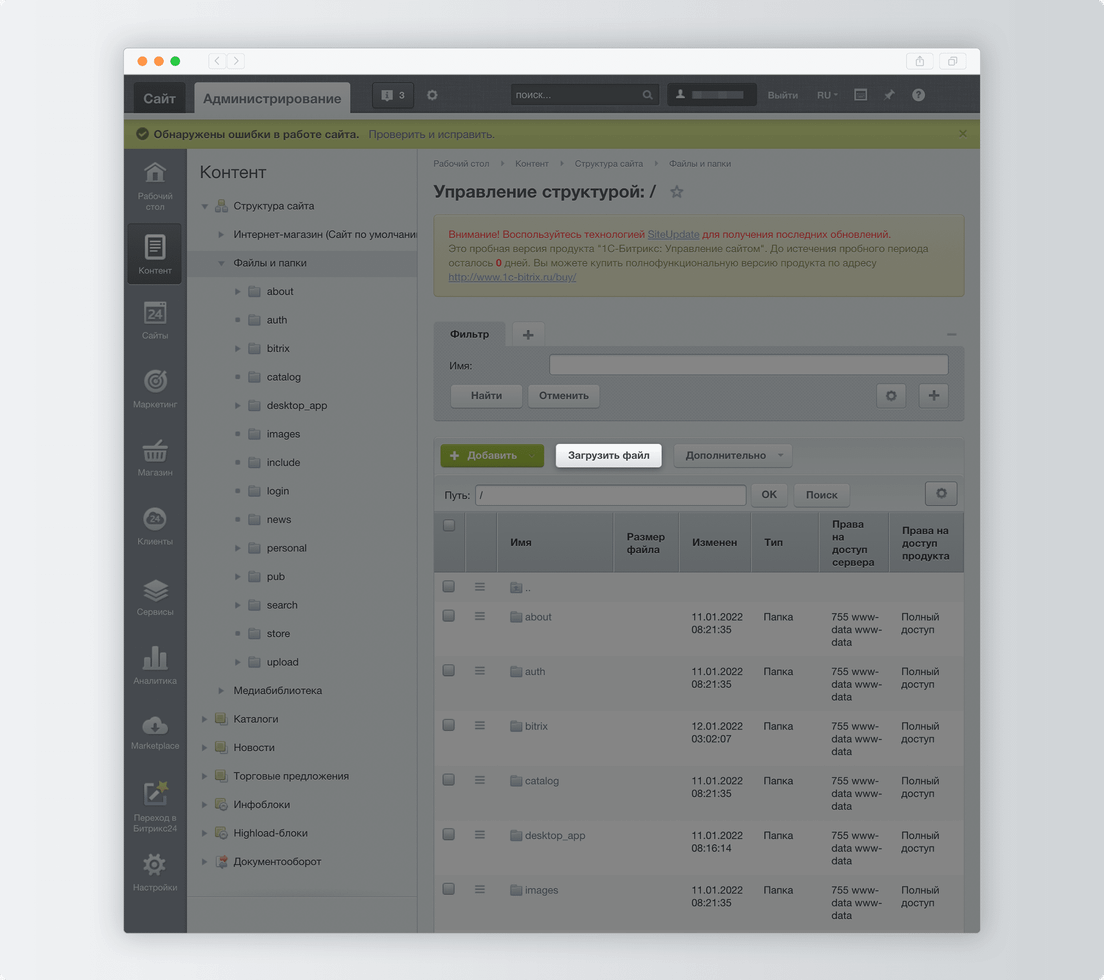
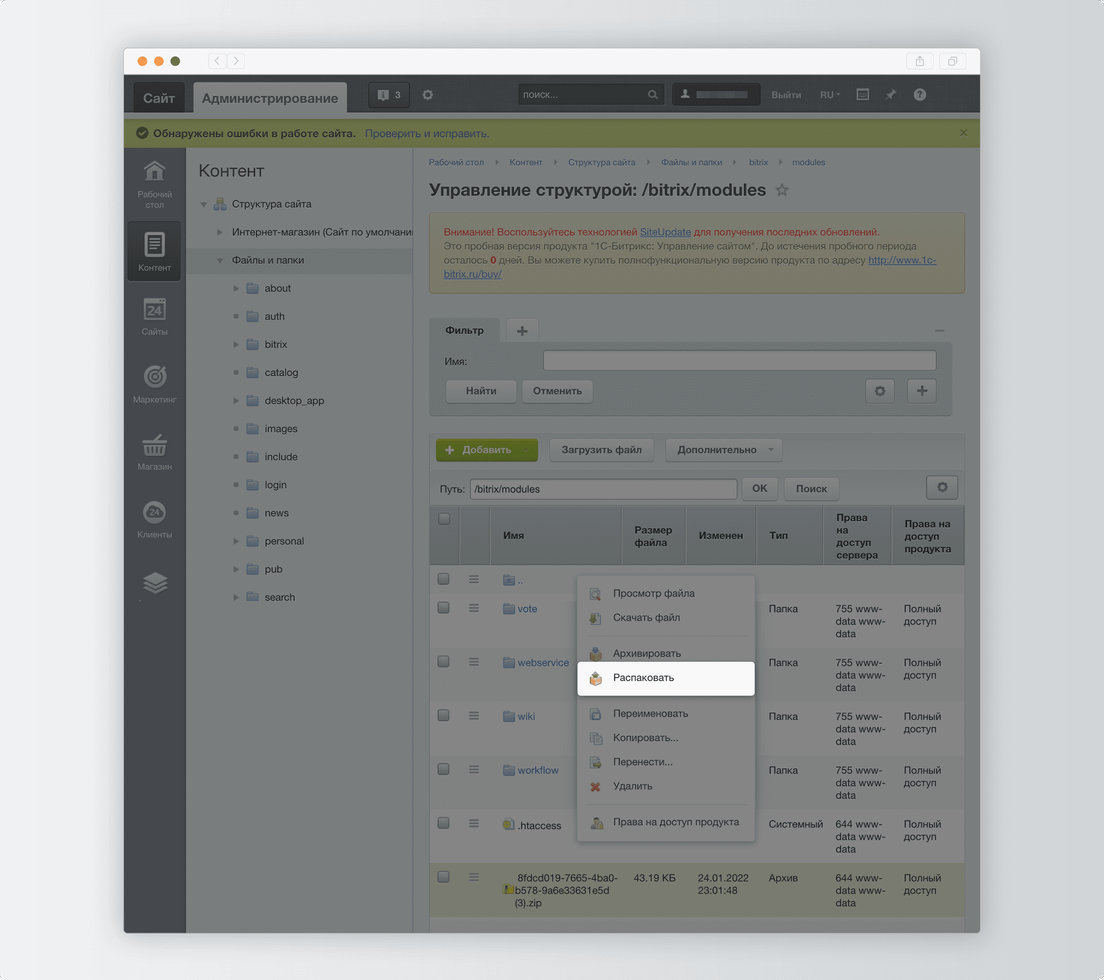
Распакуйте архив. В результате появятся два архива для разных кодировок сайта: utf8 и cp1251. Выберите архив с нужной кодировкой и его тоже распакуйте. В итоге появится папка tinkoff.creditbroker.
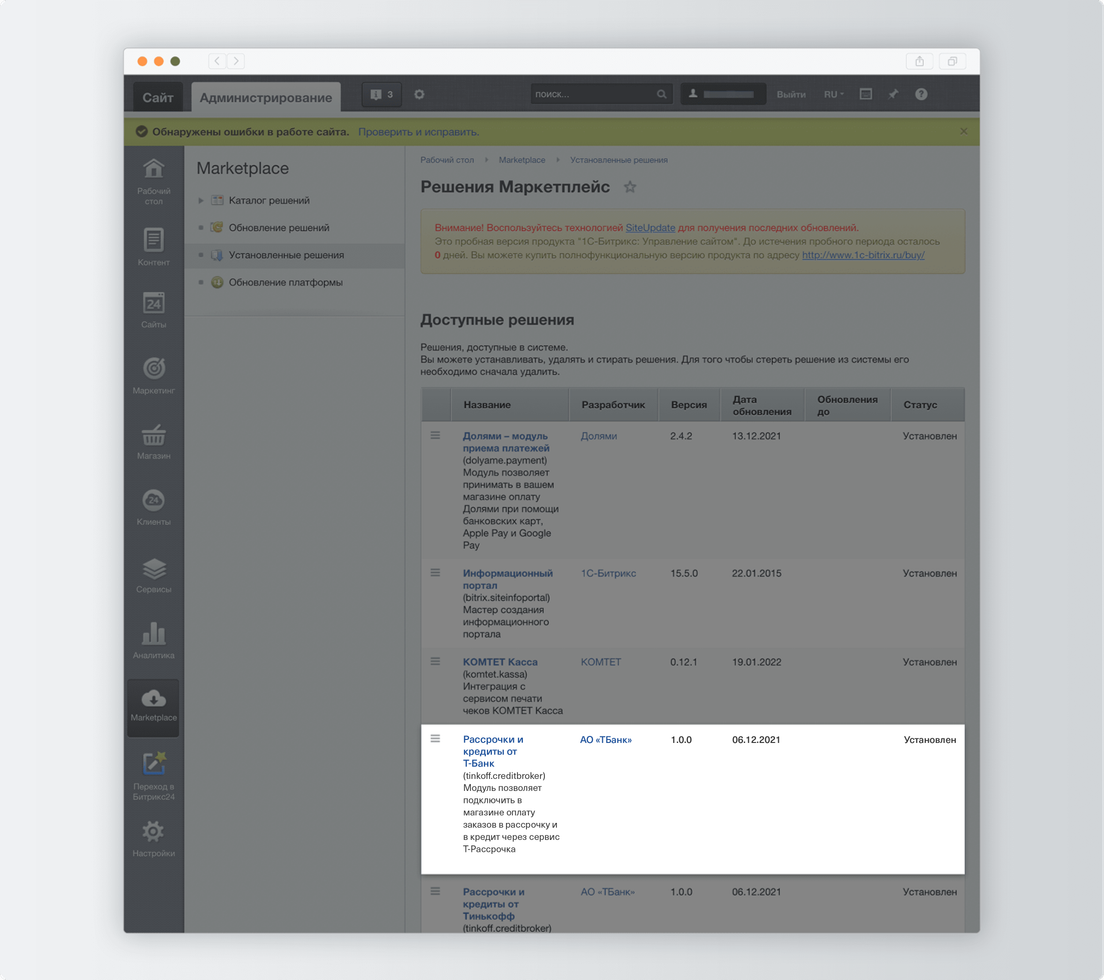
Установите модуль: Marketplace → «Установленные решения». Там увидите модуль «Рассрочки и кредиты от Т‑Банк»: кликните на иконку гамбургера и выберите «Установить».
Готово. После установки модуля в Битриксе появится новая платежная система. Ее нужно включить и настроить.
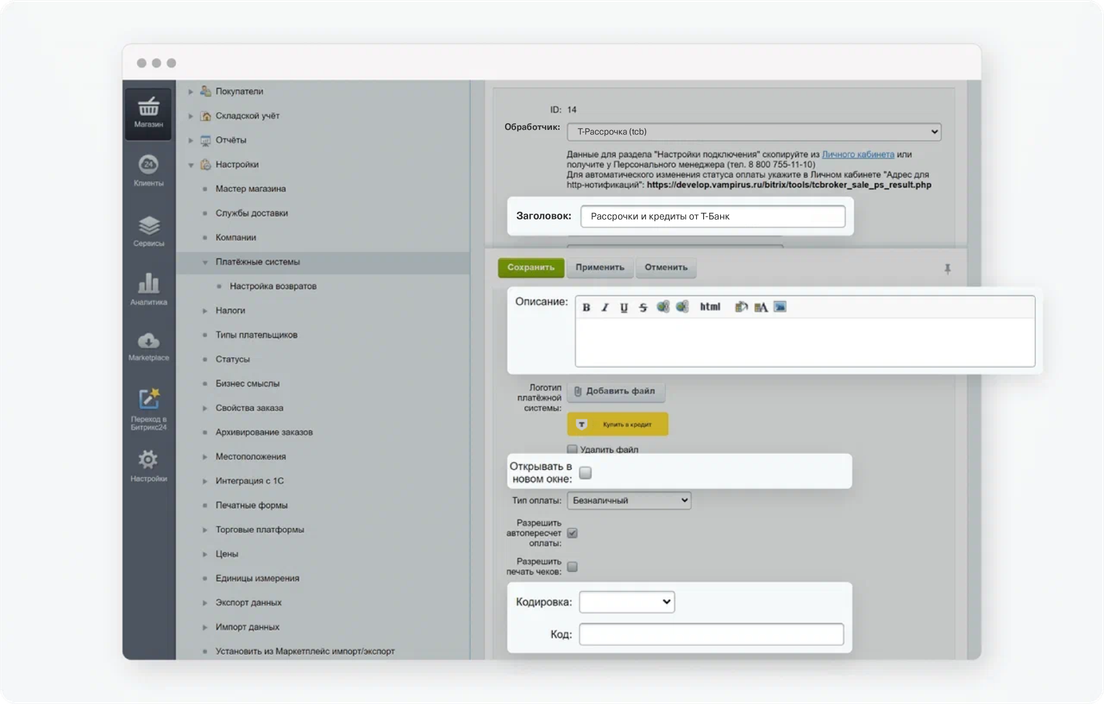
По этой инструкции:
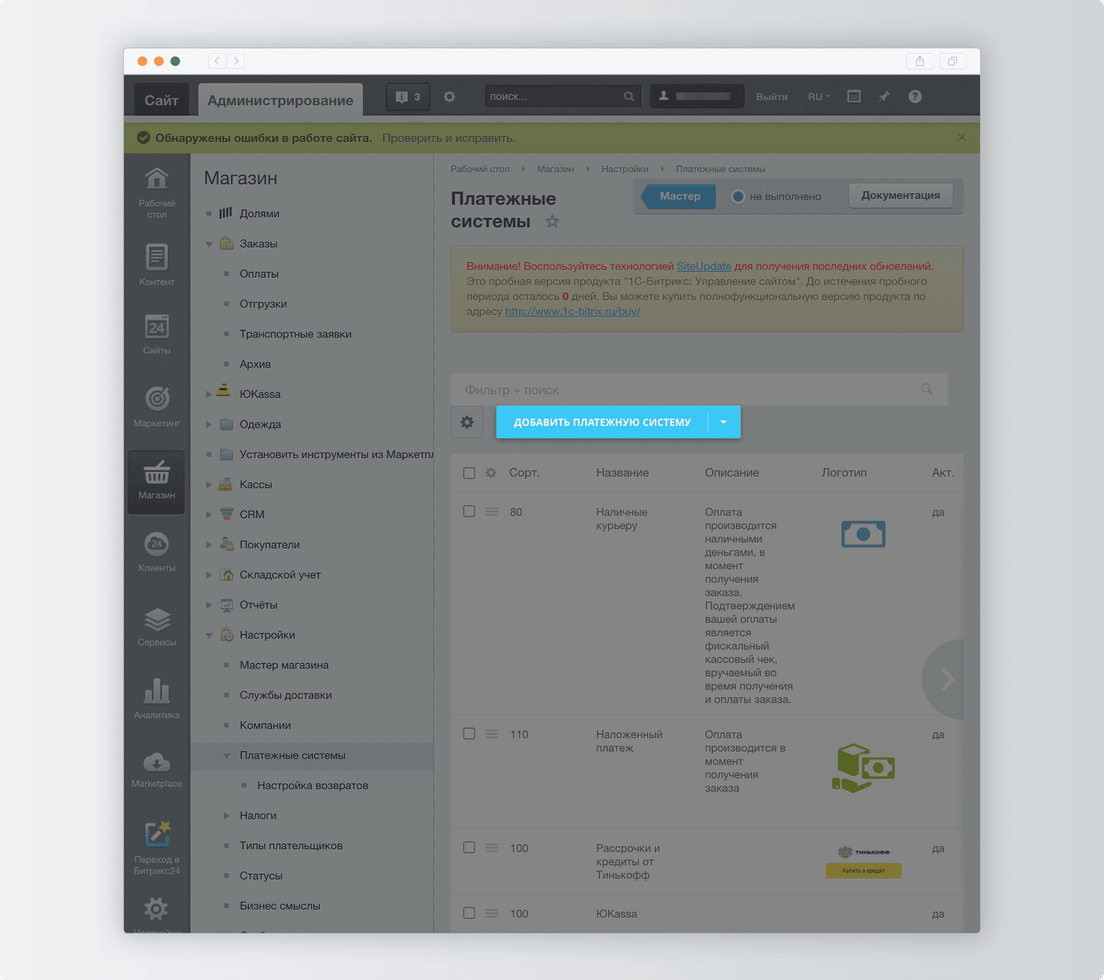
Не ставьте галочку в чекбоксе «Открывать в новом окне». Поля «Кодировка» и «Код» оставьте пустыми.
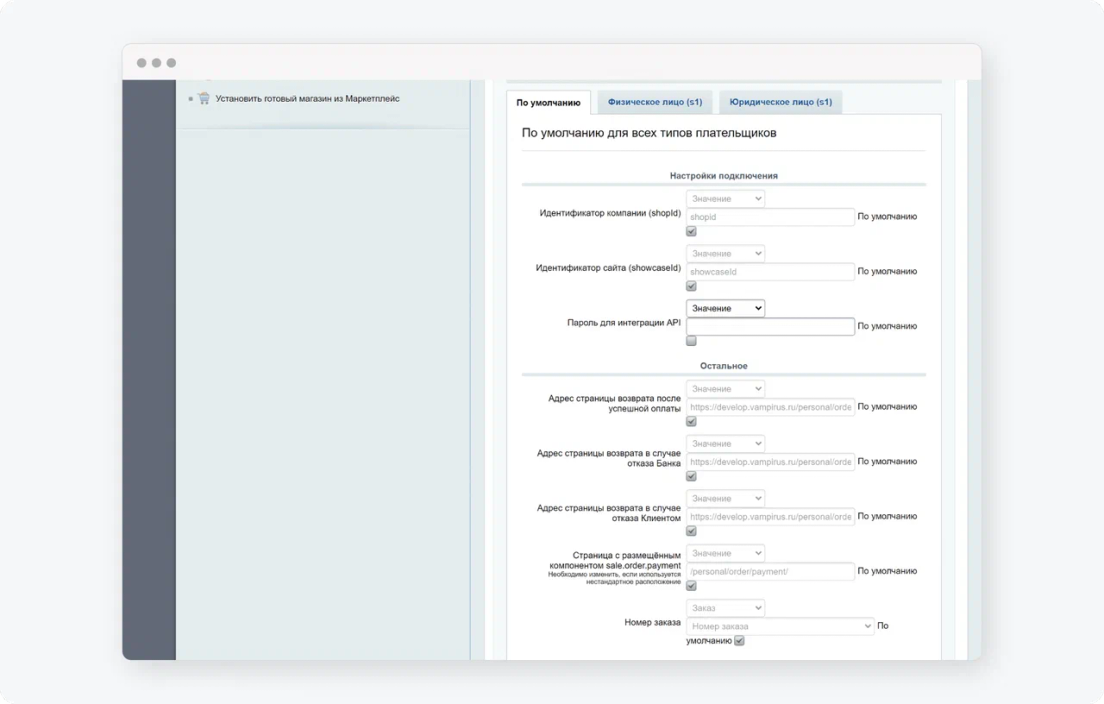
Заполните «Настройки подключения»:
Если у вас нестандартная структура и компонент sale.order.payment не находится по адресу /personal/order/payment/, то снимите галку «По умолчанию» и укажите путь до страницы, где установлен компонент sale.order.payment. О компоненте
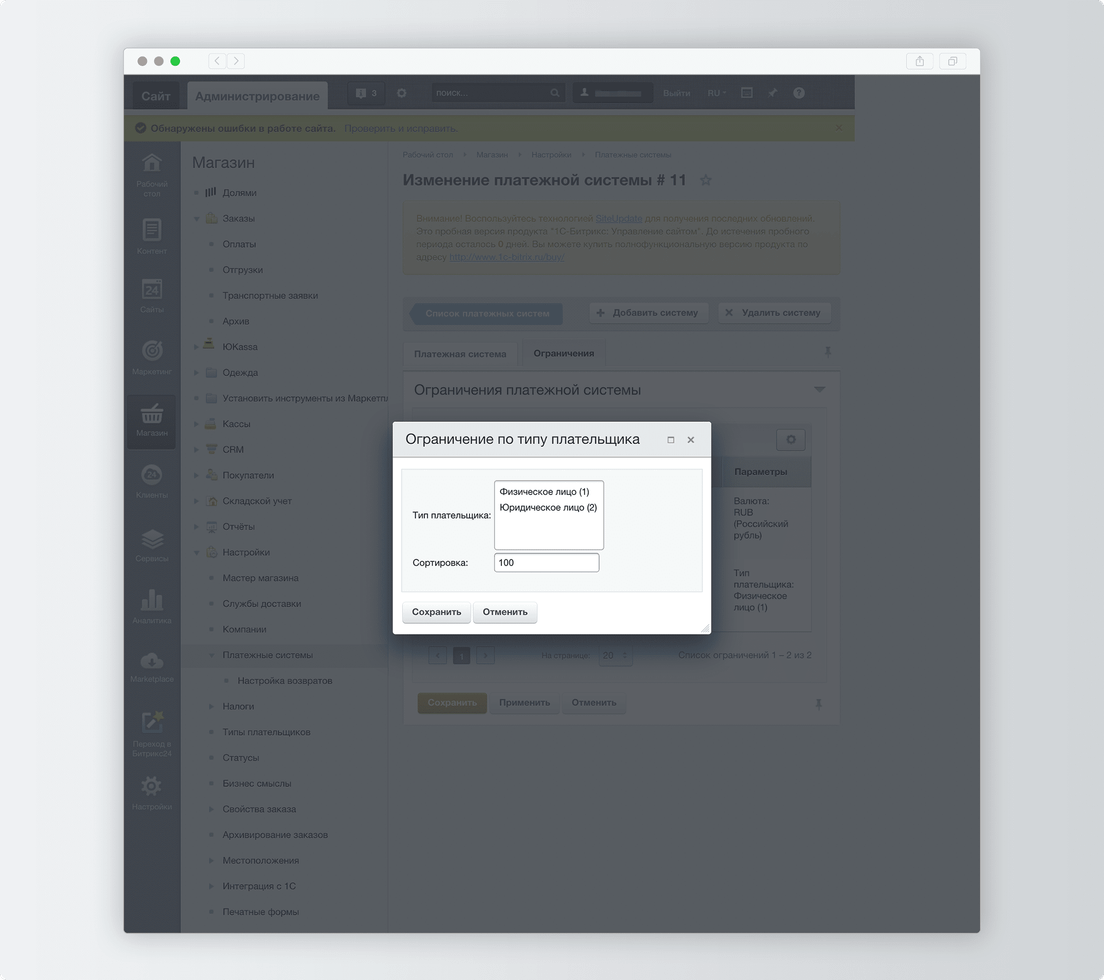
Т‑Банк кредитует только физлиц с гражданством РФ и российским номером телефона. Если вы работаете и с юрлицами, то для правильной работы модуля нужно настроить ограничение по типу плательщика.
Вот как это сделать:
Выберите «По типу плательщика» и установите тип «Физическое лицо (1)».
Он устанавливается по умолчанию. Страница перехода в магазин после успешной оплаты или отказа по умолчанию: /personal/orders/#ORDER_NUMBER#. По ней покупатель переходит на страницу заказа. Это нужно задать в настройках платежной системы: «Настройки обработчика ПС» → «Остальное».
Если нужна страница возврата, ее можно создать в настройках модуля «Интернет-магазин». После создания укажите ее адрес в настройках платежной системы.
Для этого настройте отправку уведомлений по HTTP. Следуйте инструкции:
Нажмите переключатель «HTTP-уведомления о статусе заявки» — он станет желтым.

В поле «Ссылка для HTTP-нотификации (webhook URL)» вставьте адрес в формате <адрес вашего сайта>/bitrix/tools/tcbroker_sale_ps_result.php.
Найти адрес можно в личном кабинете Битрикса. Скопируйте его из блока «Обработчик» в Параметрах платежной системы.
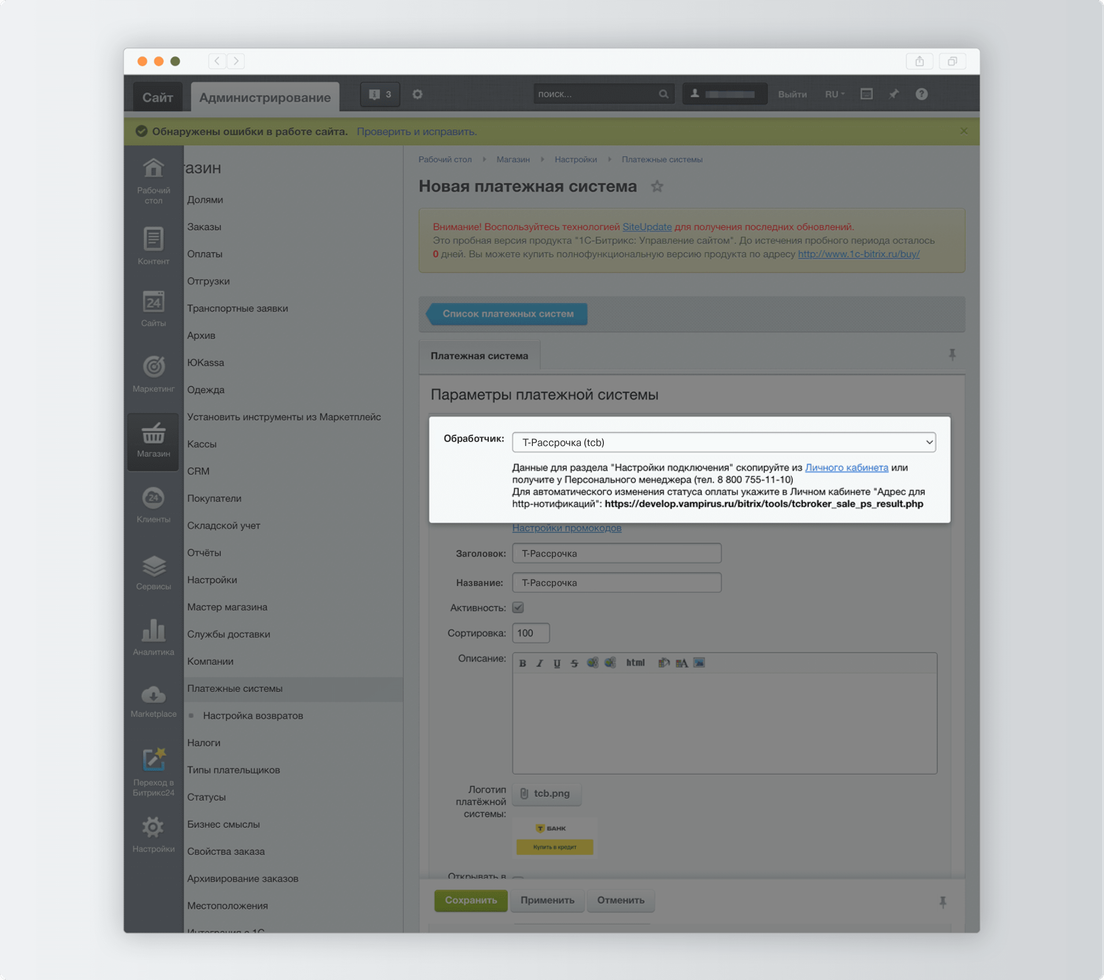
Готово. Когда статус оплаты заказа изменится, вам придет уведомление.
По умолчанию модуль настраивается в деморежиме: в нем можно протестировать новый способ оплаты.
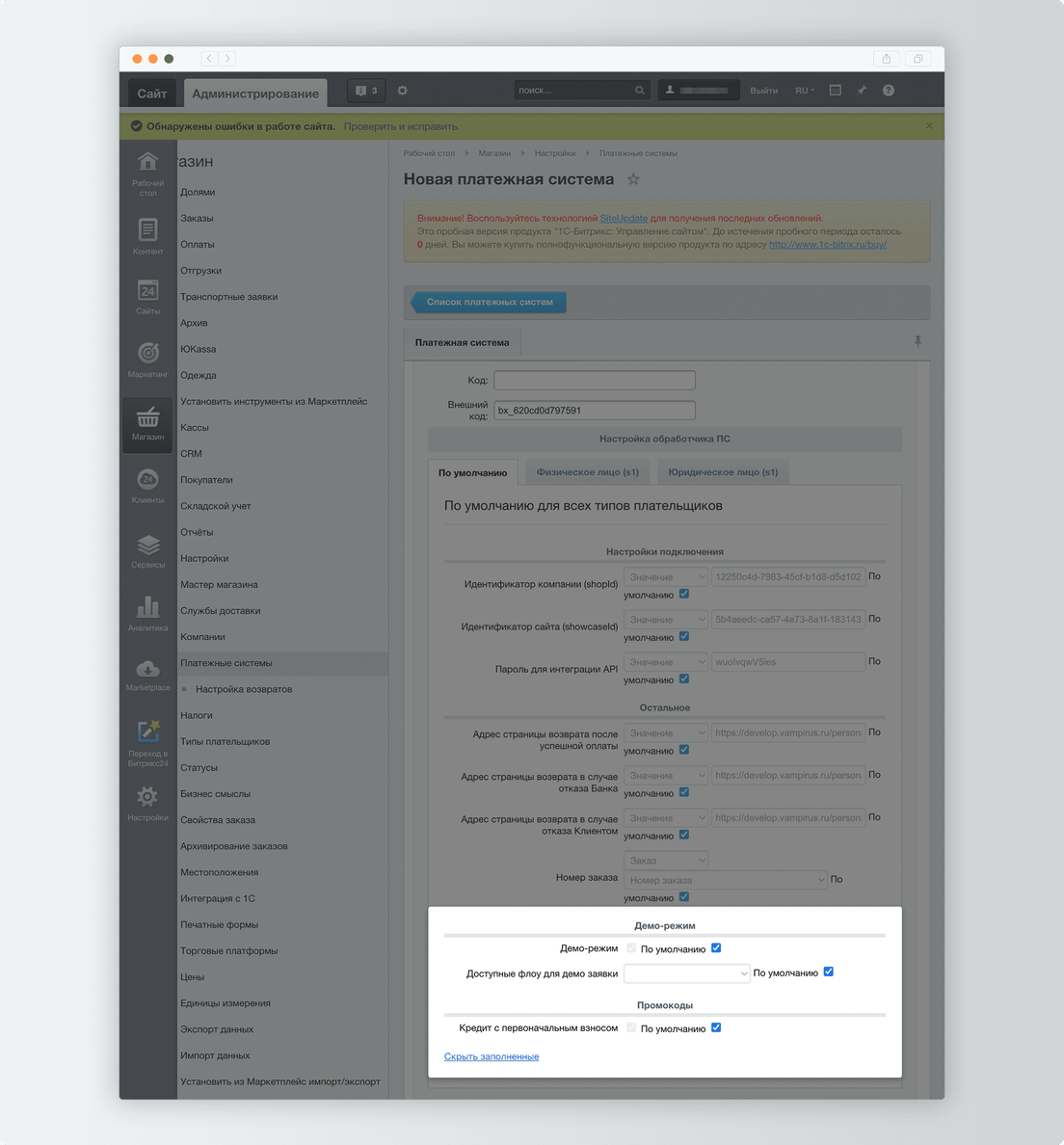
Для деморежима можно настроить четыре флоу‑заявки, чтобы на них проверить работу сервиса рассрочек:
Если вы готовы переключить деморежим на боевой, вот что нужно сделать:
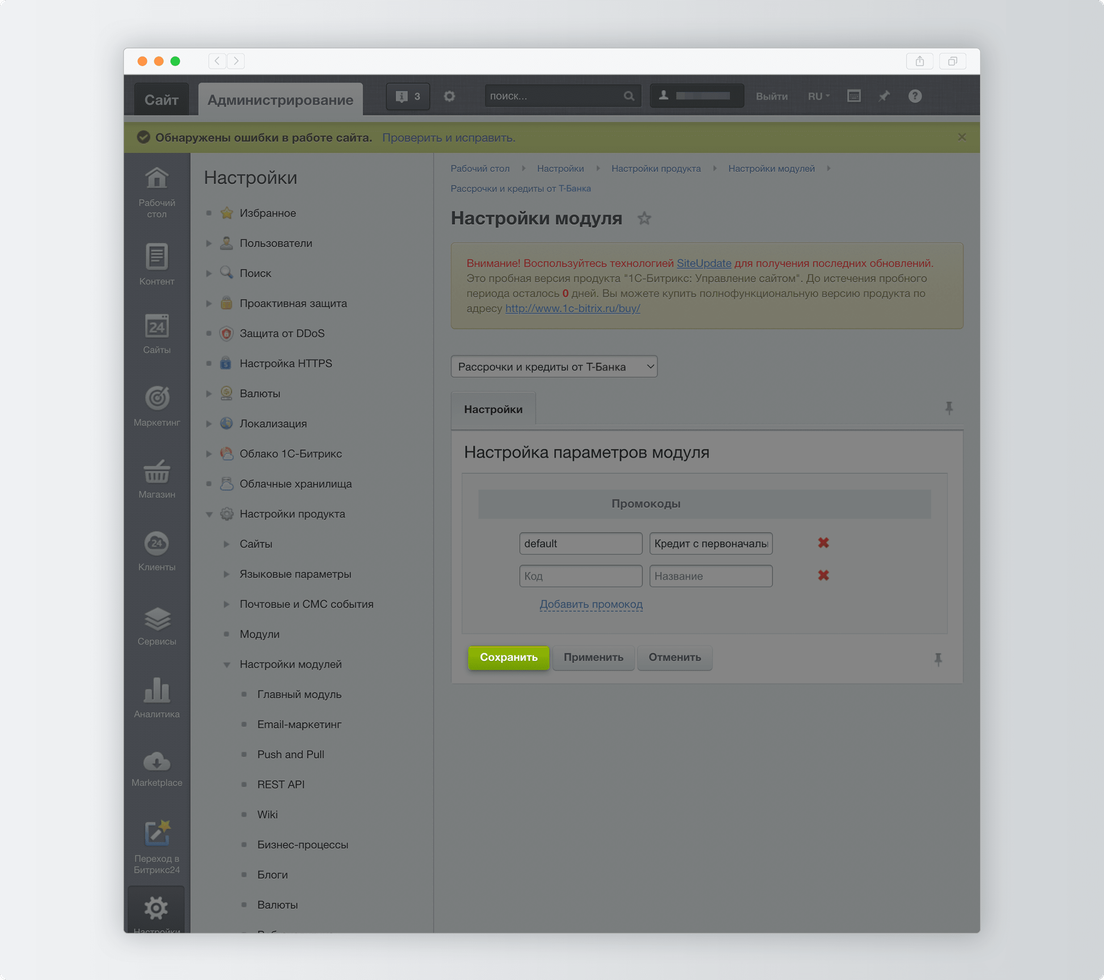
По умолчанию модуль настраивается на работу с кредитами: промокод default. Если вы планируете работать с рассрочками, вот что нужно сделать:
Зайдите в административную часть интернет-магазина: <ваш сайт>/bitrix/admin.
Нажмите «Сохранить».
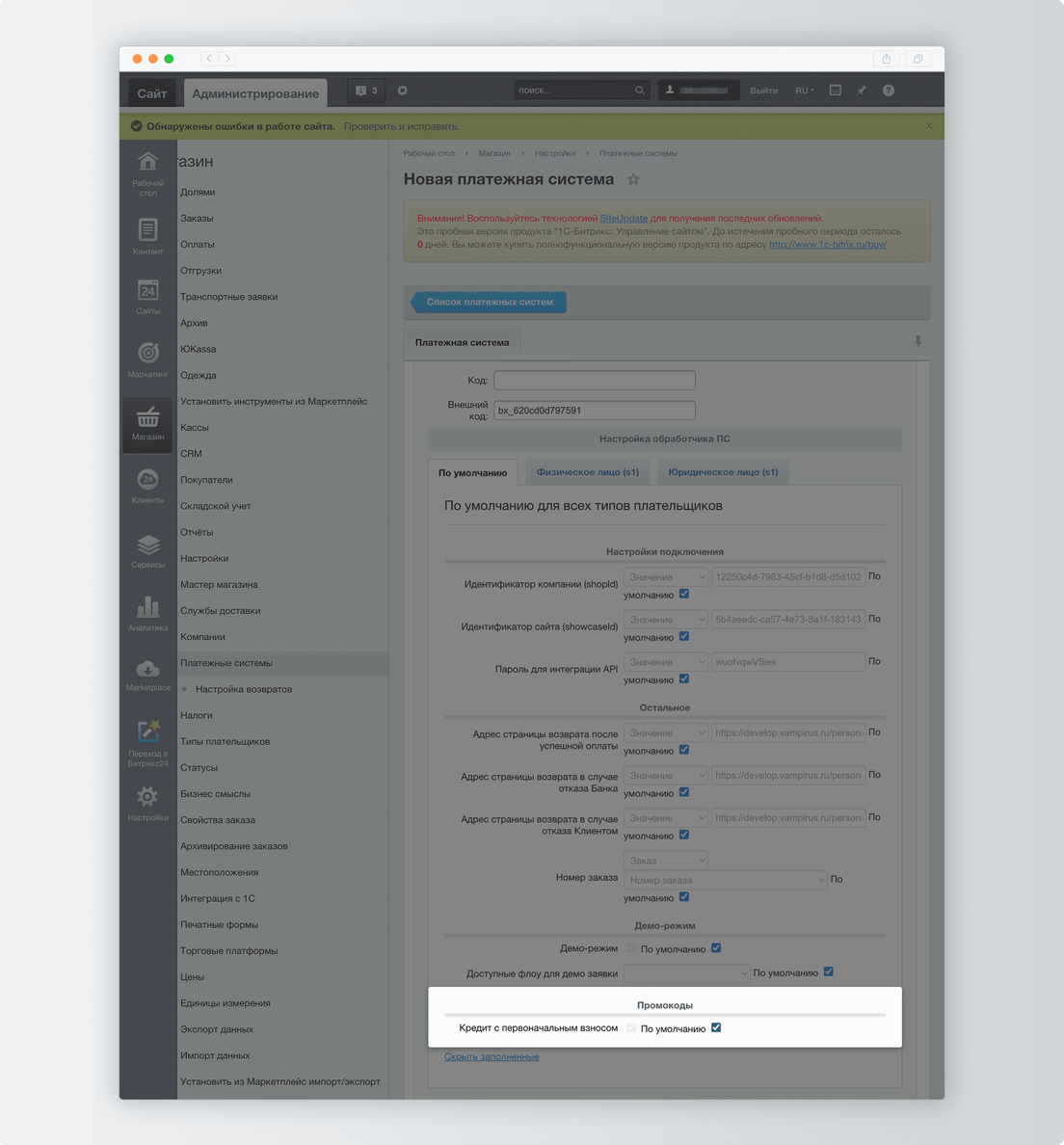
Кредитные продукты появятся в «Настройках обработчика ПС». Там их можно включать и выключать без удаления промокода и настроек.
Готово, вы настроили модуль для работы с рассрочками.
Кнопки для модуля можно скачать по ссылкам:
Скачать кнопку для рассрочек PNG
Скачать кнопку для кредитов PNG
Другие варианты кнопок можно найти в гайдбуке PDF.
Вот как сменить логотип:
Нажмите «Добавить файл» рядом с «Логотипом платежной системы». Выберите скачанный файл с нужным логотипом. Нажмите «Сохранить».
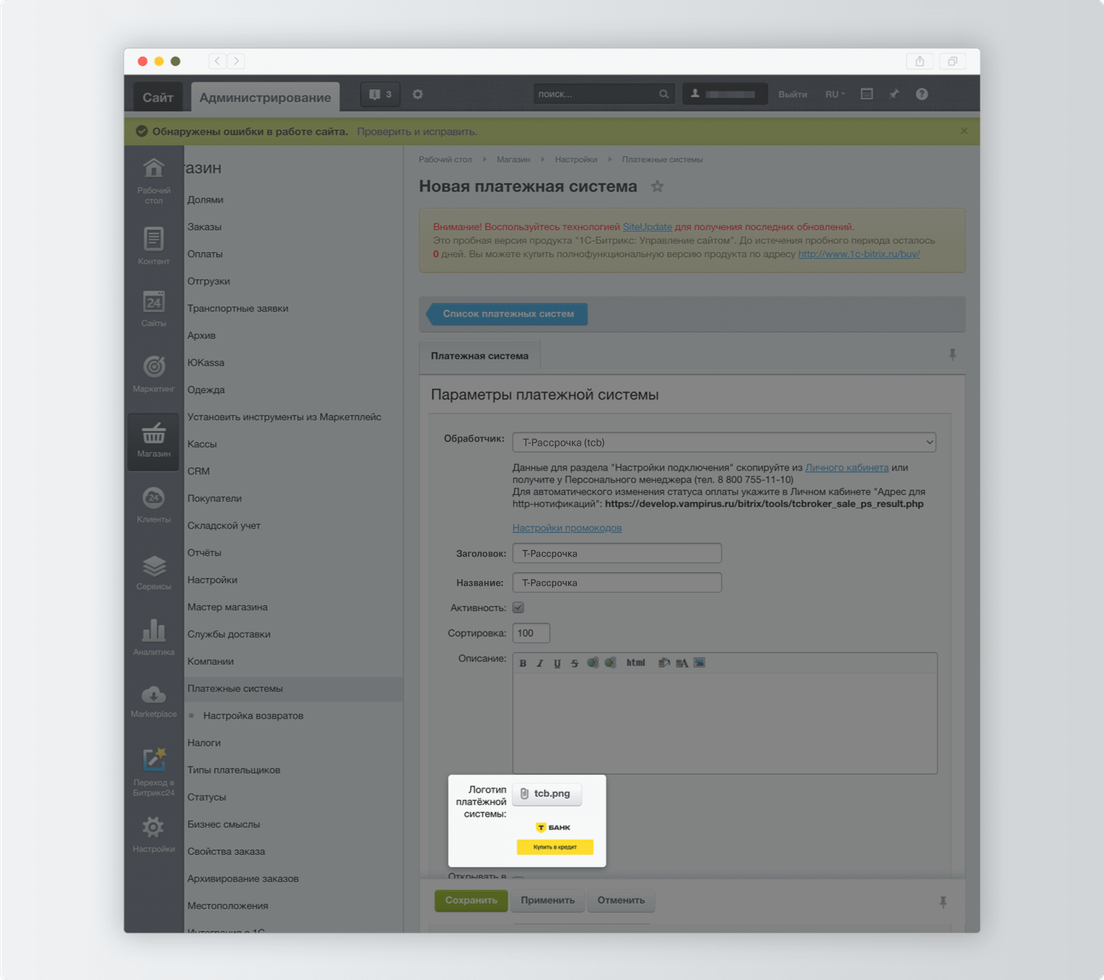
Готово, вы сменили логотип.
Если у вас остались вопросы о работе модуля и сервиса «Т-Рассрочка», можете задать их по телефону 8 800 533‑90‑49.
Оставьте заявку, чтобы подключить рассрочки для покупателей
Источники изображений: личный кабинет на сайте 1С-Битрикс