Интеграция кнопки — это добавление кнопки «Оформить в рассрочку» или «Купить в кредит» на сайт. При клике на кнопку откроется форма заявки на рассрочку или кредит, которую покупатель сможет заполнить самостоятельно.
Вы можете выбрать, где отобразить кнопку: в карточке товара или в корзине при оформлении заказа. Можно изменить размер кнопки или добавить в нее текст, но стилизовать под дизайн сайта не получится. Как интегрировать кнопку на сайт
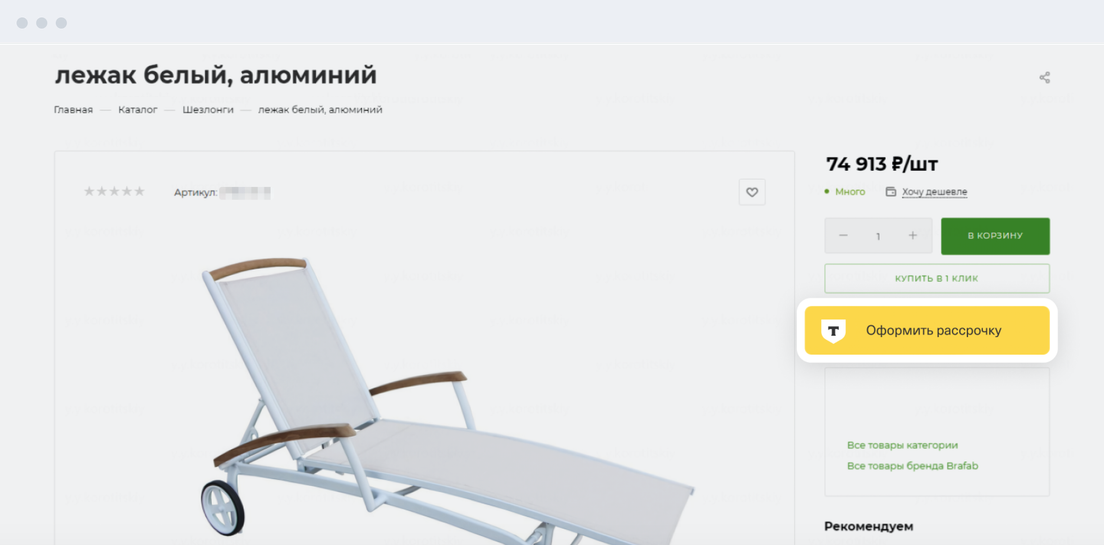
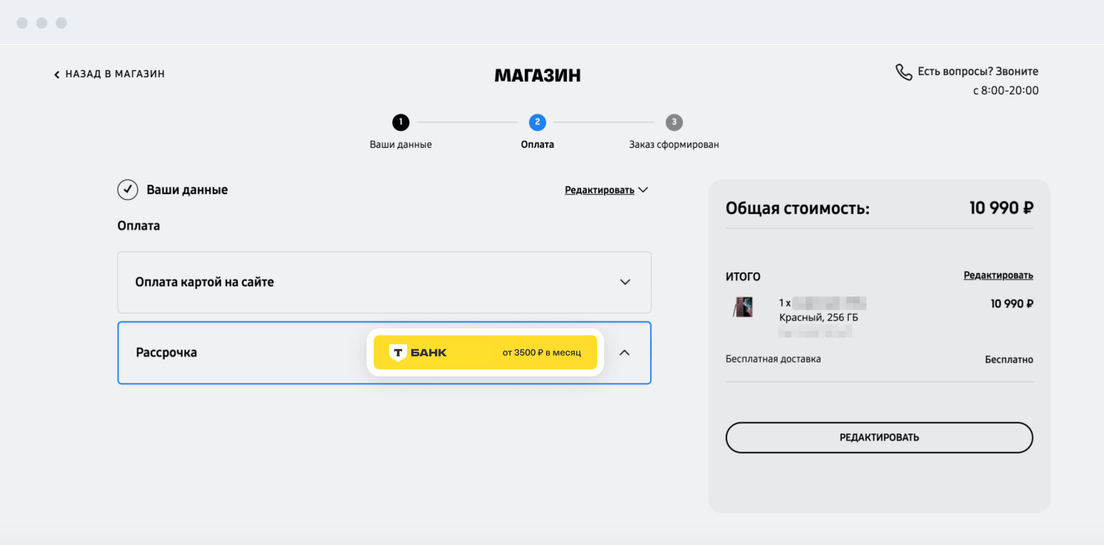
Так выглядит кнопка в карточке товараТак выглядит кнопка в корзине
Для интеграции кнопки на сайт понадобится разработчик.
Для оформления рассрочки или кредита покупателю достаточно выбрать товар на вашем сайте, нажать на кнопку «Оформить в рассрочку» или «Купить в кредит», заполнить форму заявки и подписать договор с банком по СМС или на личной встрече с представителем. Вам останется подтвердить заявку в личном кабинете, если не включено автоподтверждение, выбить чек в облачной кассе или через сервис фискализации и отправить товар.
Если в компании нет разработчика, можете выбрать подходящего из списка наших партнеров. Услуги разработчика платные. Партнеры-интеграторы Т‑Банка
Как выглядит процесс покупки в рассрочку или кредит по кнопке на сайте?
Процесс выглядит так:
Покупатель выбирает товар, нажимает кнопку «Оформить в рассрочку» или «Купить в кредит». На этой же странице открывается форма заявки на рассрочку или кредит.
Покупателю остается заполнить контактную информацию и принять условия передачи информации
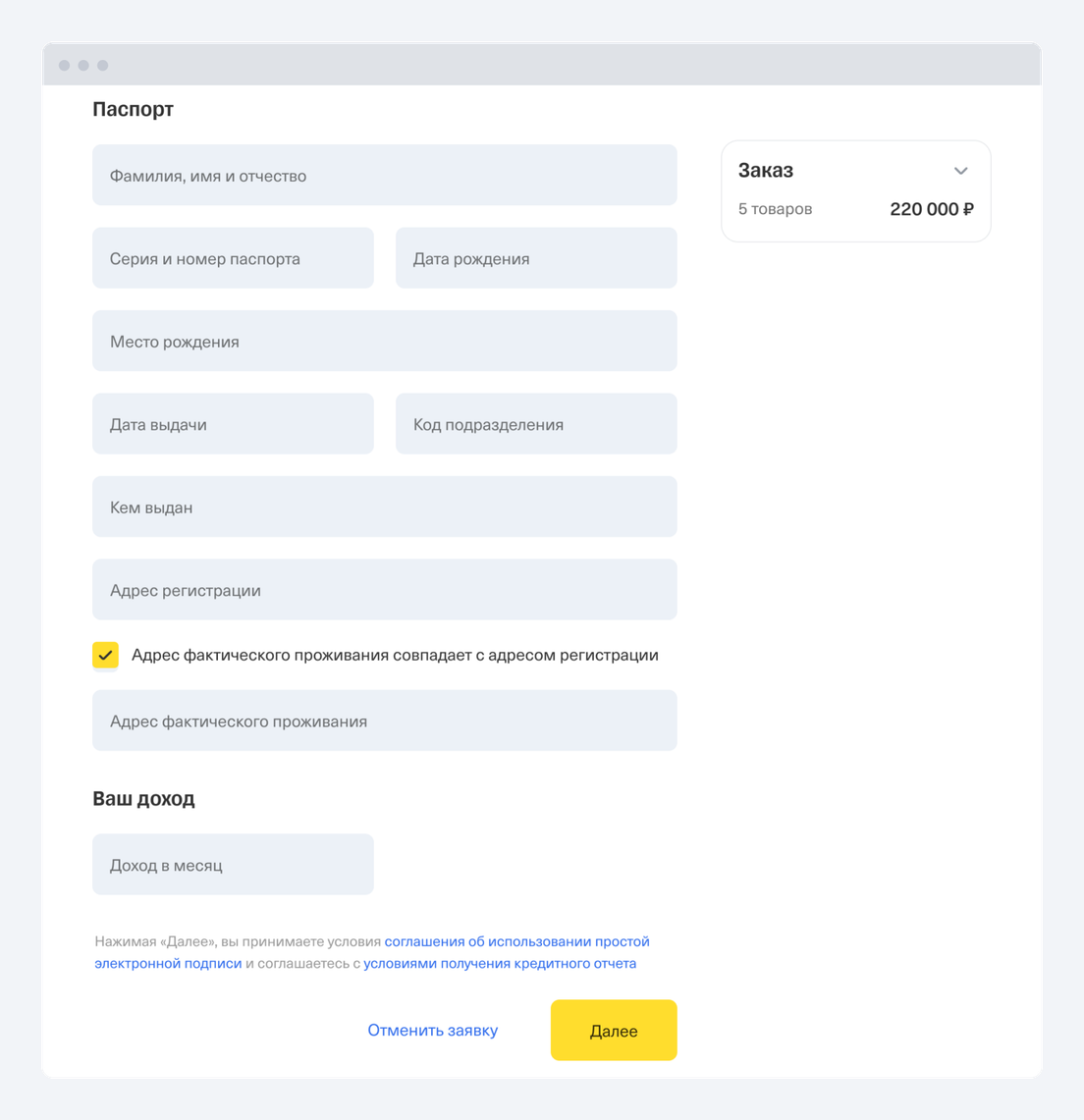
Покупатель заполняет форму персональными данными и подает заявку. Она автоматически отправляется в банки — партнеры Т‑Банка. Список банков-партнеров
Ответы от банков появляются у покупателя на странице с заявкой в течение 2 минут. Также клиенту приходит оповещение по СМС или электронной почте, если при оформлении заявки он указывал номер телефона или почтовый адрес.
Покупатель выбирает банк из списка тех, что одобрили заявку, — статус заявки в личном кабинете менеджера меняется на «Одобрено».
Покупатель подписывает договор по СМС или на личной встрече с представителем. Вы получаете оповещение об этом в личном кабинете и по эл. почте.
Если сумма кредита или рассрочки меньше 50 000 ₽, банк пришлет уведомление об успешной операции по эл. почте и в личном кабинете.
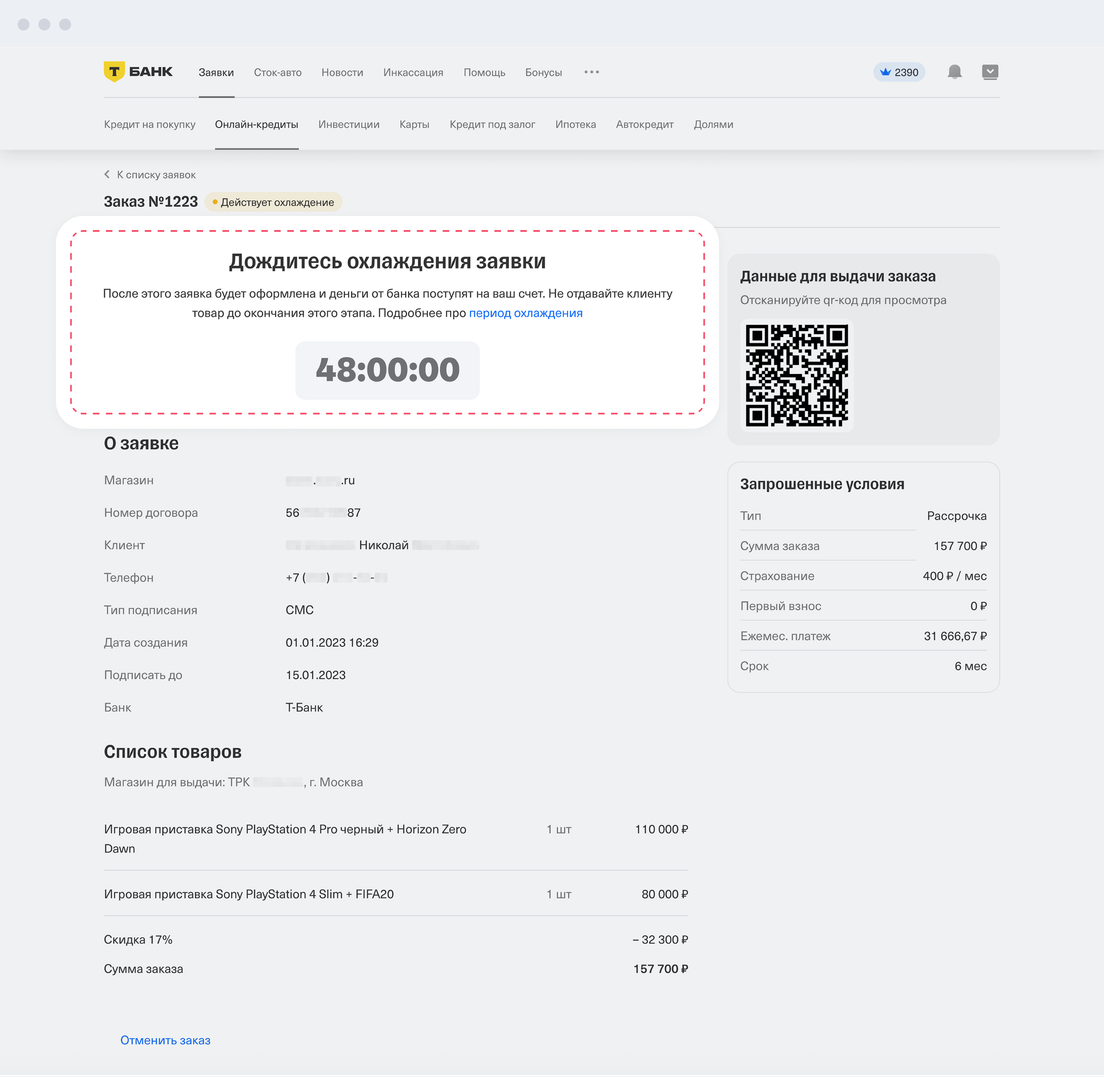
Если сумма больше 50 000 ₽, установим таймер на период охлаждения. Время ожидания зависит от суммы кредита или рассрочки:
После завершения таймера сможете подтвердить заявку в личном кабинете, выбить чек через облачную кассу или сервис фискализации и отправить товар.
Готово. Деньги поступят на счет магазина сразу, если расчетный счет открыт в Т‑Банке, или на следующий день, если расчетный счет открыт в другом банке.
Оставьте заявку, чтобы подключить рассрочки для покупателей
Другие статьи по этой теме
Об интеграции рассрочек и кредитов в интернет-магазин
Как настроить продажу в рассрочку или кредит по ссылке или QR‑коду
Как интегрироваться по API с сервисом рассрочек для покупателей
Как подключить сервис оплаты в рассрочку и кредит к сайту на Tilda
Как интегрировать модуль «Битрикс»
Как подключить оплату в рассрочку и кредит на GetCourse
Как подключить Т-Рассрочку в конструкторе сайтов от Т-Банка
Как исправить ошибки в онлайн-заявках на рассрочку и кредит