Зависит от того, есть ли у вас расчетный счет в Т-Банке.
Если расчетного счета нет, заполните форму внизу этой страницы. После этого вы сможете пользоваться бесплатными функциями Селлера. Перейти к форме
Если расчетный счет есть, подключите Селлер в приложении или личном кабинете.
В мобильном приложении Т-Бизнеса, на главной странице нажмите «Открыть новый продукт» → «Селлер» → «Подключить».
Если в вашем приложении нет возможности подключить Селлер, обновите его. Для iOS напишите в чат поддержки, для Android обновите приложение по инструкции.
В личном кабинете Т-Бизнеса нажмите «Все сервисы» → «Селлер» → «К добавлению». Перейти в Селлер
После подключения добавьте магазин в Селлер, чтобы воспользоваться всеми функциями сервиса. Как добавить магазин
Что такое уровень доступа в Селлере?
Уровень доступа определяет, какими функциями Селлера может пользоваться сотрудник. Например, пользователь с уровнем доступа «Аналитик» может просматривать цены, но не может их менять.
Присваивать и изменять уровень доступа сотрудника может только руководитель с уровнем доступа «Директор». Как добавить сотрудника в Селлер
Какие есть уровни доступа в Селлере?
В Селлере есть пять уровней доступа:
директор;
менеджер по маркетплейсам;
менеджер по ценообразованию;
аналитик;
наблюдатель.
В таблице указаны доступные действия для каждого из них:
Директор
Менеджер по маркетплейсам
Менеджер по ценообразованию
Аналитик
Наблюдатель
Просмотр товаров и цен
✅
✅
✅
✅
✅
Редактирование цены
✅
✅
✅
❌
❌
Просмотр аналитики
✅
✅
✅
✅
✅
Создание, редактирование и удаление магазинов;
управление рекламными кампаниями
✅
✅
❌
❌
❌
Выдача доступов к Селлеру для сотрудников
✅
❌
❌
❌
❌
Директор
Просмотр товаров и цен
✅
Редактирование цены
✅
Просмотр и скачивание аналитики
✅
Создание, редактирование и удаление магазинов; управление рекламными кампаниями
✅
Выдача доступов к Селлеру для сотрудников
✅
Менеджер по маркетплейсам
Просмотр товаров и цен
✅
Редактирование цены
✅
Просмотр и скачивание аналитики
✅
Создание, редактирование и удаление магазинов; управление рекламными кампаниями
✅
Выдача доступов к Селлеру для сотрудников
❌
Менеджер по ценообразованию
Просмотр товаров и цен
✅
Редактирование цены
✅
Просмотр и скачивание аналитики
✅
Создание, редактирование и удаление магазинов; управление рекламными кампаниями
❌
Выдача доступов к Селлеру для сотрудников
❌
Аналитик
Просмотр товаров и цен
✅
Редактирование цены
❌
Просмотр и скачивание аналитики
✅
Создание, редактирование и удаление магазинов; управление рекламными кампаниями
❌
Выдача доступов к Селлеру для сотрудников
❌
Наблюдатель
Просмотр товаров и цен
✅
Редактирование цены
❌
Просмотр и скачивание аналитики
❌
Создание, редактирование и удаление магазинов; управление рекламными кампаниями
❌
Выдача доступов к Селлеру для сотрудников
❌
Как добавить пользователя в Селлер?
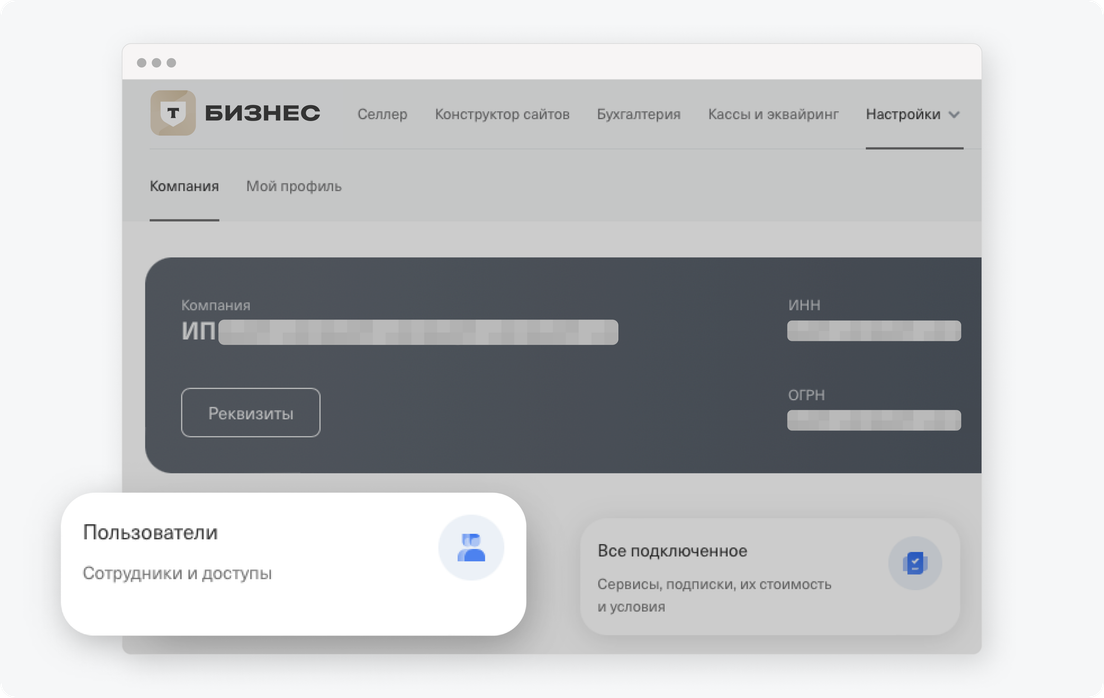
Добавить пользователя в Селлер может только руководитель с уровнем доступа «Директор» — обычно это ИП или руководитель компании.
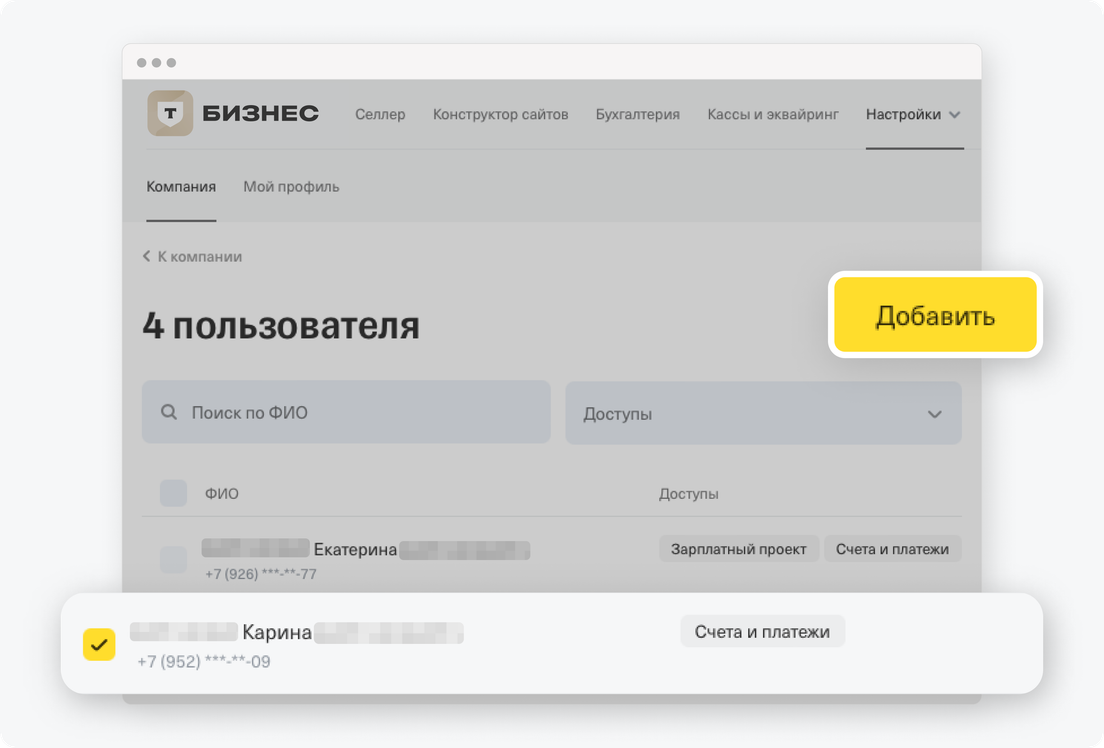
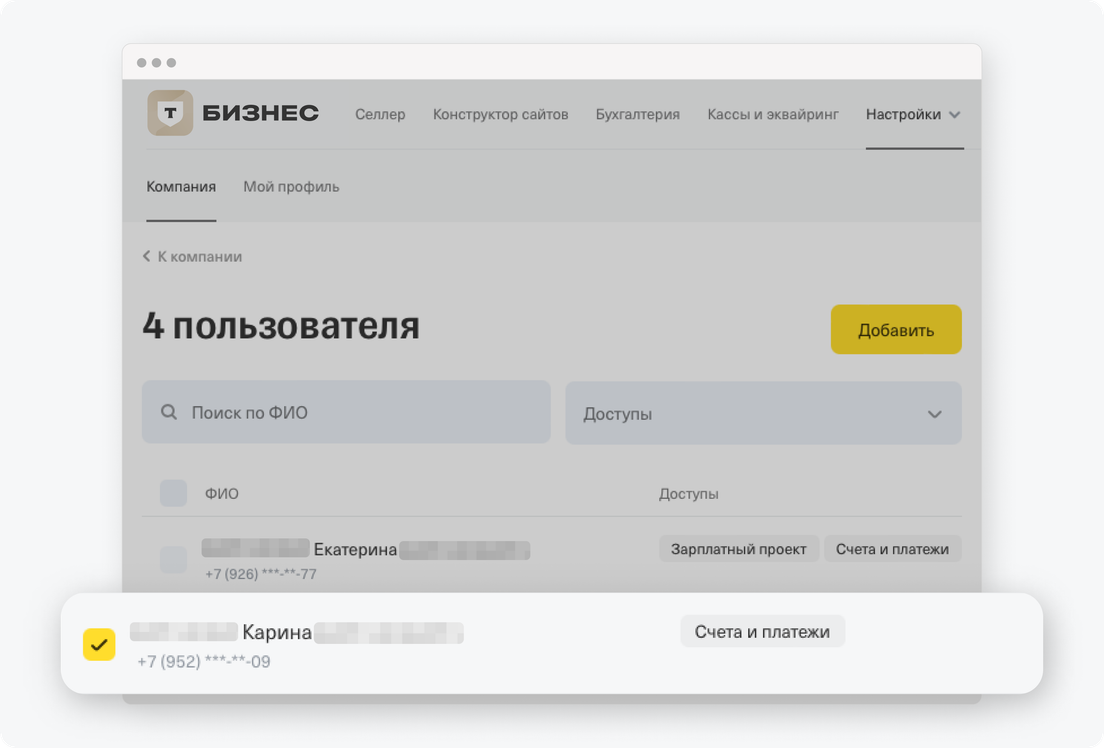
Нажмите на строку с ФИО сотрудника, которому хотите дать доступ. Справа от фамилии указано, к каким продуктам у него уже есть доступ.
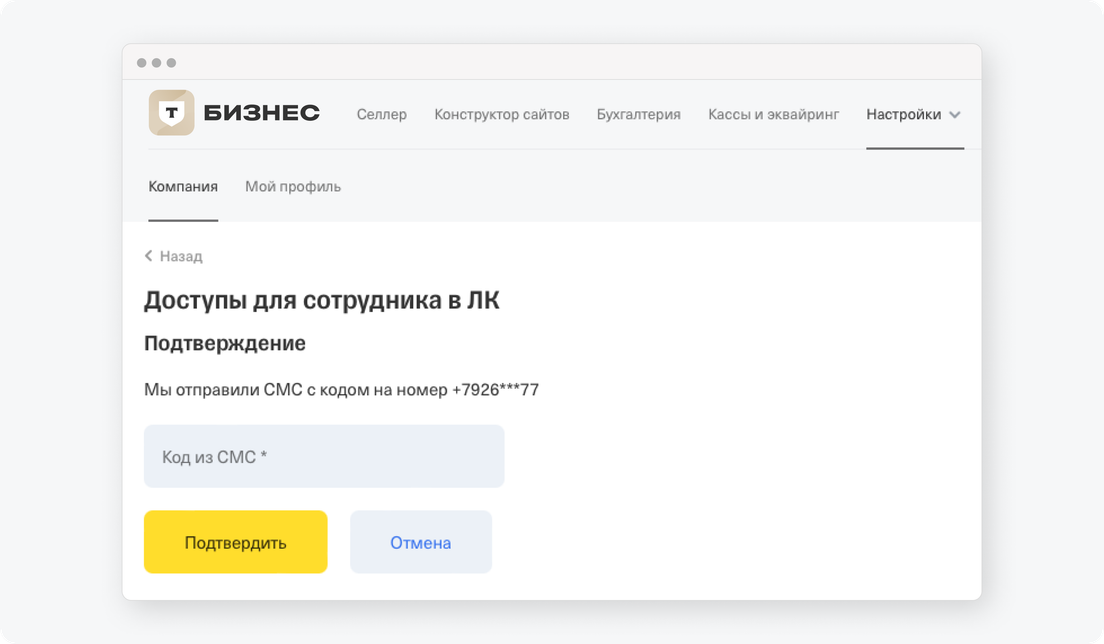
Если нужного вам человека нет в списке, нажмите «Добавить» и заполните информацию о нем. Подтвердите добавление нового пользователя кодом из СМС, которое придет на ваш номер. После этого новый сотрудник появится в списке.
При добавлении нового пользователя у него автоматически появится доступ к РКО и интернет-эквайрингу, если он подключен. Если сотруднику не нужны эти доступы, их можно удалить позже.
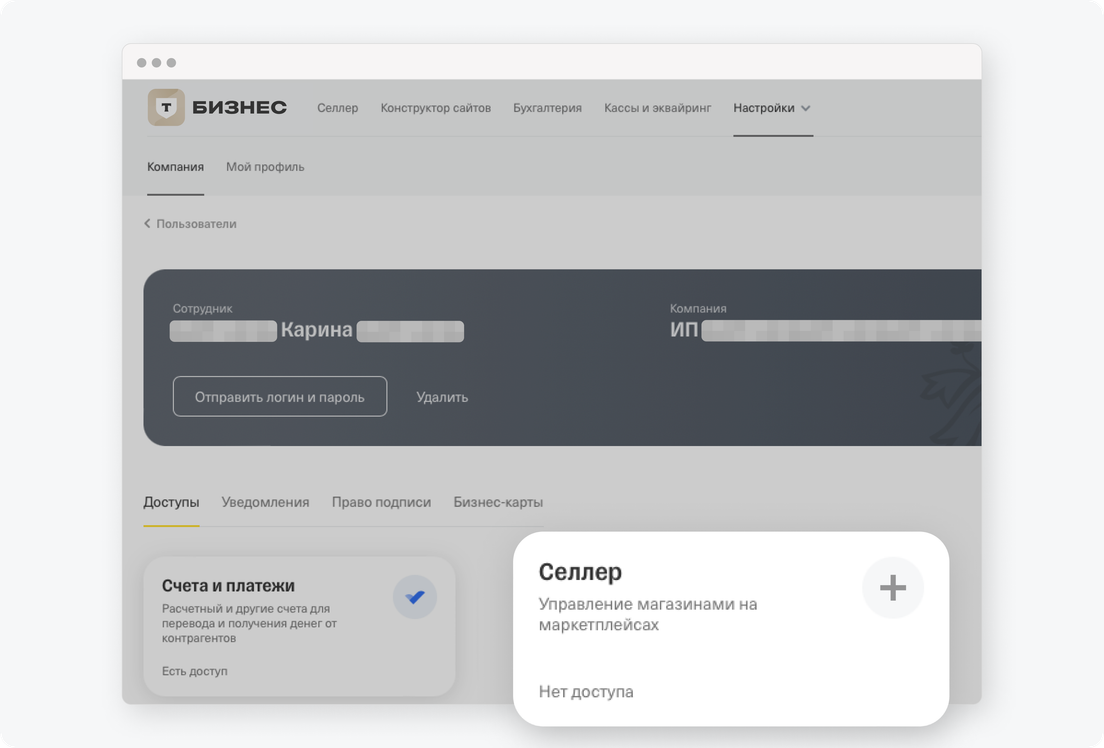
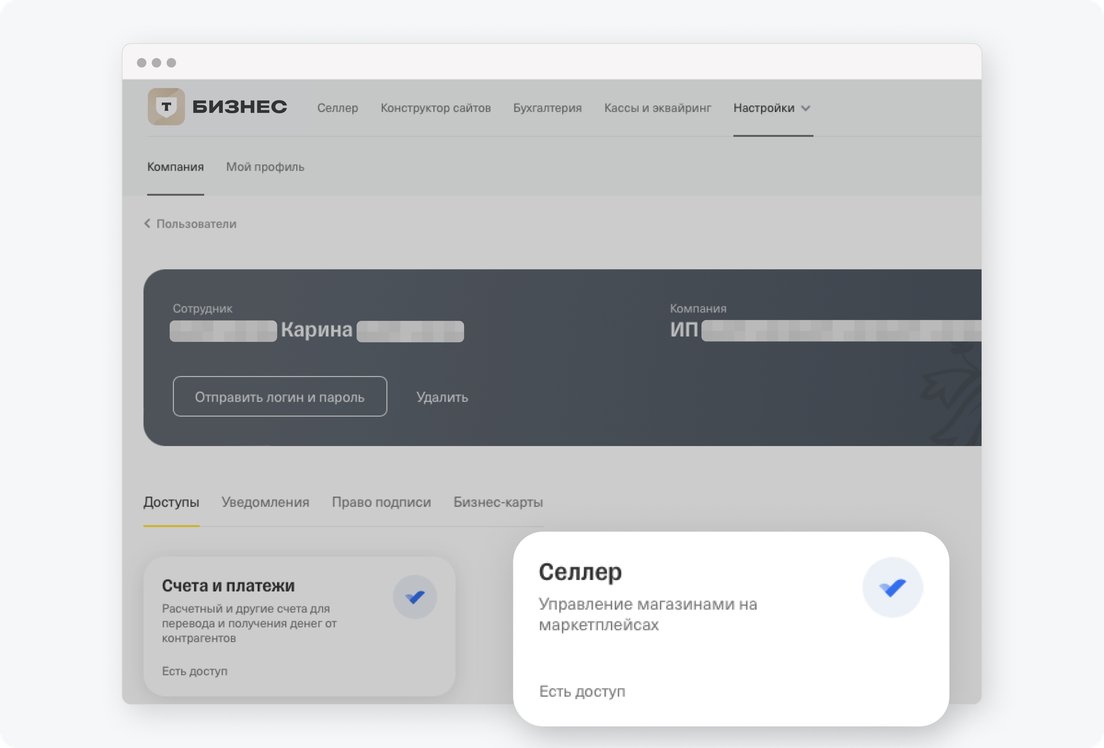
Нажмите на карточку «Селлер».
Галочкой отмечены продукты, к которым у пользователя есть доступ
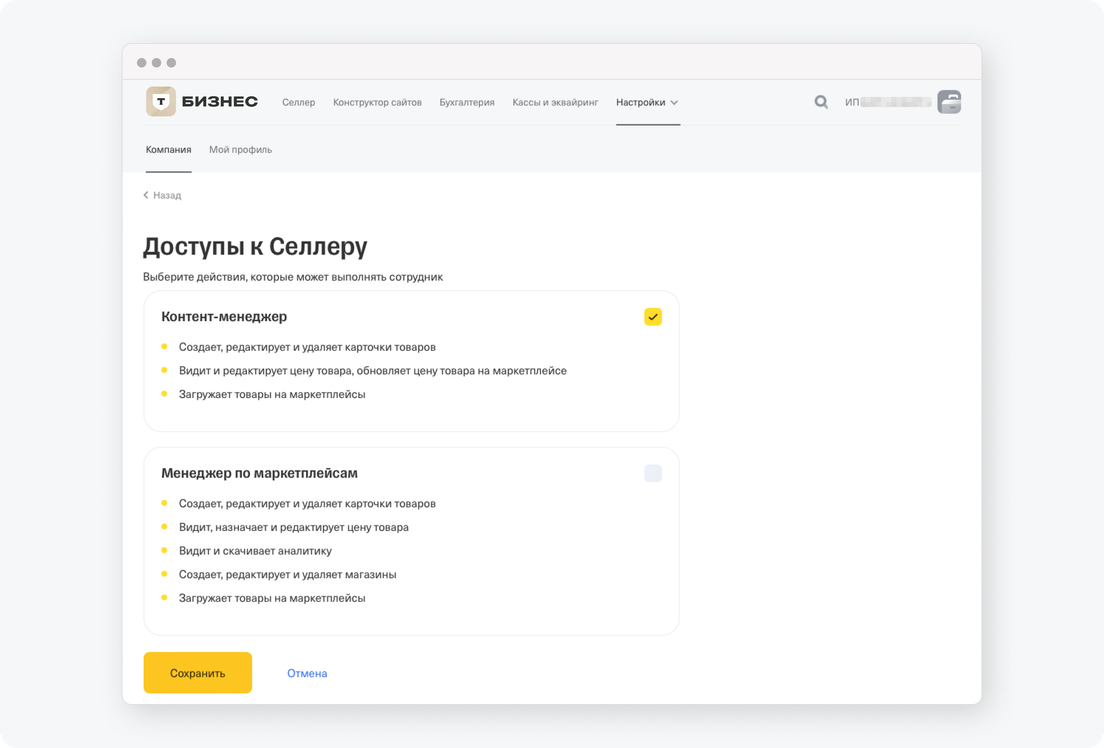
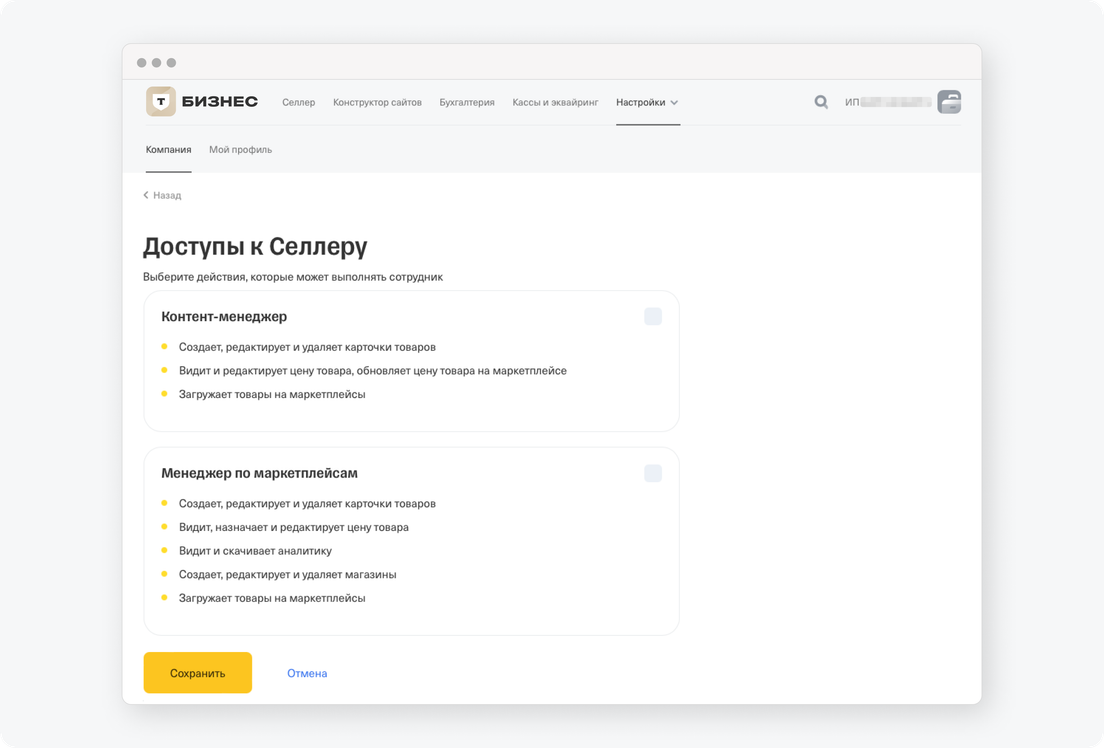
Вы увидите страницу со списком доступов для Селлера. Под каждым уровнем доступа указано, какие возможности он предоставляет. Отметьте галочкой один или несколько доступов и нажмите «Сохранить».
Введите код из СМС, которое вам придет, чтобы подтвердить добавление нового доступа пользователю, и нажмите «Подтвердить».
Готово, вы добавили пользователю доступ к Селлеру.
Как изменить уровень доступа пользователя в Селлере?
Изменить уровень доступа может только руководитель с уровнем доступа «Директор» — обычно это ИП или руководитель компании.
Нажмите на ФИО пользователя, которому хотите изменить уровень доступа.
Нажмите на карточку «Селлер».
Галочкой отмечены продукты, к которым у пользователя есть доступ
Вы увидите страницу со списком доступов для выбранного продукта. Под каждым уровнем доступа указано, какие возможности он предоставляет. Уберите галочку рядом со старым доступом и отметьте новый. Нажмите «Сохранить».
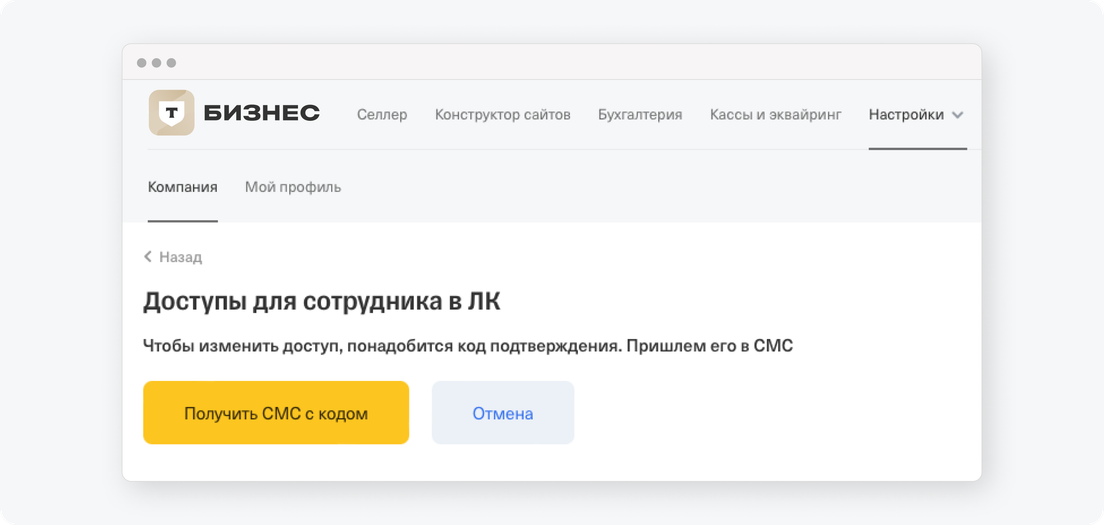
Нажмите «Получить СМС с кодом».
Введите код из СМС, которое вам придет, и нажмите «Подтвердить».
Готово, вы изменили уровень доступа у пользователя.
Как удалить пользователя из Селлера?
Удалить доступ к Селлеру может только пользователь с уровнем доступа «Директор» — обычно это ИП или руководитель компании.
Напишите в чат в личном кабинете и попросите отключить Селлер. Сразу после этого поддержка полностью отключит сервис.
Чтобы отключить доступ для сотрудника, в личном кабинете Т‑Бизнеса отмените доступ конкретного сотрудника к Селлеру или удалите карточку этого сотрудника. Пошаговая инструкция