Как посмотреть аналитику продаж на маркетплейсах Wildberries и Ozon?
Посмотреть данные по продажам можно в личном кабинете и мобильном приложении Т‑Бизнеса. Метрики там будут разные.
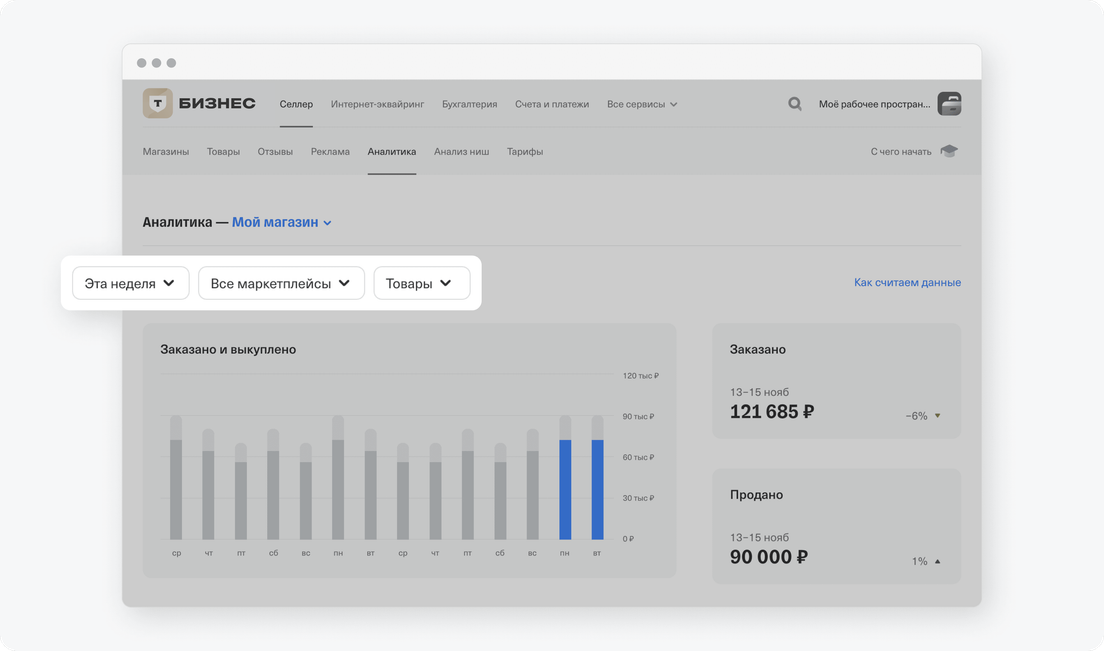
В личном кабинете перейдите в раздел «Селлер» → «Аналитика». На этой странице вы увидите:
данные по заказанным, выкупленным и проданным товарам;
данные о доходах и расходах;
таблицу с юнит-экономикой по товарам;
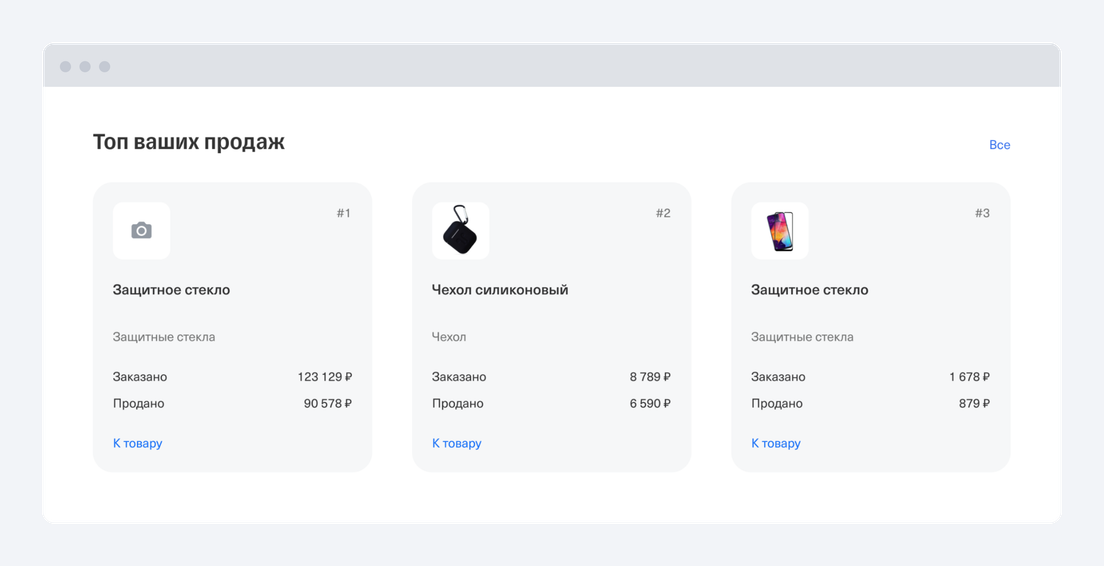
топ продаж.
Таблица с юнит-экономикой доступна только по тарифам «Селлер М» и «Свой тариф: финансовая аналитика». Сменить тариф
Все данные можно отфильтровать по периоду, маркетплейсу или товару. Для этого нажмите на соответствующий фильтр в начале страницы. По умолчанию на странице видны данные для всех маркетплейсов за прошлую неделю без деления на товары.
Фильтры по периоду, маркетплейсу или товару находятся над графиком «Заказано и выкуплено». Эти фильтры действуют на всю страницу, кроме блока «Топ ваших продаж»
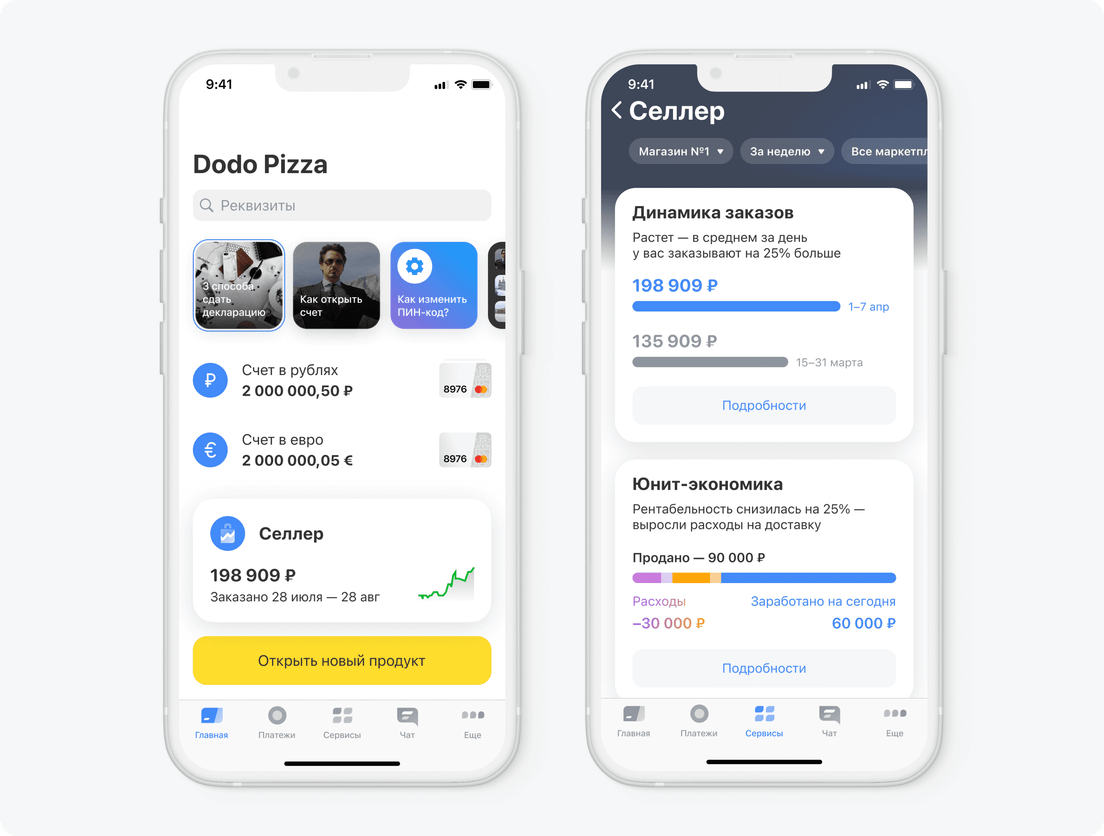
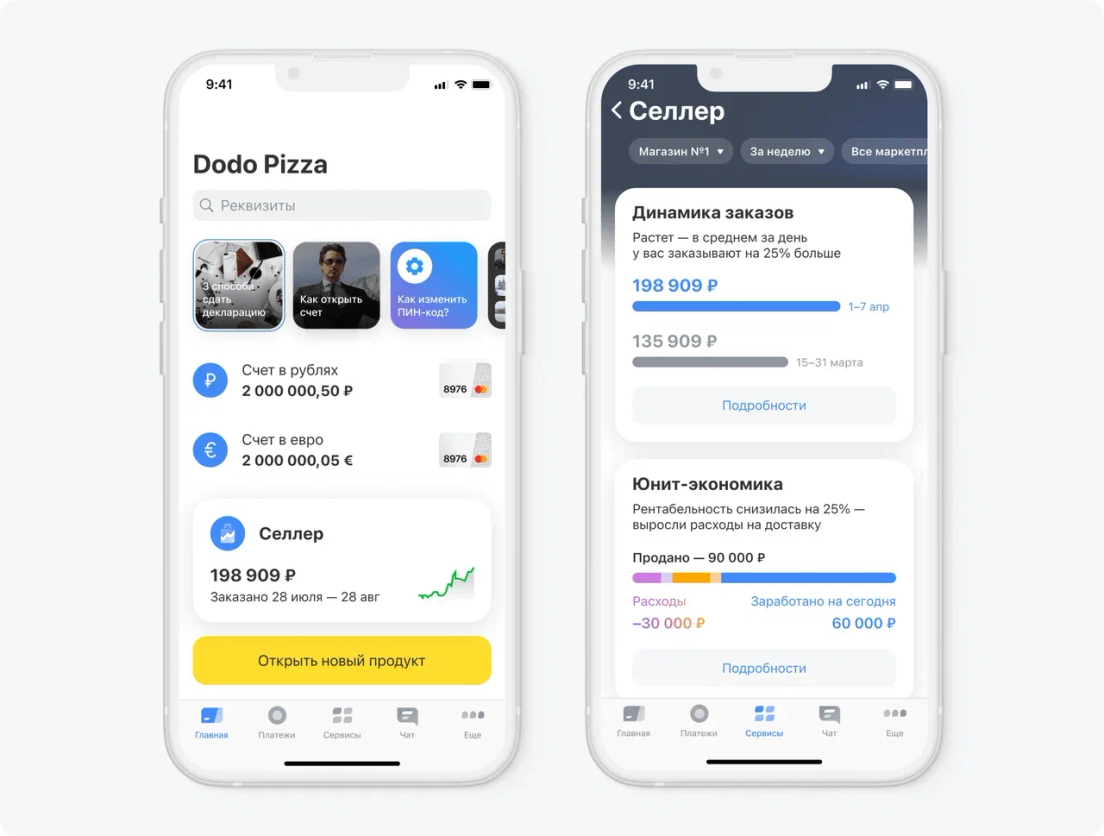
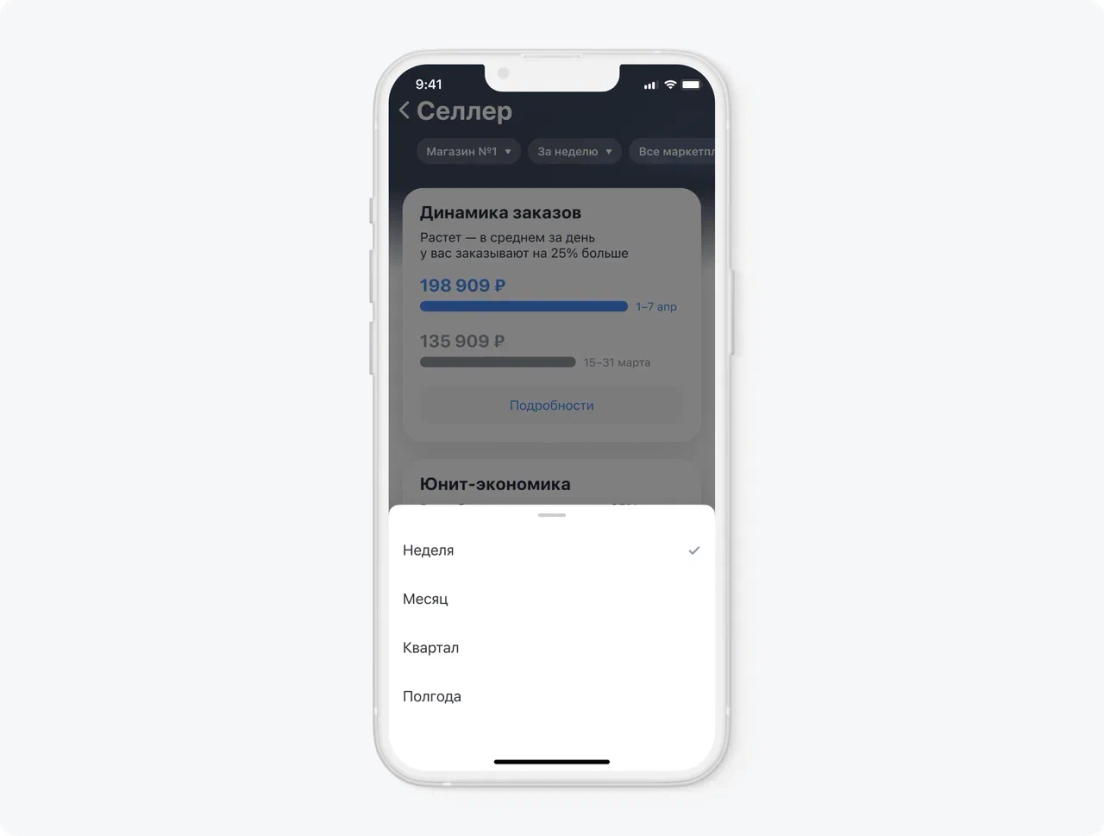
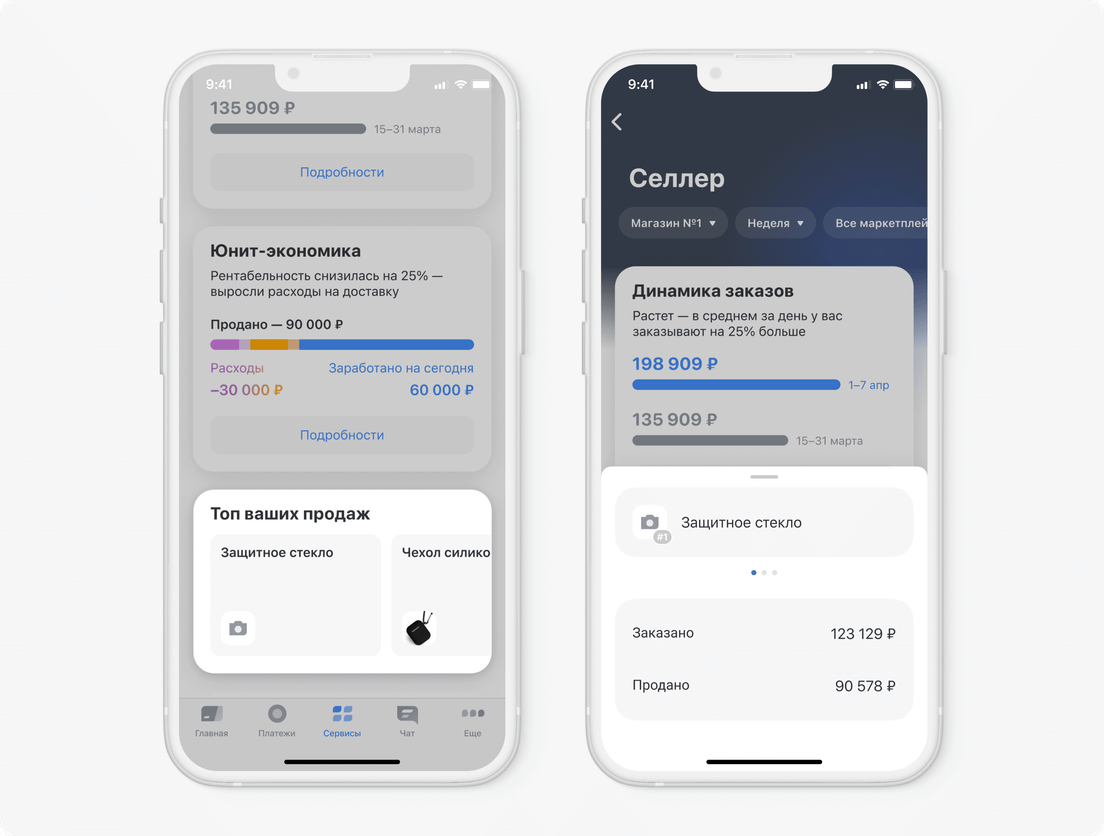
В мобильном приложении пролистайте экран «Главная» до виджета «Селлер» и нажмите на него. Вы увидите данные по сумме заказов за текущую неделю, динамике заказов и юнит-экономике. Подробнее о данных в мобильном приложении
Если нажмете на виджет «Селлер», попадете на экран с динамикой заказов и юнит-экономикой
Какие данные есть в разделе «Аналитика»?
В разделе «Аналитика» Селлера есть несколько вкладок: «Сводка», «Прибыли и убытки», «Юнит-экономика», «ABC-анализ» и «Реклама».
Для просмотра всех разделов, кроме сводки, нужен тариф «Селлер М» или «Свой тариф: финансовая аналитика». Сменить тариф
Сводка. В этом разделе есть данные по заказанным и выкупленным товарам, данные о доходах и расходах и топ самых продаваемых товаров.
Прибыли и убытки. В этом разделе находится таблица с доходами и расходами компании за период. По этим данным вы можете отследить финансовые результаты бизнеса и чистую прибыль. Данные доступны только для магазинов на Wildberries.
Юнит-экономика. В этом разделе собраны финансовые показатели товаров по сравнению с прошлым периодом. Данные юнит-экономики могут отличаться от данных в разделе «Прибыли и убытки», потому что некоторые расходы относятся к магазину в целом, а не к конкретным товарам.
ABC-анализ помогает понять, какие товары приносят больше всего прибыли. Для этого все товары распределяют на четыре группы:
A — товары, которые приносят 80% прибыли;
B — 15% прибыли;
C — 5% прибыли;
D — убыточные товары.
Вы можете настроить, по какому признаку группировать товары: по прибыли или по выручке.
Реклама. В этом разделе находится таблица с информацией по товарам, которые участвуют в рекламных кампаниях. Эти данные помогут оценить эффективность рекламы. Вот какие данные есть в таблице:
показы;
клики на товар;
CTR;
ДДР;
CPM;
количество товаров в пользовательских корзинах;
количество товаров в заказах;
сумма заказов товара;
расходы по товару.
Что означает показатель «Заказано»?
Это стоимость всех товаров, на которые покупатели оформили заказ. Выкуплены эти товары или нет — неважно. По умолчанию показатель рассчитывается за неделю, но также можно увидеть данные за месяц, квартал или год.
Показатель считается по установленной вами цене продажи без учета персональных скидок покупателя. Например, вы поставили цену товара 1 000 ₽. А покупатель приобрел ваш товар с персональной скидкой за 800 ₽. В аналитике будет считаться 1 000 ₽.
Что означает показатель «Выкуплено»?
Это стоимость всех товаров, которые клиенты оплатили и забрали. Возвраты здесь не учитываются. По умолчанию показатель рассчитывается за неделю, но также можно увидеть данные за месяц, квартал или год.
Показатель считается в рублях по установленной вами цене продажи без учета персональных скидок покупателя. Например, вы поставили цену товара 1 000 ₽. А покупатель приобрел ваш товар с персональной скидкой за 800 ₽. В аналитике будет считаться 1 000 ₽. Если позднее покупатель решит вернуть товар, показатели не изменятся, останутся те же 1 000 ₽.
Что означает показатель «Продано»?
Это стоимость всех проданных товаров, в том числе тех, что сначала купили, а позднее вернули.
Показатель считается по установленной вами цене продажи без учета персональных скидок покупателя. Например, вы поставили цену товара 1 000 ₽. А покупатель приобрел ваш товар с персональной скидкой за 800 ₽. В аналитике будет считаться 1 000 ₽. Если позднее покупатель решит вернуть товар, сумма заказа обнулится, то есть вместо 1 000 ₽ будет 0 ₽.
Как формируется топ продаж в Селлере?
В блок «Топ ваших продаж» входят три товара с наибольшей суммой продаж за определенный период. Например, если вы смотрите аналитику по продажам с 1 по 15 ноября, будет один топ товаров, а в другие даты он может измениться.
Под каждым товаром в блоке есть ссылка на конкретный вариант товара (SKU товара). Что такое SKU
При применении фильтра по товарам блок «Топ ваших продаж» не изменится, в нем по‑прежнему будут видны три самых продаваемых товара.
В топе продаж могут быть максимум три товара
Какие данные есть в разделе «Доходы и расходы»?
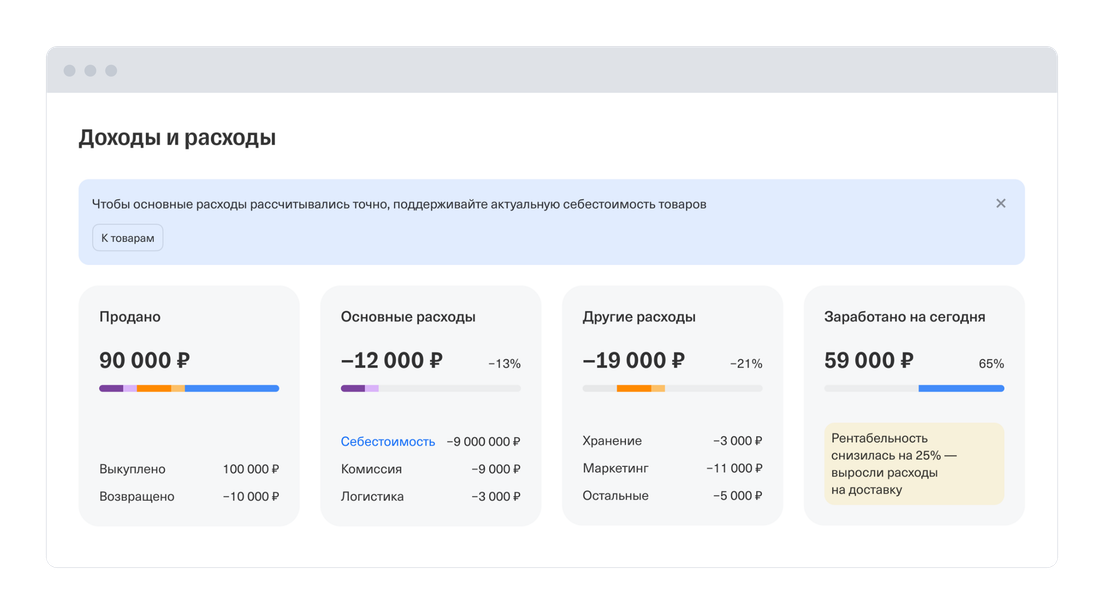
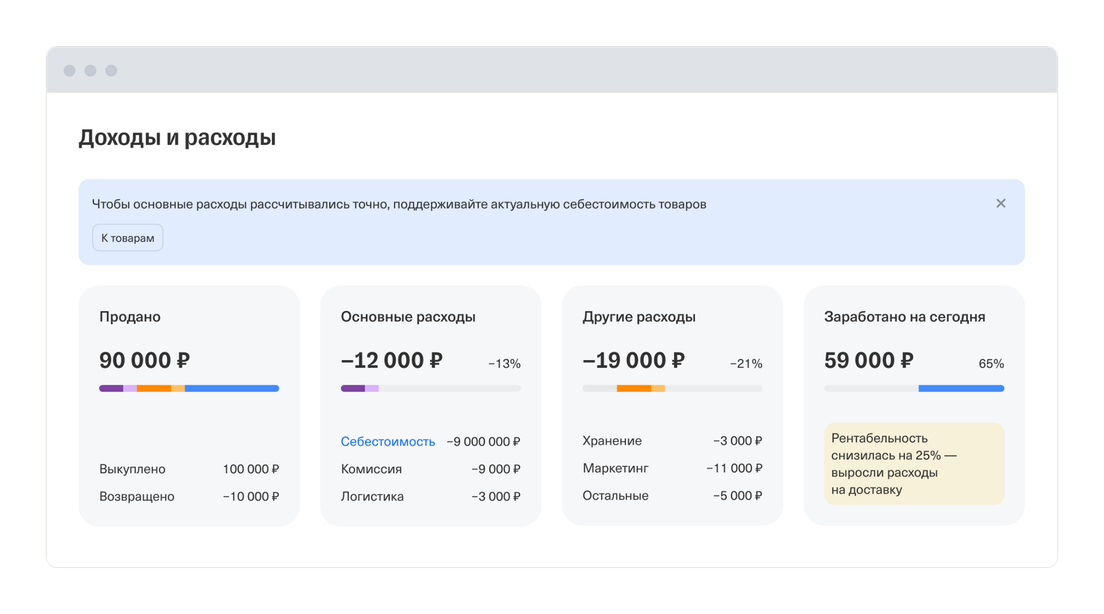
В этом разделе четыре показателя:
Продано — общая сумма продаж с учетом выкупленных товаров и возвратов.
Основные расходы — траты на закупку товаров, комиссию маркетплейса и логистику.
Другие расходы — траты на то, что не относится к основным расходам. Ozon и Wildberries передают для этого раздела все данные, включая расходы на хранение и маркетинг.
Заработано на сегодня — итоговая сумма, которую вы заработали после вычета расходов.
Блок «Заработано на сегодня» показывает, как изменилась рентабельность бизнеса по сравнению с аналогичным периодом ранее. Например, если смотрите юнит-экономику за неделю, Селлер сравнит показатели с предыдущей неделей
Чтобы видеть полную картину по расходам, рекомендуем просматривать блок «Доходы и расходы» без фильтра по товарам. Некоторые расходы, например штрафы, не относятся к конкретному товару и не будут видны при применении фильтра по товарам.
Чтобы увидеть данные с учетом себестоимости, подключите тариф «Селлер М» или «Свой тариф: финансовая аналитика». Сменить тариф
Что означают проценты и цветные горизонтальные полоски в разделе «Доходы и расходы»?
Они наглядно показывают рентабельность ваших товаров на маркетплейсах. Для этого Селлер учитывает затраты на услуги маркетплейсов и себестоимость товаров, а затем рассчитывает итоговую сумму заработка.
Чтобы увидеть данные с учетом себестоимости, подключите тариф «Селлер М» или «Свой тариф: финансовая аналитика». Сменить тариф
Проценты. Показывают долю от суммы продаж и стоят напротив нее. Например, бизнес продал товаров на 90 000 ₽ — это 100%. «Основные расходы» составили 12 000 ₽, это 13% от общей суммы.
Горизонтальные бары расположены под суммой. Яркими цветами показано соотношение расходов и заработка к общей сумме продаж. Например, «основные расходы» отмечены фиолетовым, а «заработано на сегодня» — оранжевым. Это помогает быстро понять долю расходов и заработанных денег.
Бледные цвета — это прогноз расходов на услуги Wildberries на текущую неделю. Он включает траты на логистику и некоторые прочие, например штрафы и пени, если они будут. Если на текущей неделе вы продали товаров на 10 000 ₽, бледный цвет бара отразит, какую примерно сумму за логистику придется отдать на этой неделе.
Если навести курсор на бар в юнит‑экономике Wildberries, он покажет, сколько вы уже потратили и заработали, а также прогноз оплаты за недавние продажи.
Для Ozon цвета баров будут только яркие, потому что в нем сразу видны расходы по каждому проданному товару. Прогноза для Ozon в Селлере пока нет.
Что такое себестоимость и почему ее важно указывать?
Себестоимость — это сумма, которую вы тратите на изготовление или покупку товаров. Без нее нельзя составить точный анализ основных расходов в разделе «Доходы и расходы». Какие данные есть в разделе «Доходы и расходы»
В Селлере себестоимость проставляется для всех продаж за последние 14 дней и обозначается как расход на «Товары». Когда клиент покупает товар с указанной себестоимостью, данные о продаже поступают в группу «Основные расходы» в разделе «Доходы и расходы». Если вы указали себестоимость, но клиенты еще не выкупили этот товар, расход на него никак не отразится в аналитике.
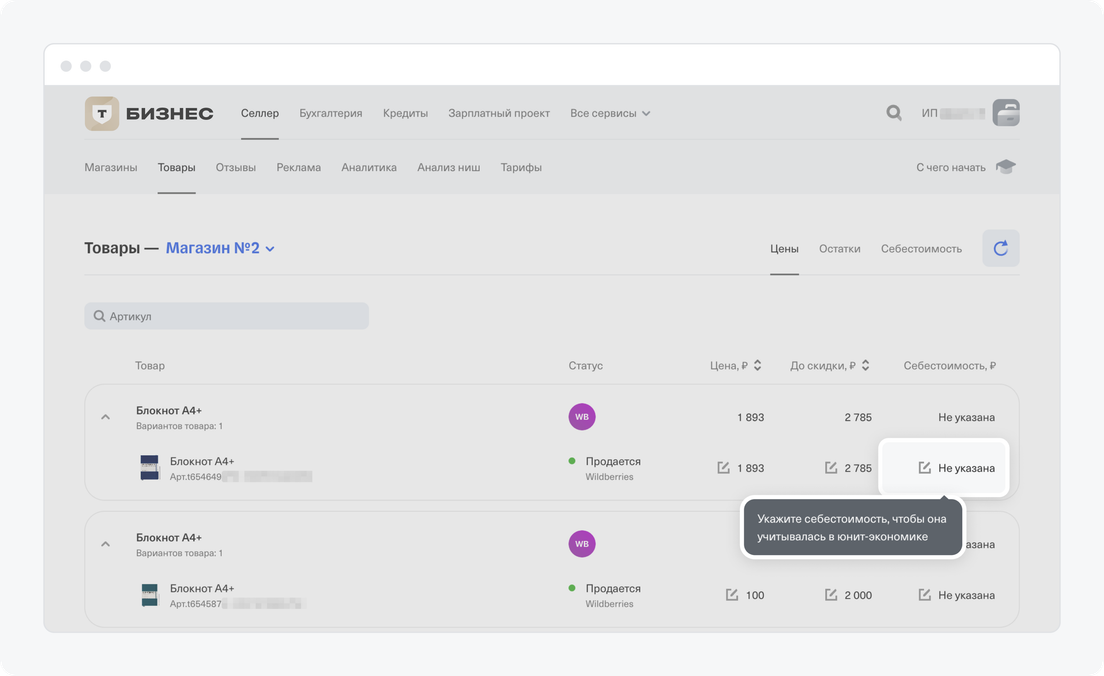
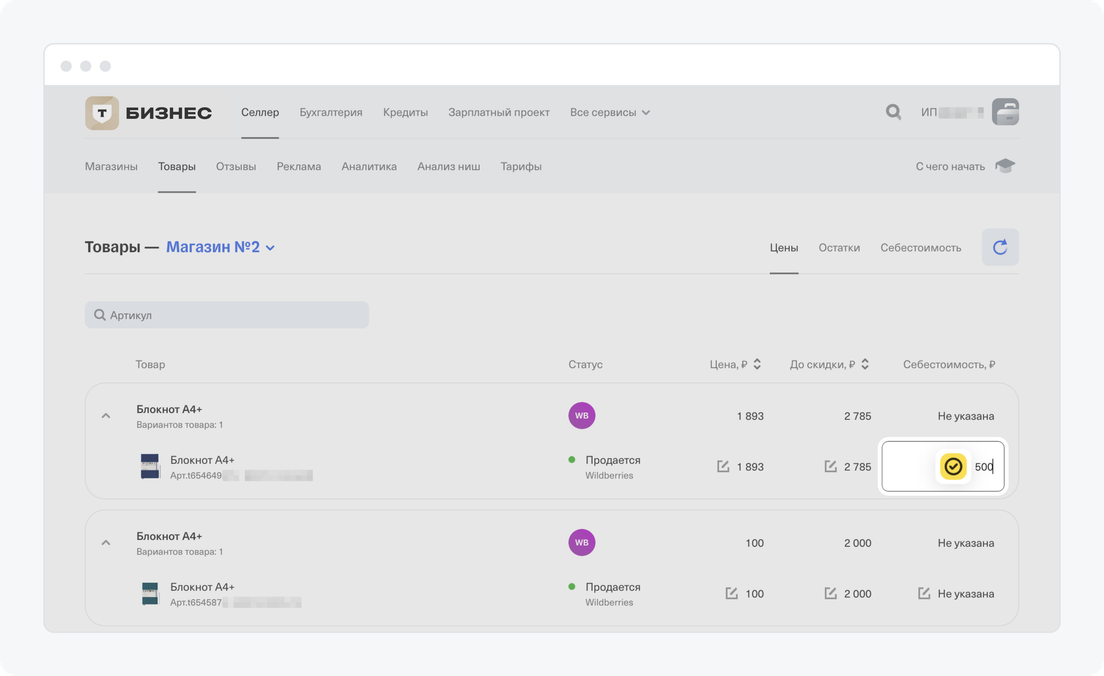
Себестоимость можно добавить на вкладке «Товары» в Селлере. Эти данные не отображаются в карточке товара на маркетплейсе, поэтому клиент не узнает, сколько вы тратите на изготовление или покупку товара. Как отредактировать себестоимость товара в Селлере
Чтобы вы могли добавлять себестоимость товаров в Селлере, нужно подключить тариф «Селлер М» или «Свой тариф: финансовая аналитика». Сменить тариф
Как отредактировать себестоимость товара в Селлере?
В личном кабинете Т‑Бизнеса редактировать себестоимость можно вручную для каждого товара или сразу для всех товаров с помощью шаблона. В приложении отредактировать себестоимость не получится.
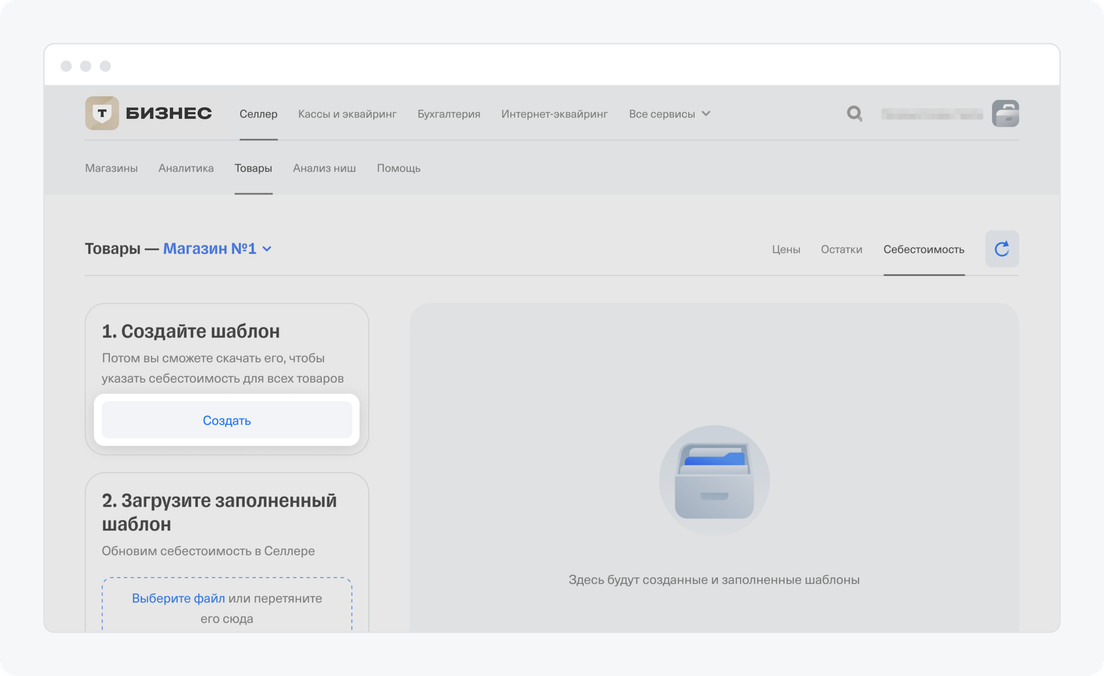
Массовое изменение себестоимости с помощью шаблона доступно только с тарифом «Селлер М» или «Свой тариф: финансовая аналитика».
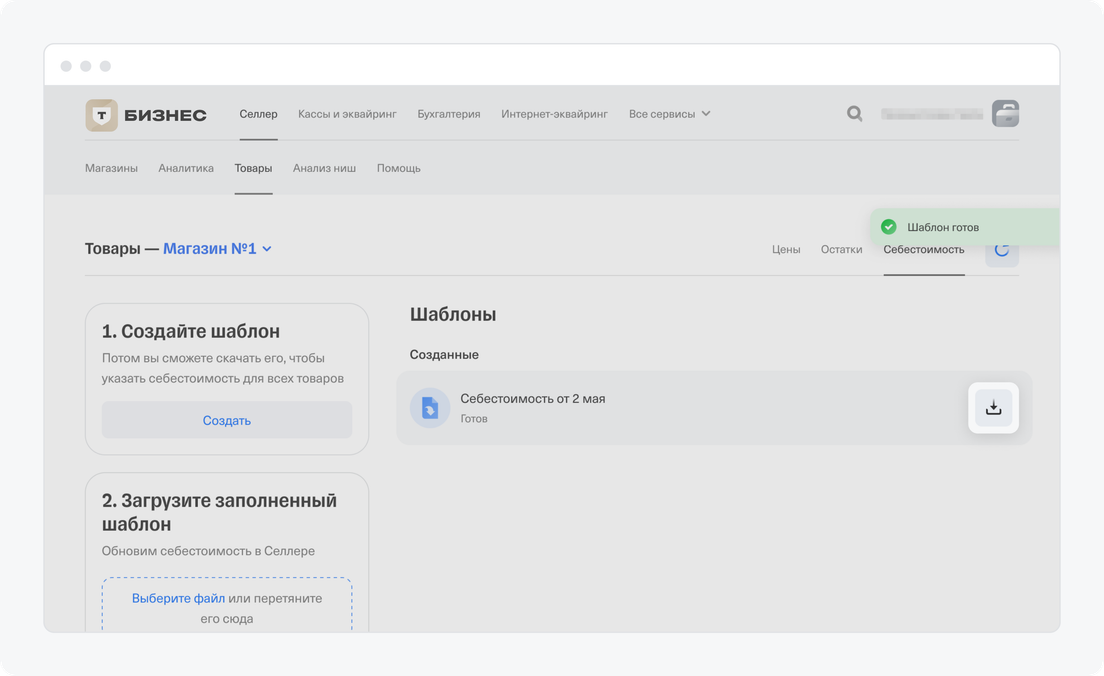
Нажмите «Создать». Дождитесь уведомления о готовности шаблона.
Нажмите на значок загрузки справа от названия шаблона. На ваш компьютер скачается таблица в формате XSLX.
Для каждой новой загрузки себестоимости нужно создавать и скачивать новый шаблон. Старыми шаблонами пользоваться нельзя.
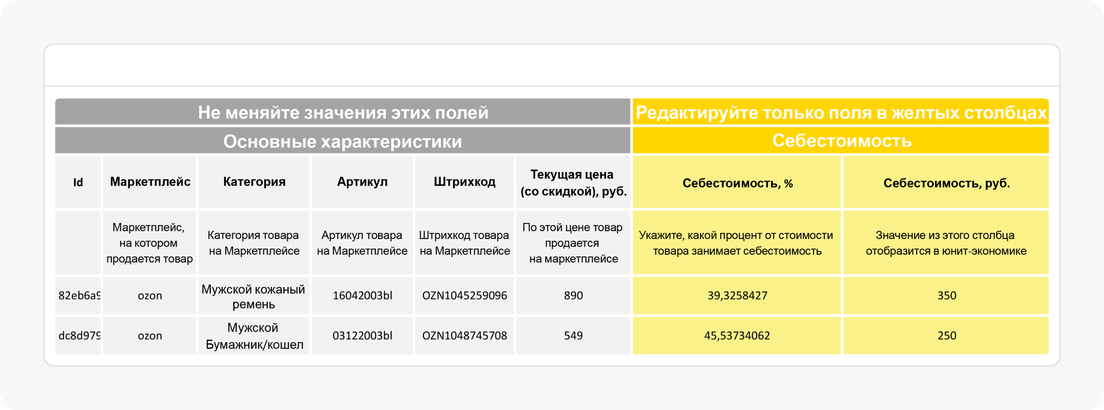
Откройте скачанную таблицу. В ней будут собраны все ваши товары, которые есть в Селлере. Заполните столбец «Себестоимость, %» — тогда себестоимость в рублях рассчитается автоматически. Или укажите себестоимость в рублях самостоятельно. Сохраните изменения.
Если вы не хотите указывать или менять себестоимость для какого‑то товара, оставьте строку с ним без изменений.
Пример шаблона для массовой загрузки себестоимости
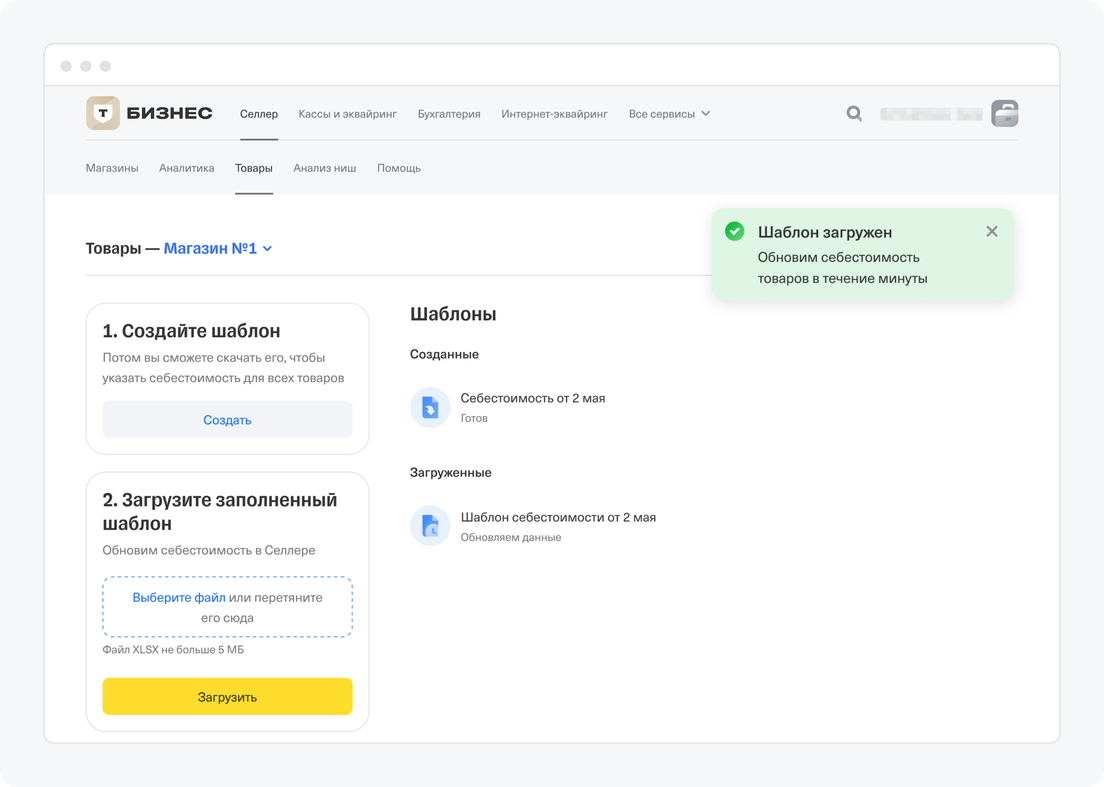
Вернитесь в Селлер → «Товары» → «Себестоимость». Нажмите «Выберите файл» и укажите таблицу, в которую вы внесли себестоимость товаров на предыдущем шаге. Файл должен иметь формат XLSX и размер до 5 МБ.
Нажмите «Загрузить». Как только загрузка закончится, Селлер обновит данные товаров в течение минуты.
Готово, вы обновили себестоимость всех товаров!
Какие данные есть на графиках в разделе «Селлер» в мобильном приложении?
В разделе «Селлер» мобильного приложения Т‑Бизнеса есть блоки «Динамика заказов», «Юнит‑экономика», «Топ ваших продаж». Юнит-экономика доступна только на тарифах «Селлер М» и «Свой тариф: финансовая аналитика». Сменить тариф
Если нажмете на виджет «Селлер», попадете на экран с динамикой заказов, юнит-экономикой и топом ваших продаж
В блоке «Динамика заказов» отображается сумма заказов в соответствии с выбранным вами фильтром. Например, вы можете посмотреть статистику за неделю, месяц, квартал или полгода.
Чтобы отфильтровать данные за нужный период, используйте кнопки вверху экрана
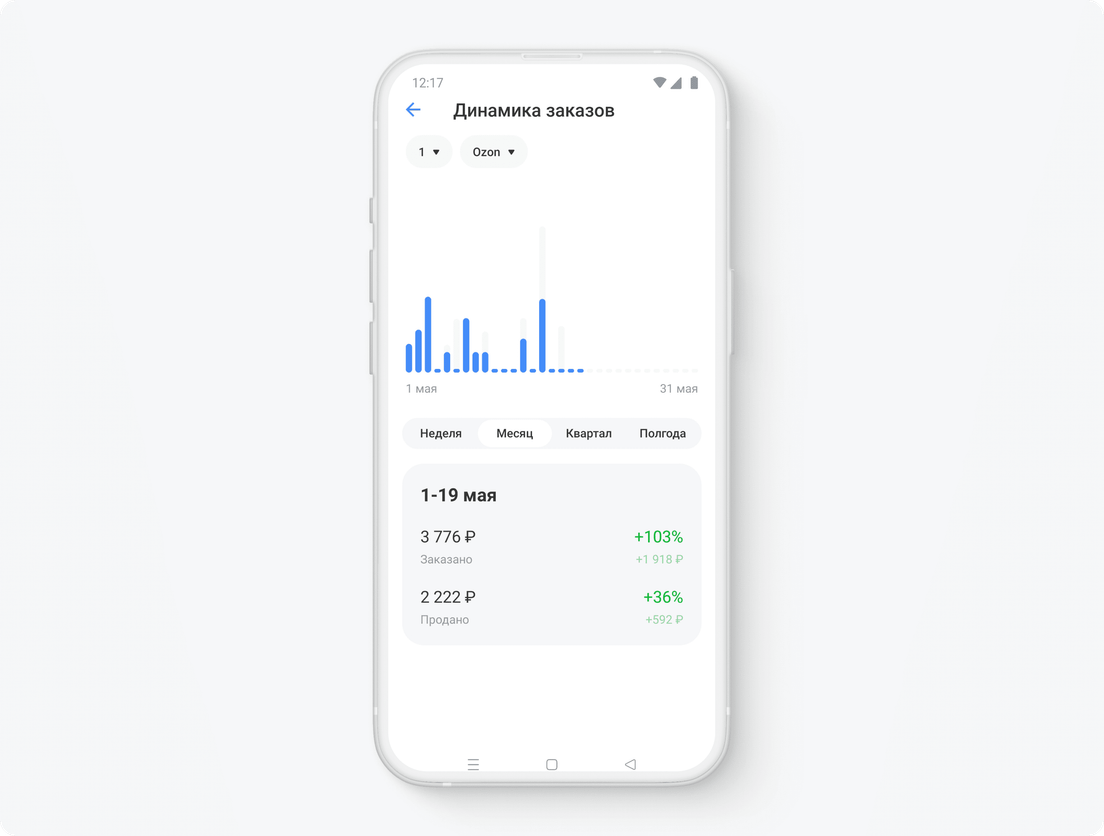
Чтобы увидеть статистику в деталях, нажмите на окно «Динамика заказов» и перейдите внутрь блока.
Чтобы посмотреть подробный отчет, перейдите в блок «Динамика заказов» и выберите нужный период
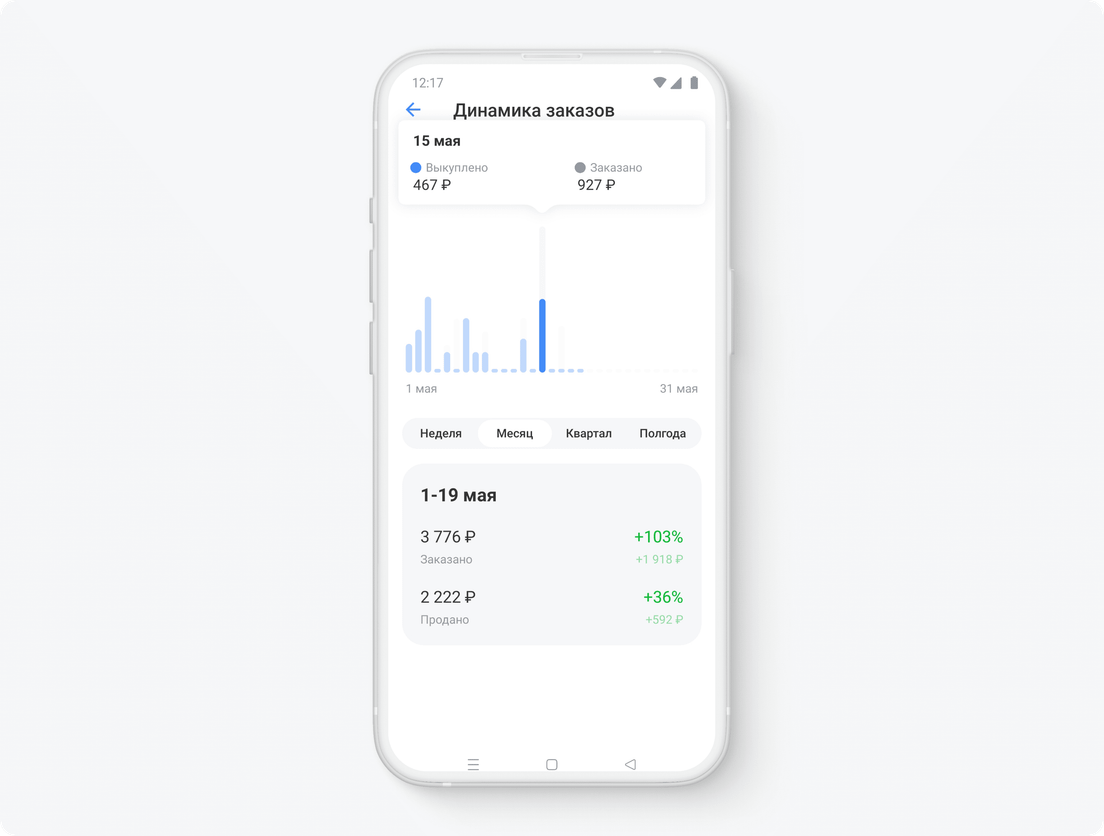
Метрики «Заказано» и «Выкуплено» указаны на графике, а «Продано» — под графиком:
«Выкуплено» — сумма, на которую клиенты выкупили товаров за выбранный период, без учета возвратов. Подробнее о метрике «Выкуплено»
«Продано» — стоимость всех товаров, которые клиенты купили за выбранный период, включая возвраты. Подробнее о метрике «Продано»
Чтобы посмотреть сумму выкупленных товаров за день, выберите на графике нужный день
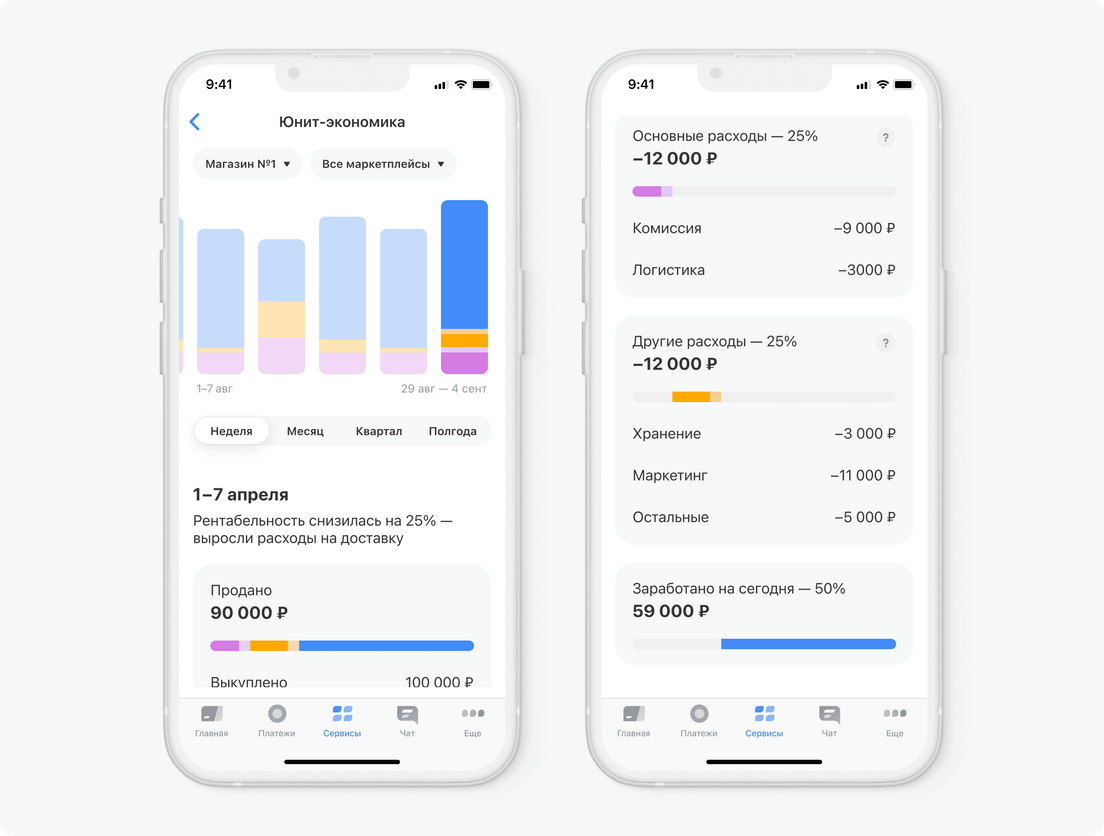
В блоке «Юнит‑экономика» оценивается прибыльность продаж.
Юнит-экономика доступна только на тарифах «Селлер М» и «Свой тариф: финансовая аналитика». Сменить тариф
Прибыльность продаж оценивается по следующим показателям:
«Продано» — общая сумма ваших продаж с учетом выкупленных товаров и возвратов.
«Расходы» — общая сумма ваших трат. Фиолетовый сегмент — основные расходы: на комиссию и логистику. Оранжевый сегмент — второстепенные расходы. От Wildberries в этот сегмент попадают данные о штрафах и компенсациях. От Ozon — они же плюс траты на хранение и маркетинг.
«Заработано на сегодня» — итоговая сумма, которую вы заработали после вычета расходов. Этот сегмент отмечен голубым.