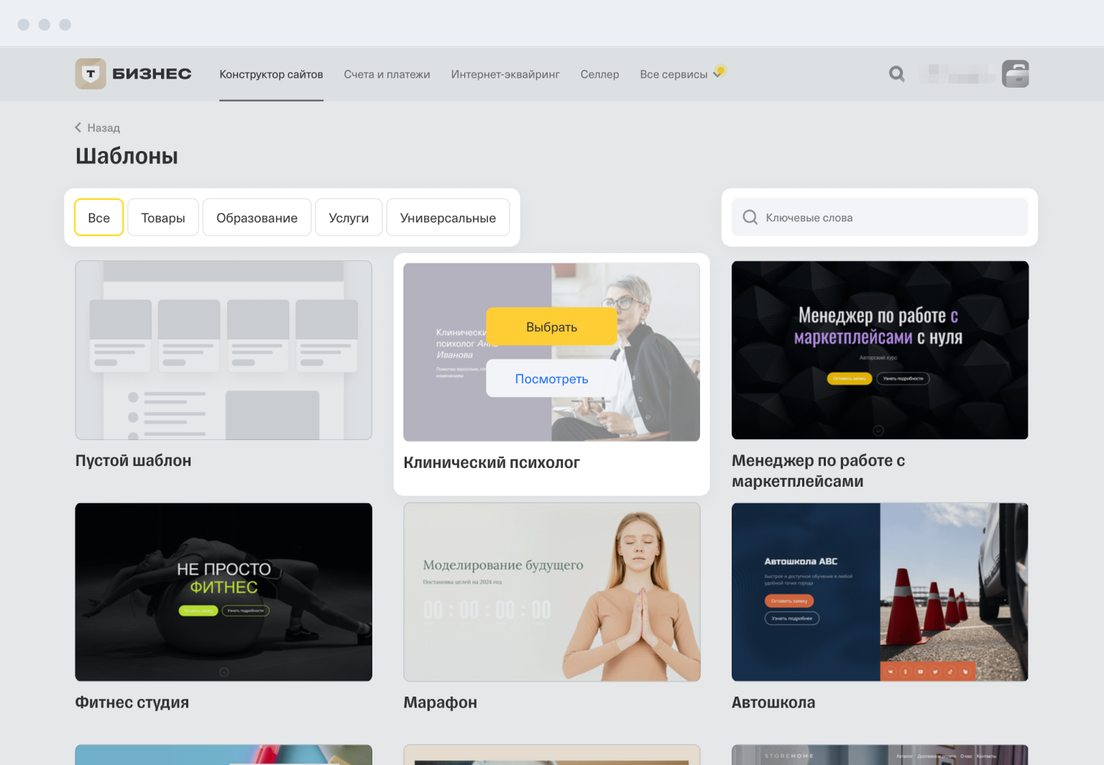
В конструкторе от Т‑Банка выберите нужный сайт → «Добавить страницу». На одном сайте можно создать до 200 страниц.
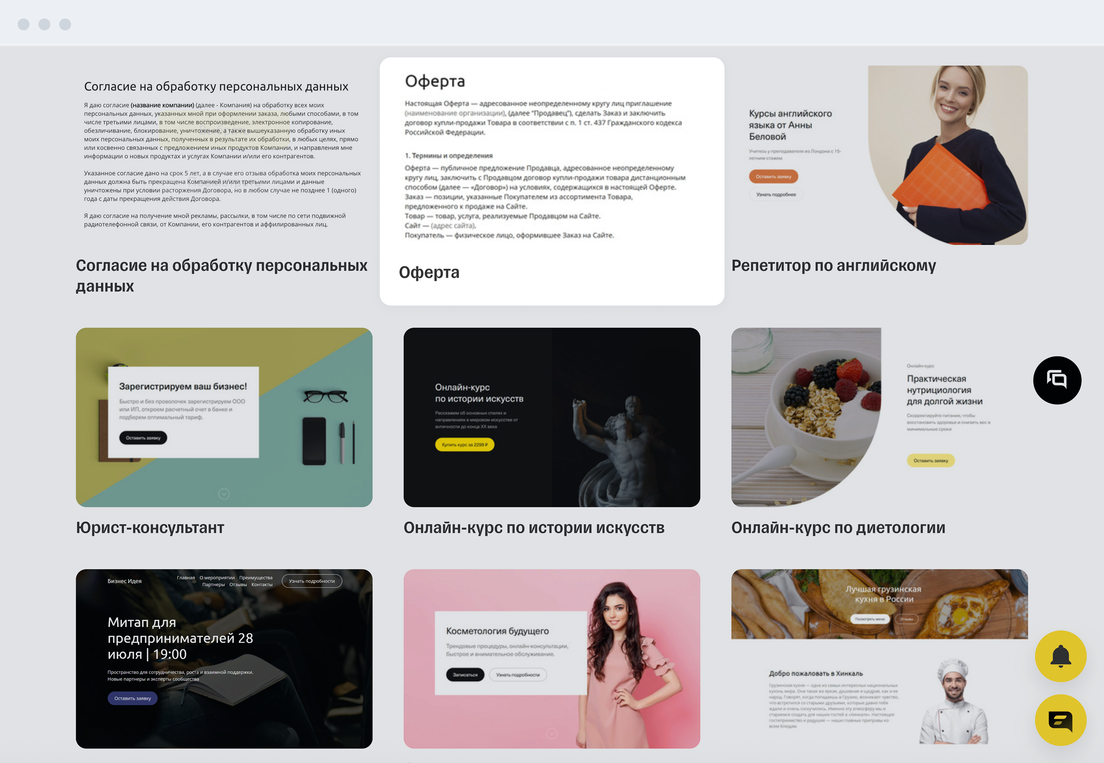
Выберите шаблон страницы. Чтобы отфильтровать шаблоны, нажмите на одну или несколько категорий слева вверху либо введите ключевые слова в поисковую строку.
Когда определитесь с шаблоном, нажмите «Выбрать».
Если сомневаетесь, какой шаблон выбрать, посмотрите, как он будет выглядеть: наведите курсор на нужный вариант → «Посмотреть»
Отредактируйте страницу: добавьте изображения, измените текст, укажите ссылки. Как это сделать
Нажмите «Опубликовать» справа вверху.
Готово, вы создали страницу сайта.
Чтобы покупатели могли найти эту страницу, настройте ее по инструкциям:
Чтобы отслеживать, какие страницы посещают пользователи, подключите Яндекс Метрику. Как это сделать
Из каких блоков можно собрать страницу сайта?
В конструкторе от Т‑Банка вы собираете страницы сайта из готовых блоков. Например, меню сайта, видео или каталог товаров — это блоки.
Чтобы посмотреть варианты блоков:
В конструкторе от Т-Банка выберите нужный сайт, а затем страницу, на которую хотите добавить блок. Перейти в конструктор сайтов
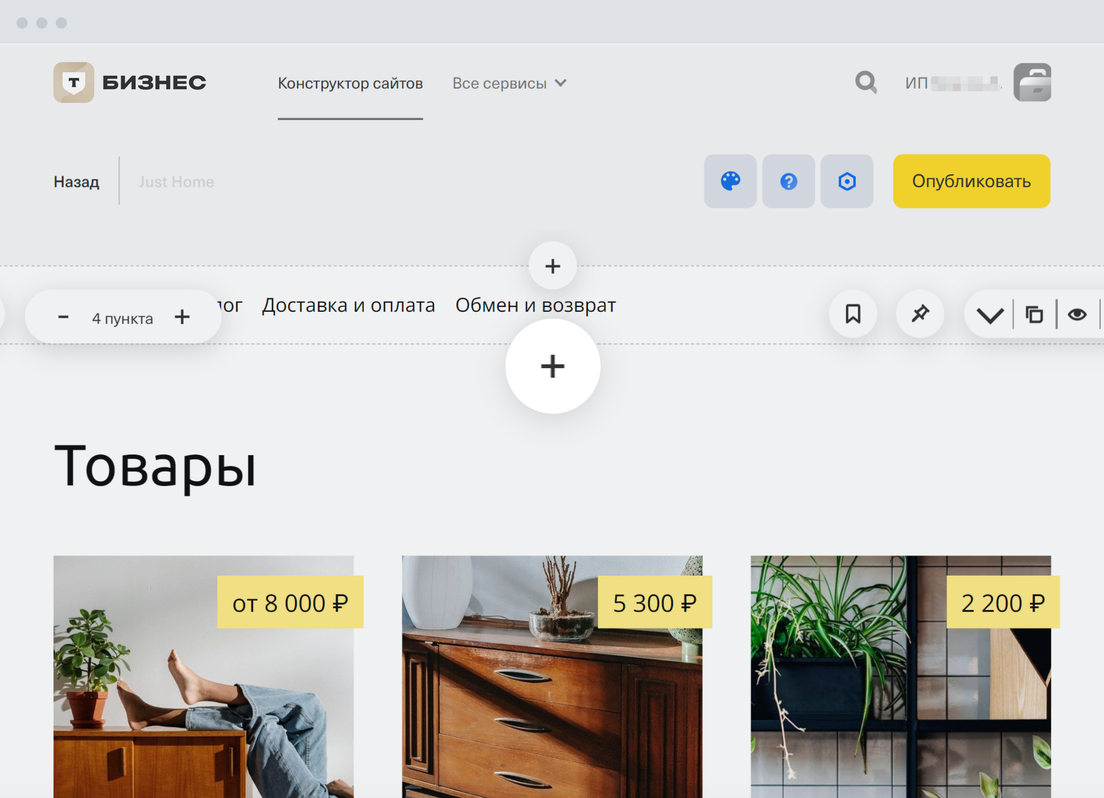
Откроется редактор страниц сайта: нажмите на значок плюса там, где хотите разместить новый блок.
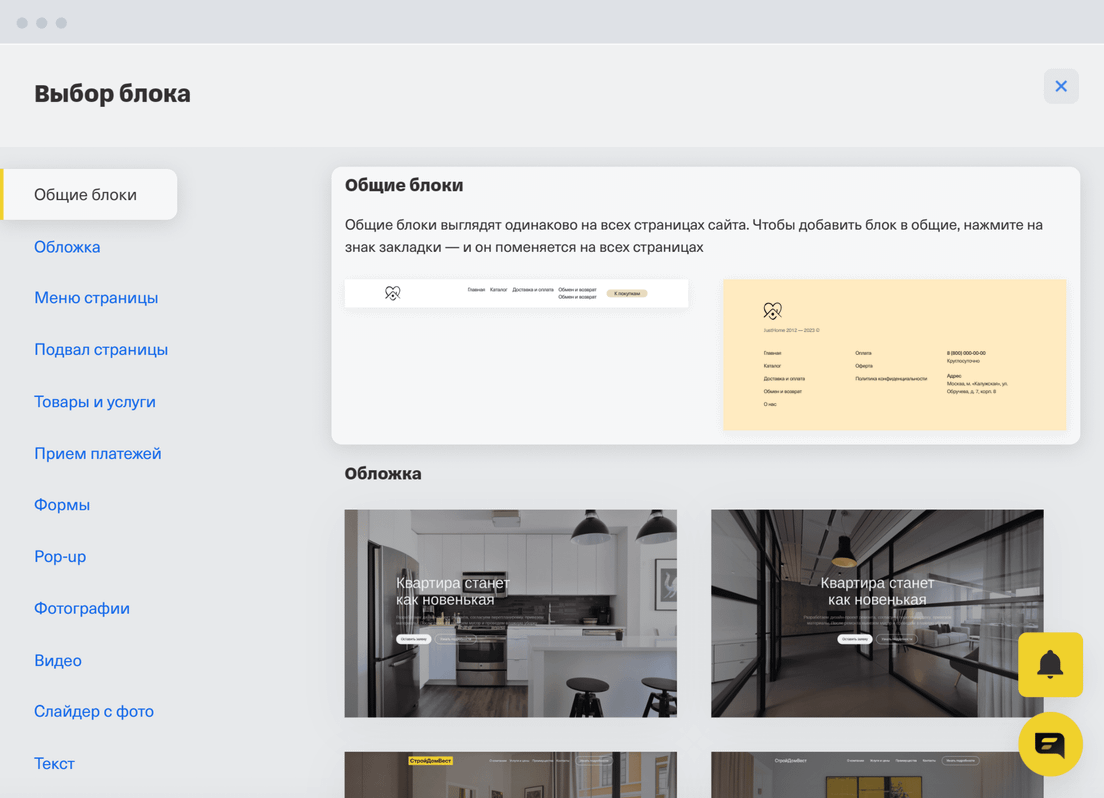
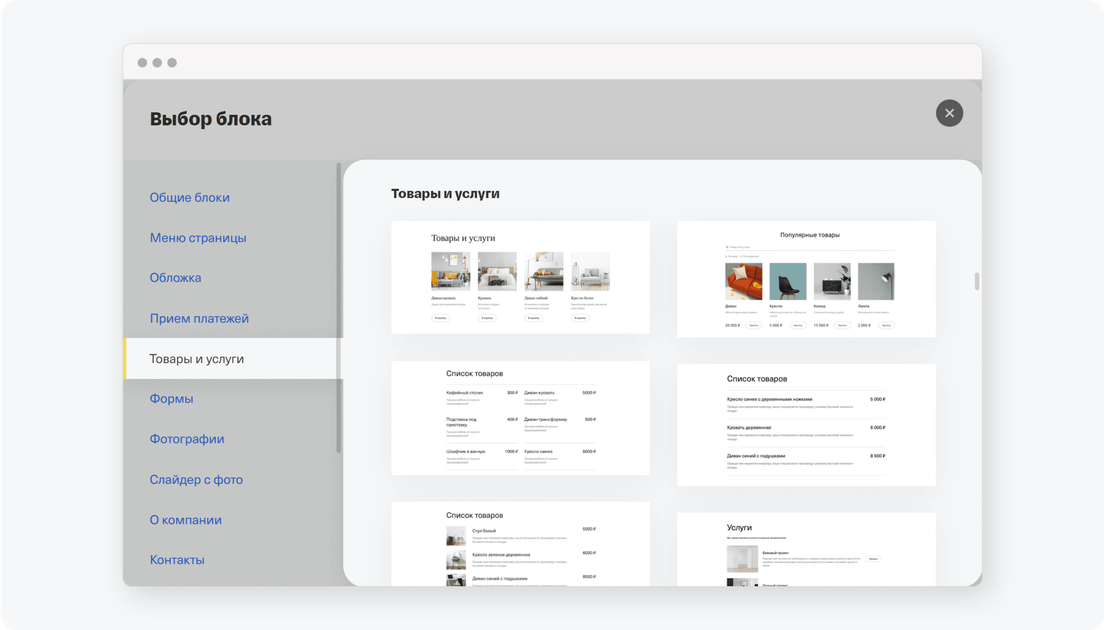
Откроется меню со всеми доступными блоками.
Вот какие разделы есть в меню блоков.
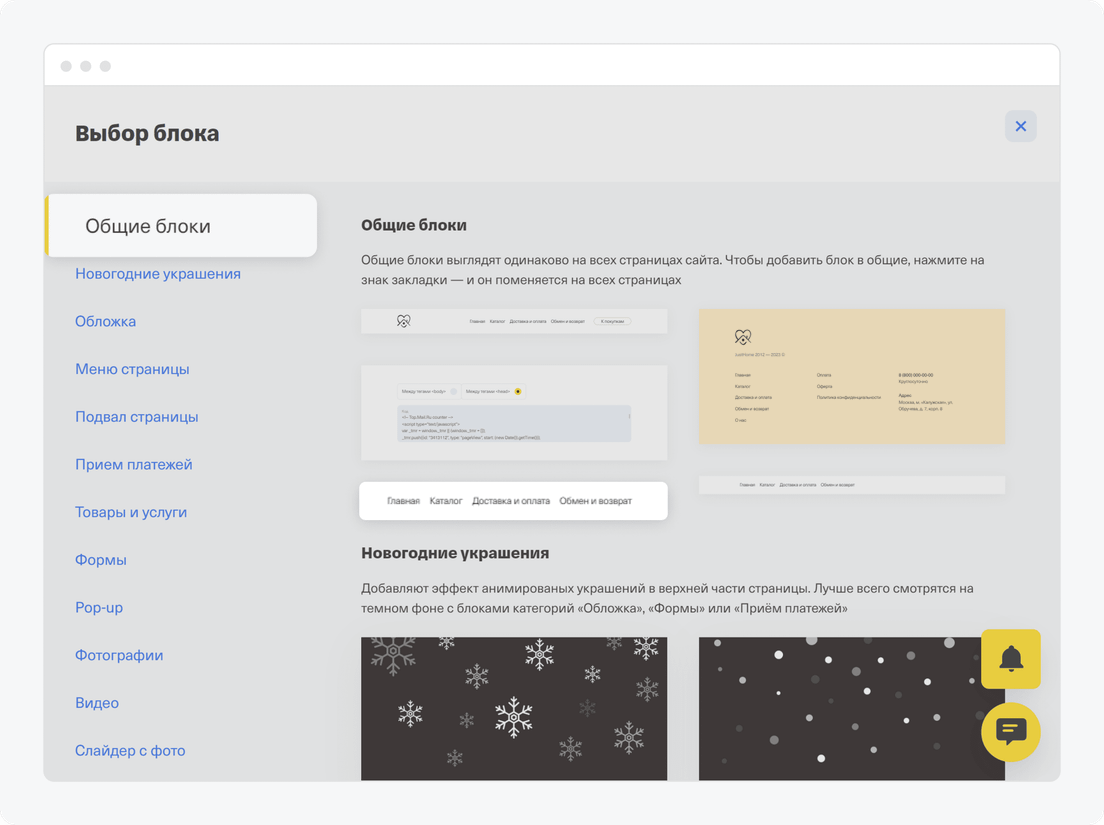
Общие блоки
Это блоки, которые остаются одинаковыми на всех страницах сайта. Если измените такой блок на одной странице, он автоматически обновится на остальных. Как добавить общий блок на сайт
По умолчанию в разделе «Общие блоки» будут отображаться шапка и подвал сайта
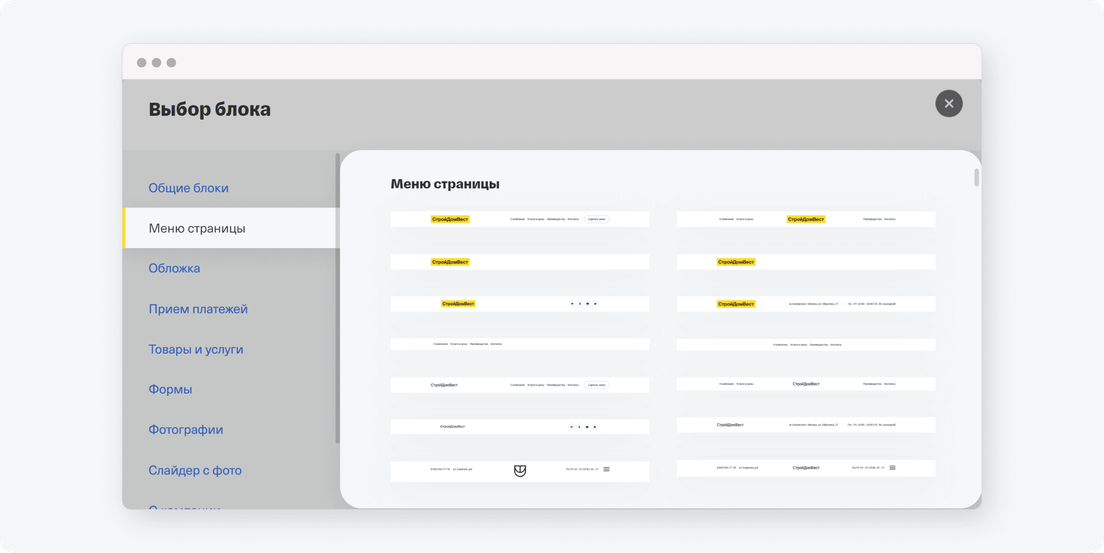
Меню страницы
Это список с разделами сайта, который помогает посетителям перемещаться между страницами. Можете добавить в меню страницы ваш логотип, контактную информацию, профили в соцсетях и кнопку с переходом на форму заказа.
Ссылки могут вести на разделы текущей страницы. Удобно, если у вас одностраничный сайт
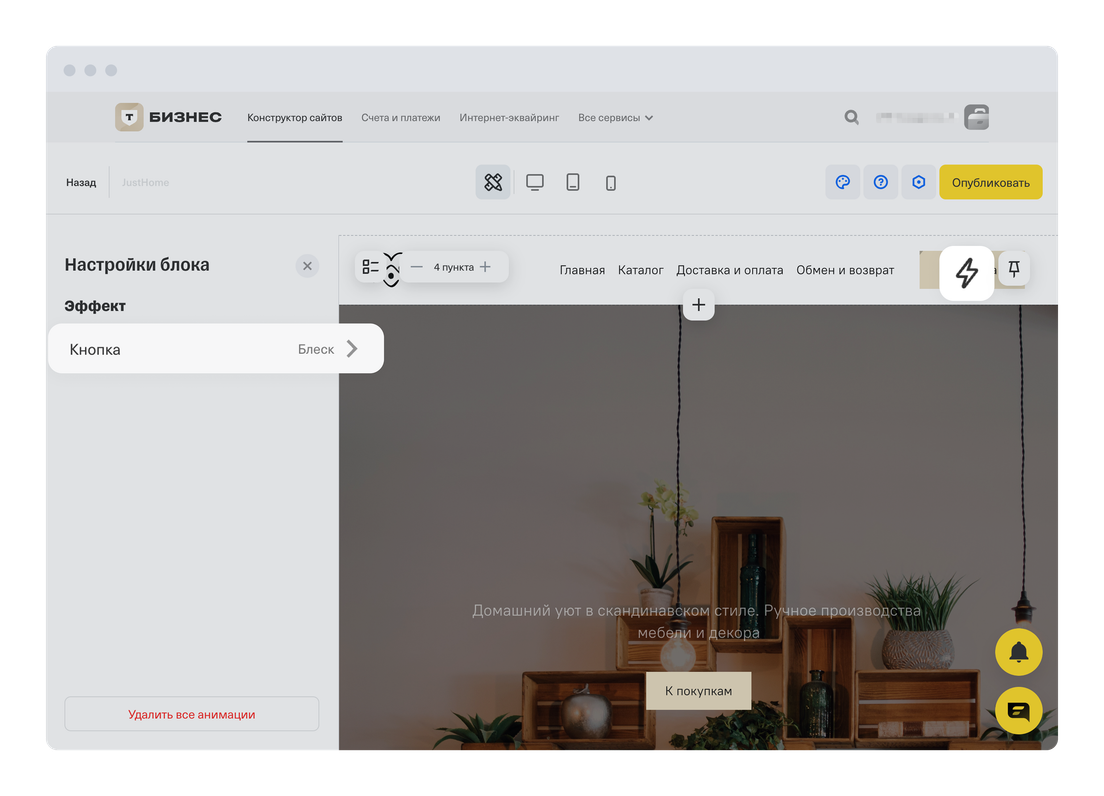
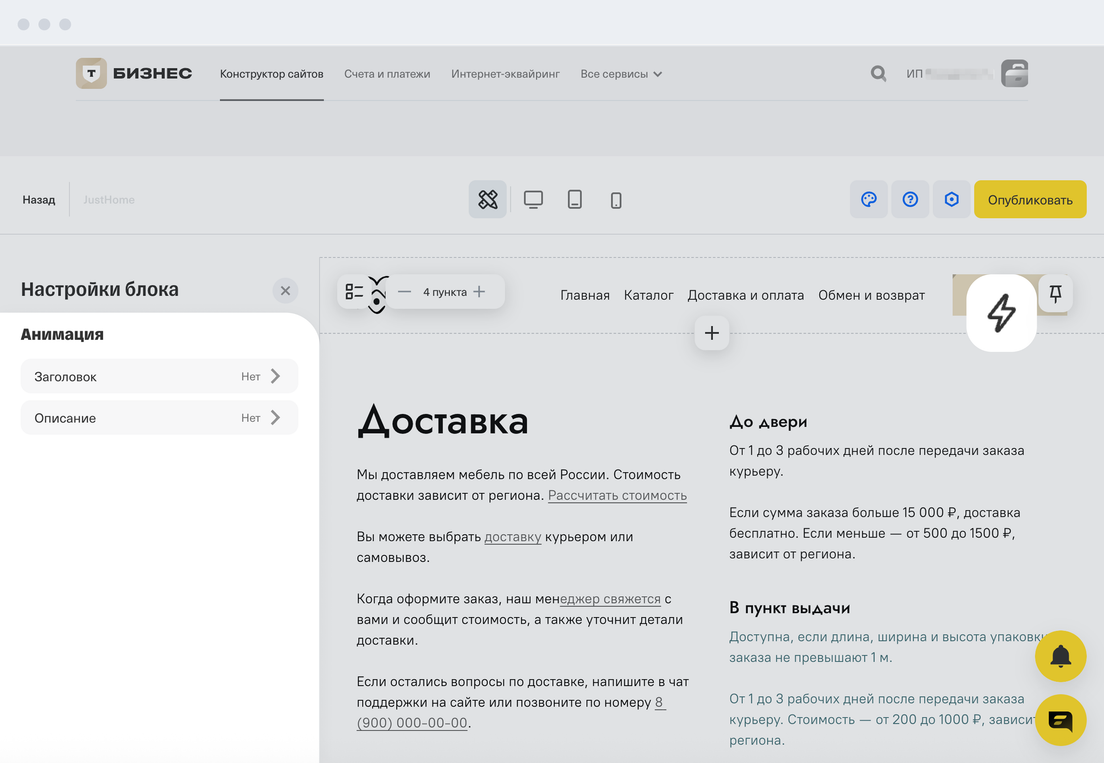
Кнопку в меню страницы можно сделать анимированной. Для этого нажмите на иконку молнии справа вверху, выберите кнопку и настройте нужный эффект.
Нажмите «Удалить все анимации», чтобы быстро сбросить настройки анимации
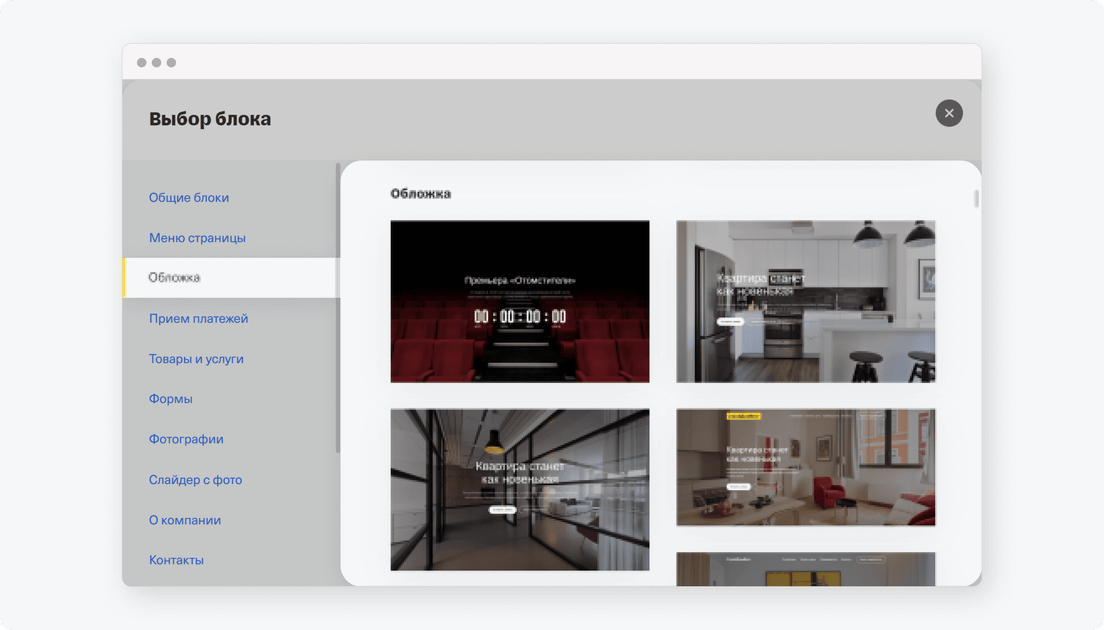
Обложка
Создает первое впечатление о сайте или показывает товар или услугу, которую вы предлагаете потенциальным покупателям. Размещайте блок в начале страницы: обложка занимает весь экран и привлекает внимание посетителей.
В блок с обложкой можно загрузить только одну фотографию, GIF или одно видео
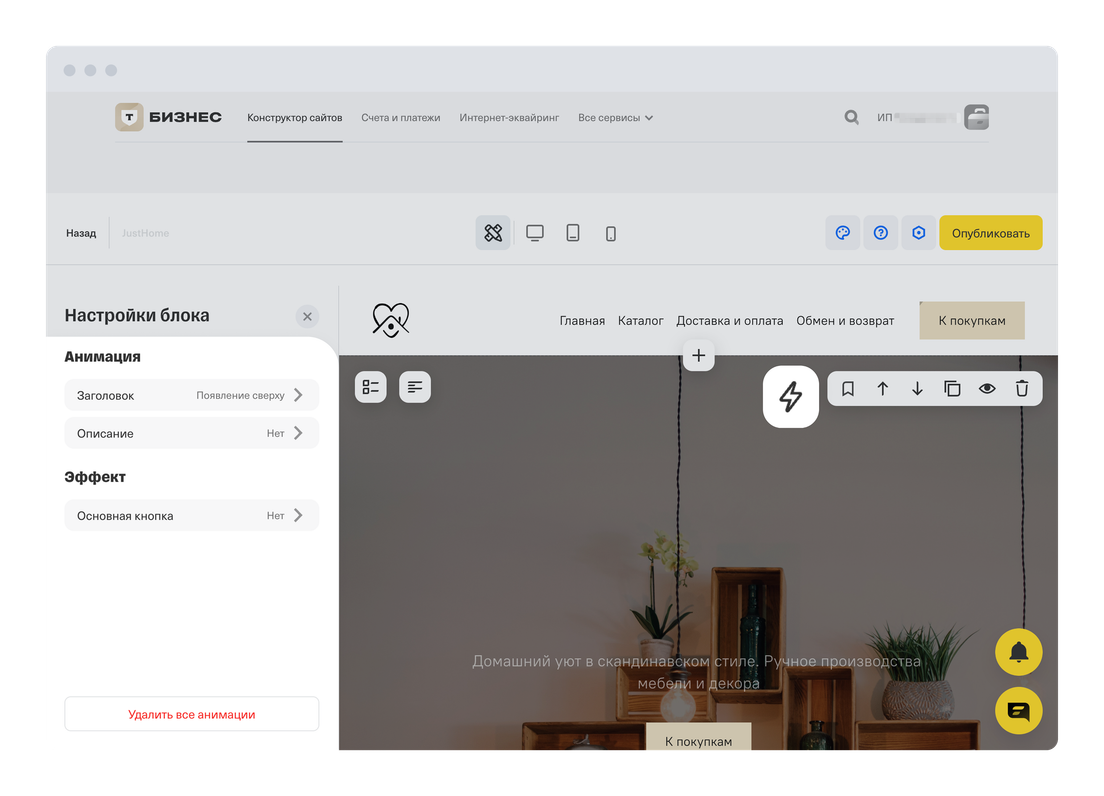
Заголовок, описание и кнопку в блоке с обложкой можно сделать анимированными. Для этого нажмите на иконку молнии справа вверху, выберите нужный элемент и настройте эффект или анимацию.
Нажмите «Удалить все анимации», чтобы быстро сбросить настройки анимации
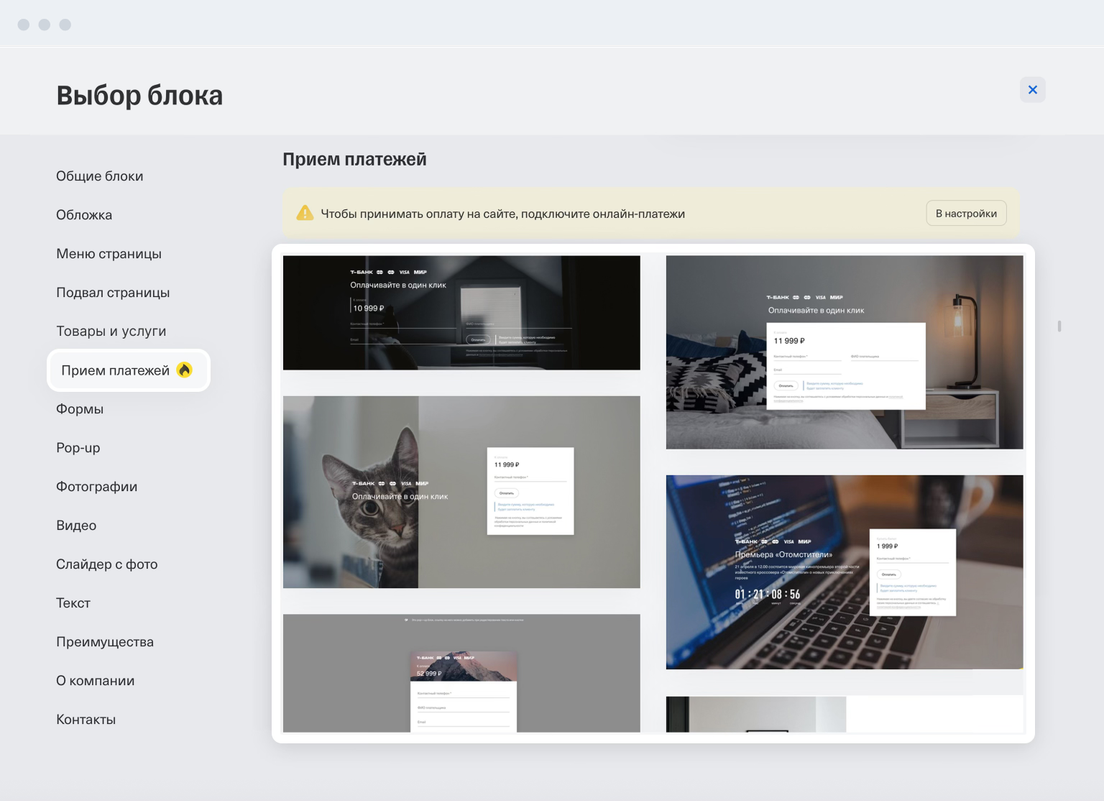
Прием платежей
Это форма заказа. После ее заполнения покупатели будут переходить в платежную форму и оплачивать заказы. Блок работает только с интернет-эквайрингом от Т-Бизнеса. Как подключить платежи на сайте
Если еще не подключили интернет-эквайринг, можете настроить вид формы и ее положение на странице сайта. Но опубликовать форму не получится. Как разместить форму заказа на сайте
Можно выбирать, сколько полей должно быть в форме заказа и какие данные покупателям в них нужно указывать
Товары и услуги
Помогает разместить информацию о товарах и услугах: цены, описания позиций и фотографии. Покупатель добавляет товар в корзину или оставляет заявку на услугу.
На блоке можно разместить неограниченное количество товаров или услуг
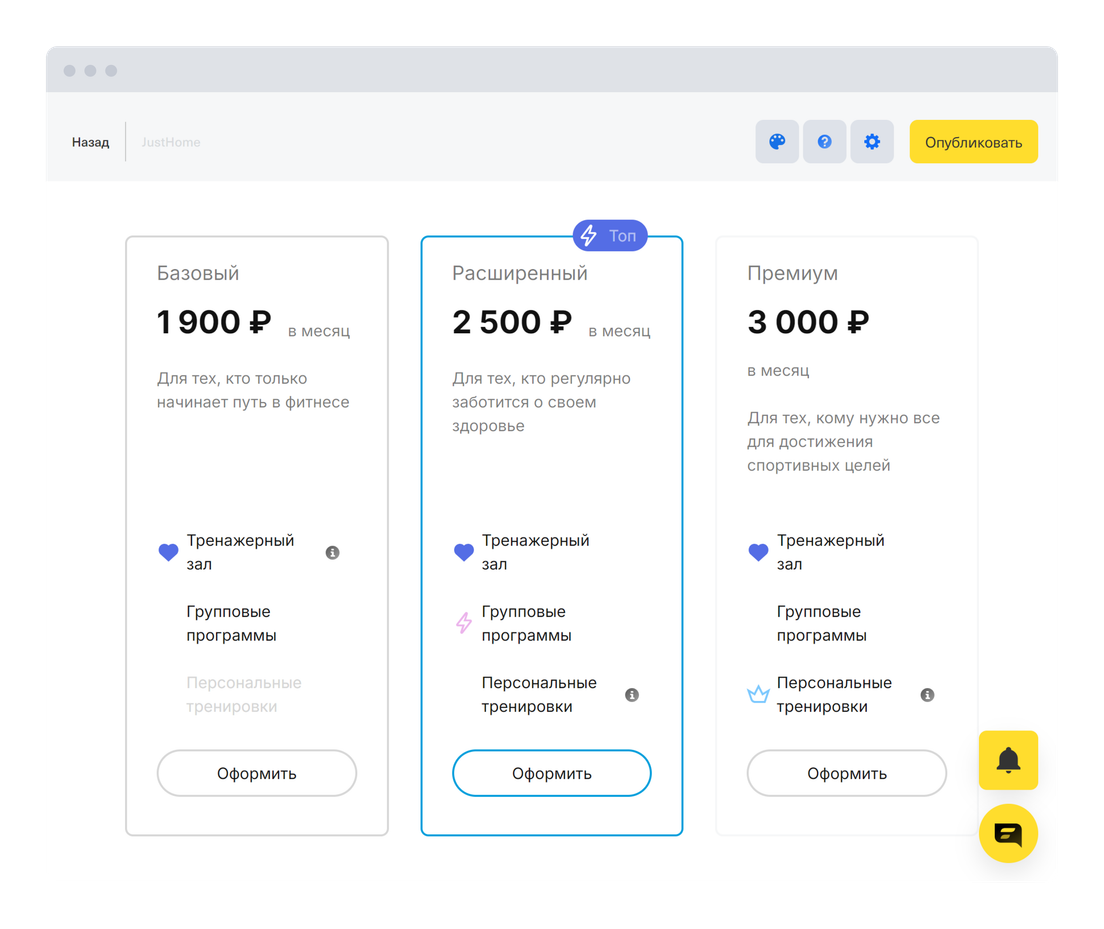
Если продаете услуги как тарифы, в разделе «Товары и услуги» выберите блок с тарифами. С его помощью покупатель может сравнить несколько услуг и выбрать подходящий вариант. Как разместить услугу как тариф
В блоке можно разместить сколько угодно тарифов
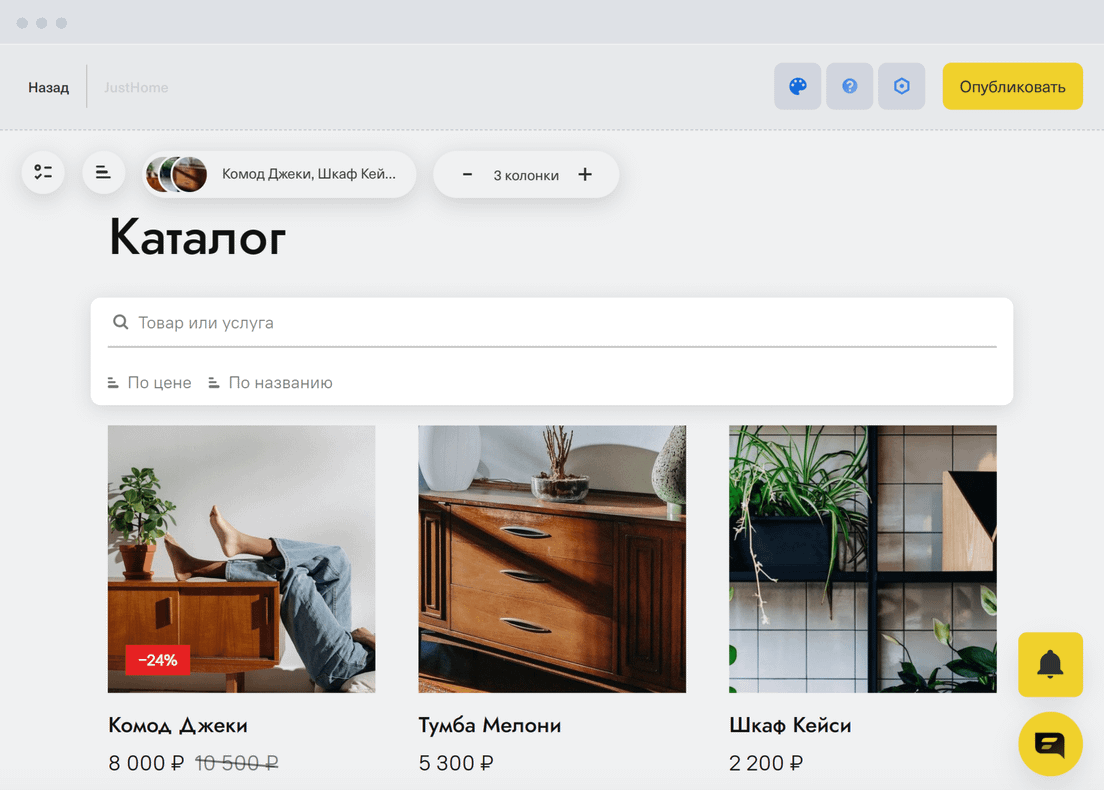
На некоторых блоках есть поиск и фильтры «По цене» и «По названию»: с их помощью покупатель может искать в каталоге нужные товары или услуги.
Поиск и фильтры можно отключить. Нажмите на значок с чек‑листом слева вверху и передвиньте тумблеры «Поиск товаров» и «Сортировка товаров» — они станут серыми
Формы
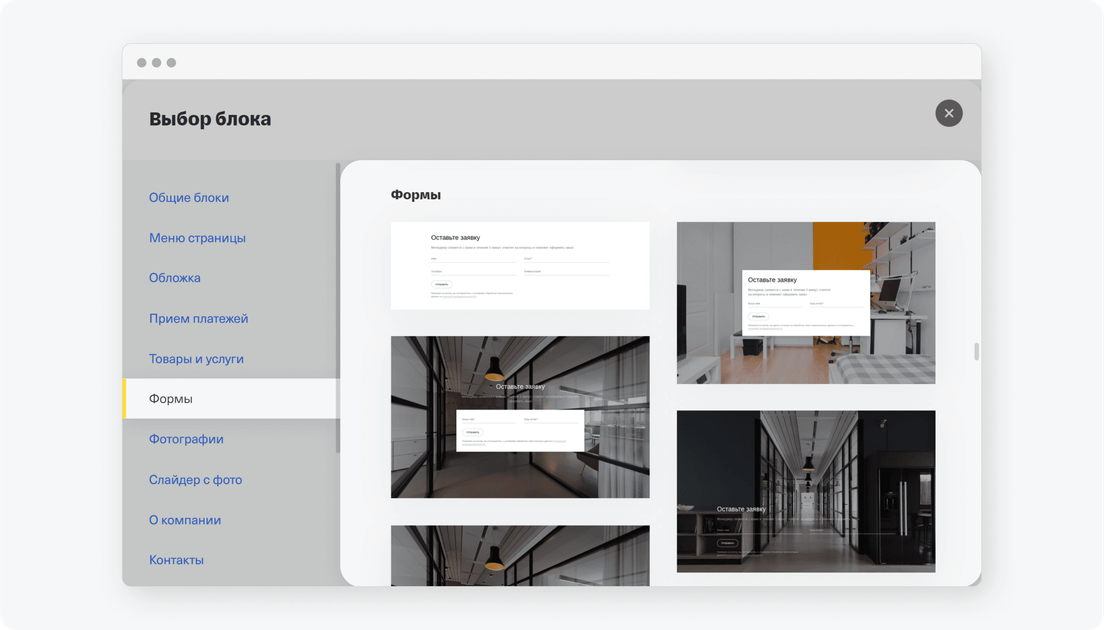
Собирают контакты у посетителей сайта и заявки на товары или услуги.
Прежде чем добавить форму для сбора контактов, опубликуйте на сайте согласие на обработку персональных данных и оферту — тогда сможете законно продавать товары и услуги в интернете. Как это сделать
Можете настроить фон формы: выбрать цвет, изображение или поставить карту
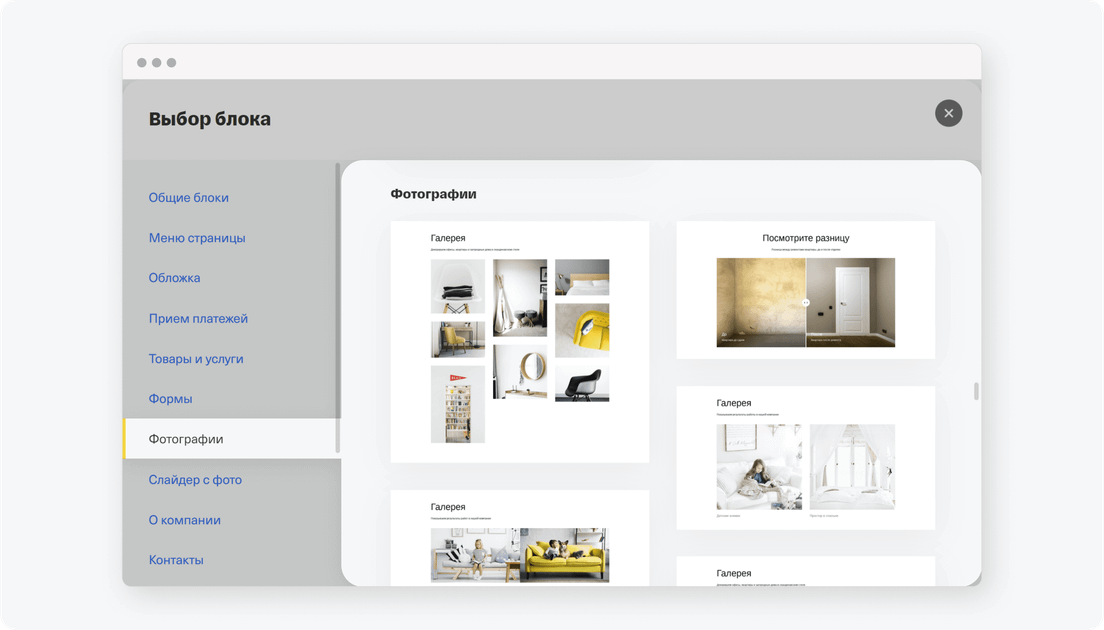
Фотографии
Показывают товар, услугу, мероприятия, офис или что‑то еще, что вам важно сделать заметным.
Если хотите показать разницу между двумя вариантами товара или услуги, выберите шаблон «Посмотрите разницу». Когда пользователь двигает ползунок слева направо, изображение в рамке меняется
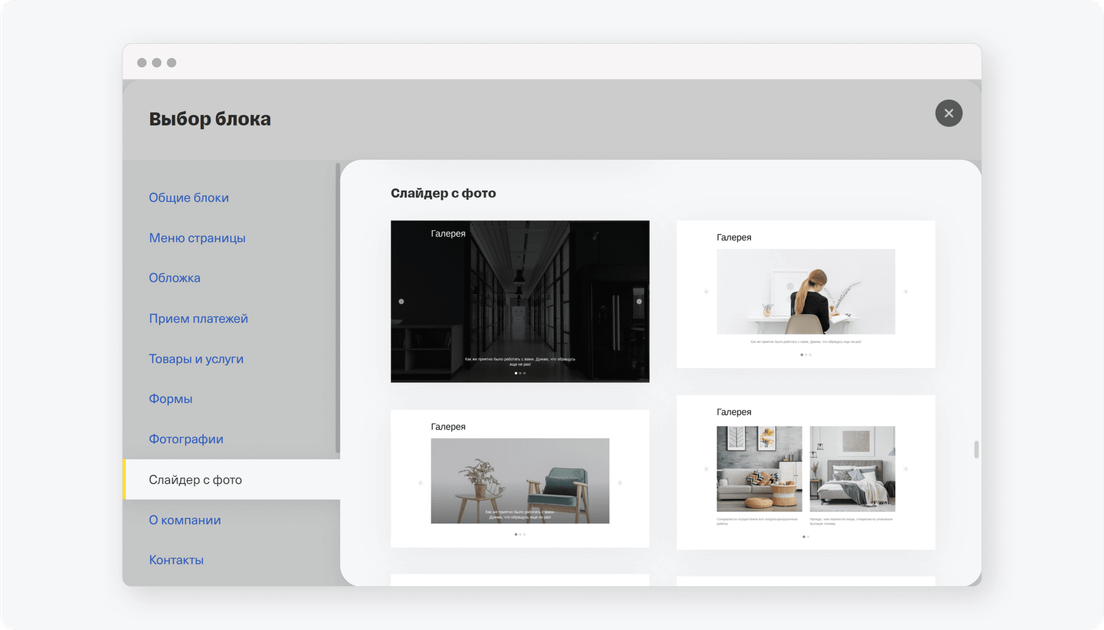
Слайдер с фото
Показывает отзывы и фотографии. Посетители сайта листают слайдер и находят нужную информацию.
В один слайдер можно загрузить до 14 фотографий общим весом не больше 5 МБ в форматах JPEG, JPG, PNG и GIF
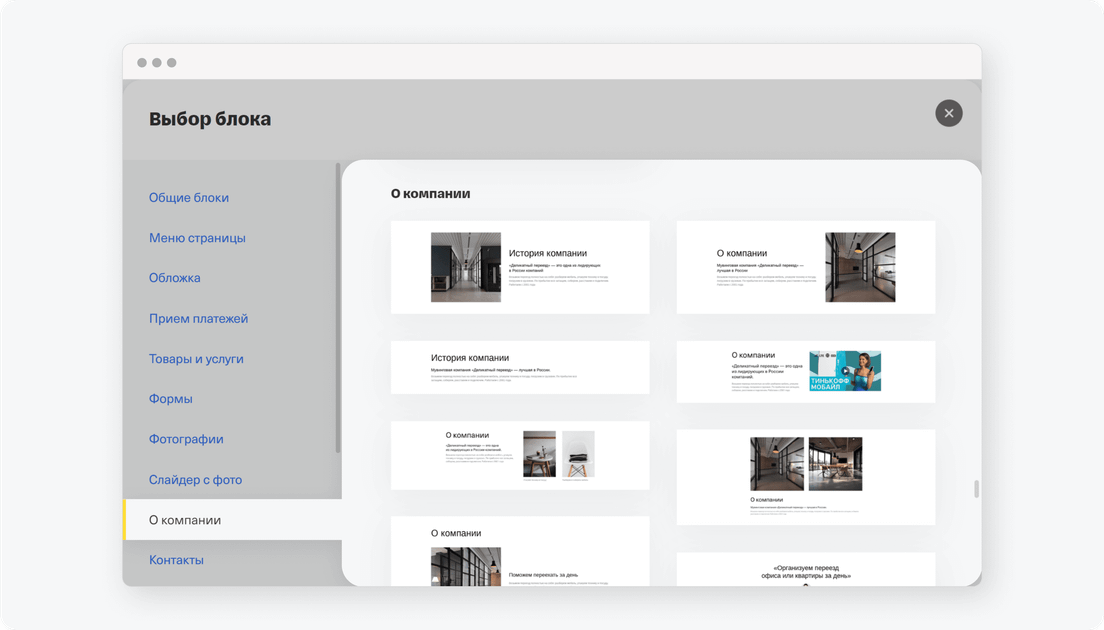
О компании
В этом блоке можете рассказать о бизнесе и его истории.
Если хотите, чтобы размер фотографии соответствовал размеру текстового блока, нажмите на фото и в его настройках выберите нужное соотношение сторон
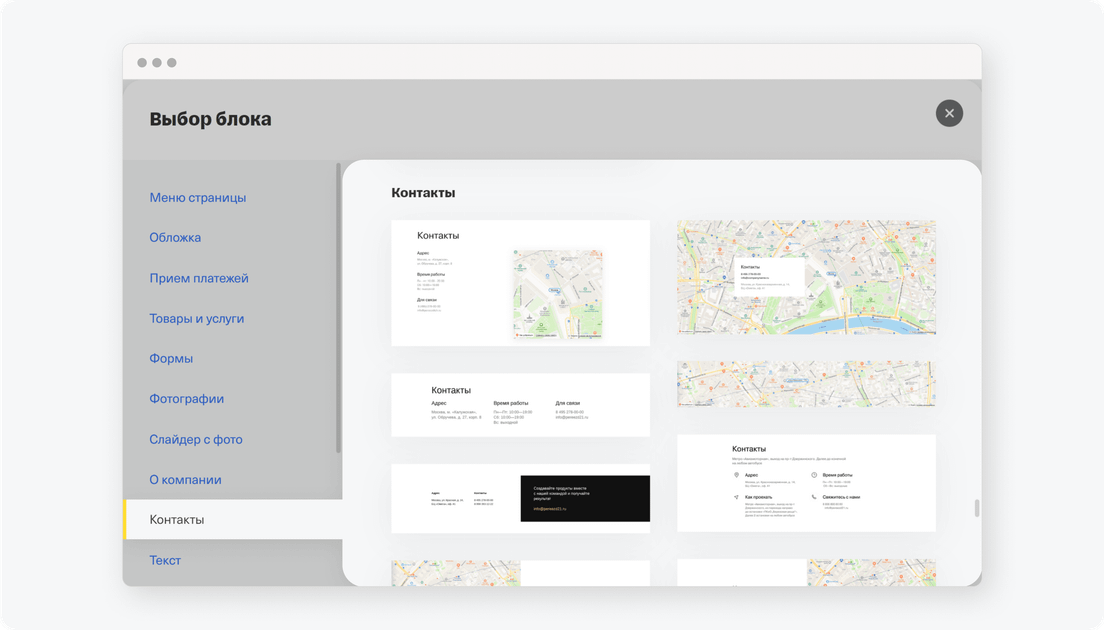
Контакты
Можете указать адрес, телефон, эл. почту и расположение на картах.
Когда укажете адрес своего бизнеса в настройках карты, на ней отобразится нужное здание и метка с названием улицы
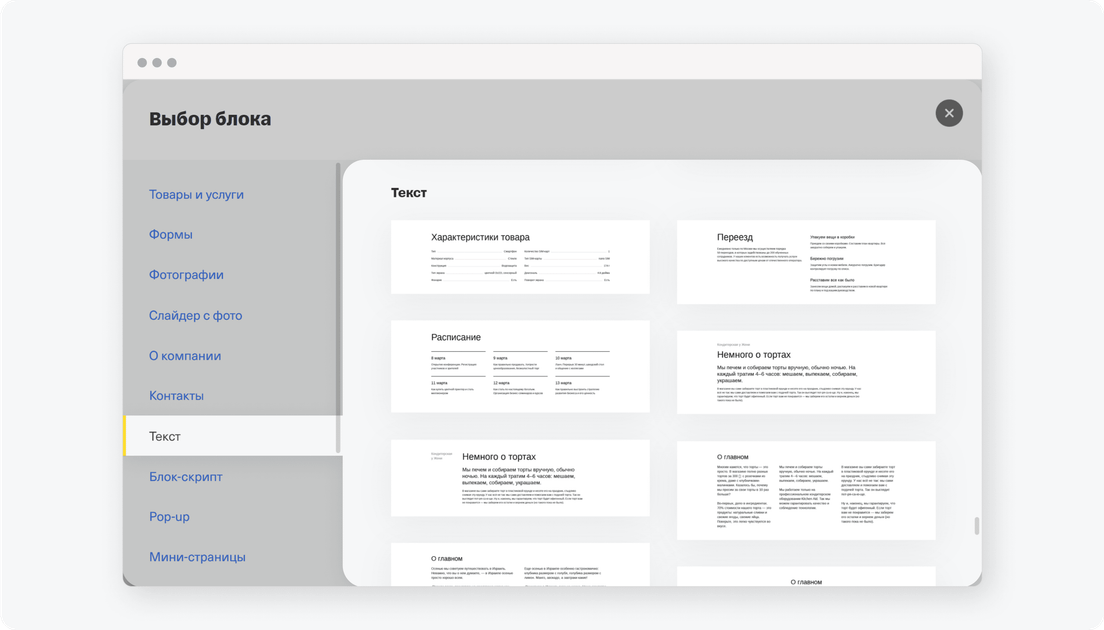
Текст
В этом блоке можно рассказать о товаре или акции, анонсировать мероприятие или график работы магазина в праздники.
Можете изменить цвет и размер текста, выравнивание и способы выделения, добавить ссылку на другую страницу своего сайта. Нажмите на текстовый блок и выберите нужные настройки в меню снизу
Заголовок, подзаголовок и описание в блоке с текстом можно сделать анимированными. Для этого нажмите на иконку молнии справа вверху, выберите нужный элемент и эффект анимации.
Нажмите «Удалить все анимации», чтобы быстро сбросить настройки анимации
Виджеты
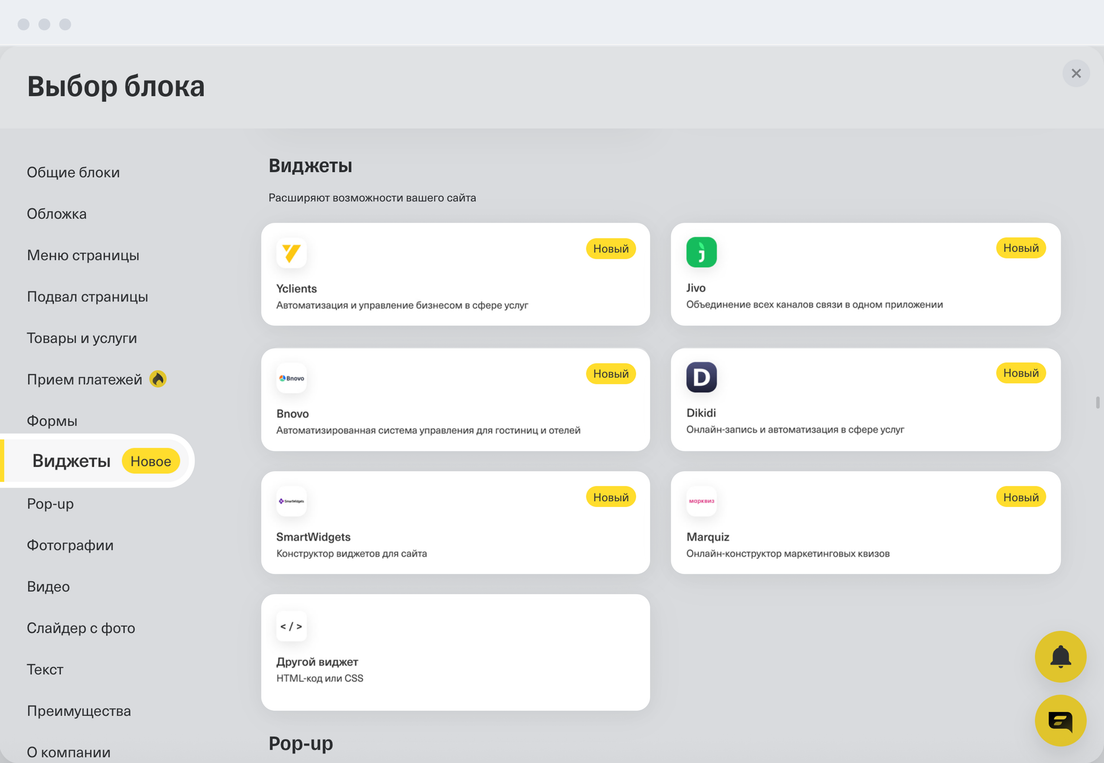
С помощью блока сможете добавить на страницу сайта:
Виджеты Yclients, Jivo, Bnovo, Dikidi, SmartWidgets, Marquiz — ссылку на инструкцию по подключению увидите на блоке нужного виджета, когда добавите его на страницу сайта.
Другие виджеты — чат, форму обратного звонка, калькулятор, счетчик аналитики или другой сторонний код. Как добавить код с другого сайта
Добавляйте сторонний код только из проверенных источников. Если из‑за него сайт начнет работать некорректно, мы не сможем помочь.
Если ни один из виджетов вам не подходит, можете создать собственный с помощью SmartWidgets
Pop‑up
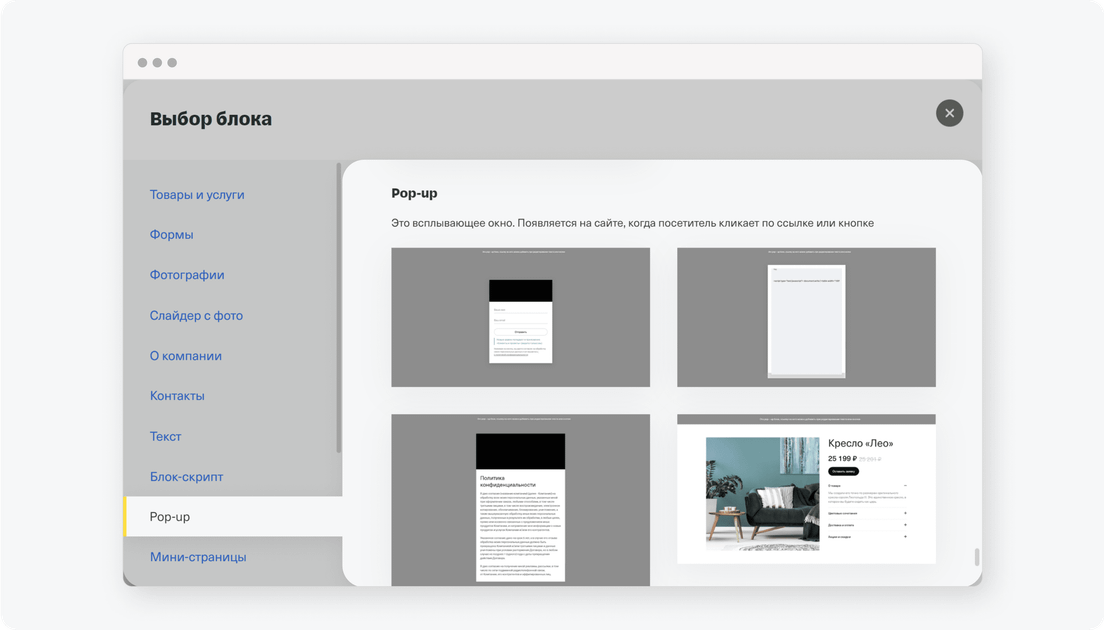
Pop‑up — всплывающее окно. Оно появляется, когда посетитель сайта нажимает на кнопку, на которую настроили переход в pop‑up. В блоке можете разместить товар, анкету, свой код или текстовый блок.
На блок можно добавить дополнительные поля и сделать их обязательными для заполнения, изменить текст и ссылку в кнопке
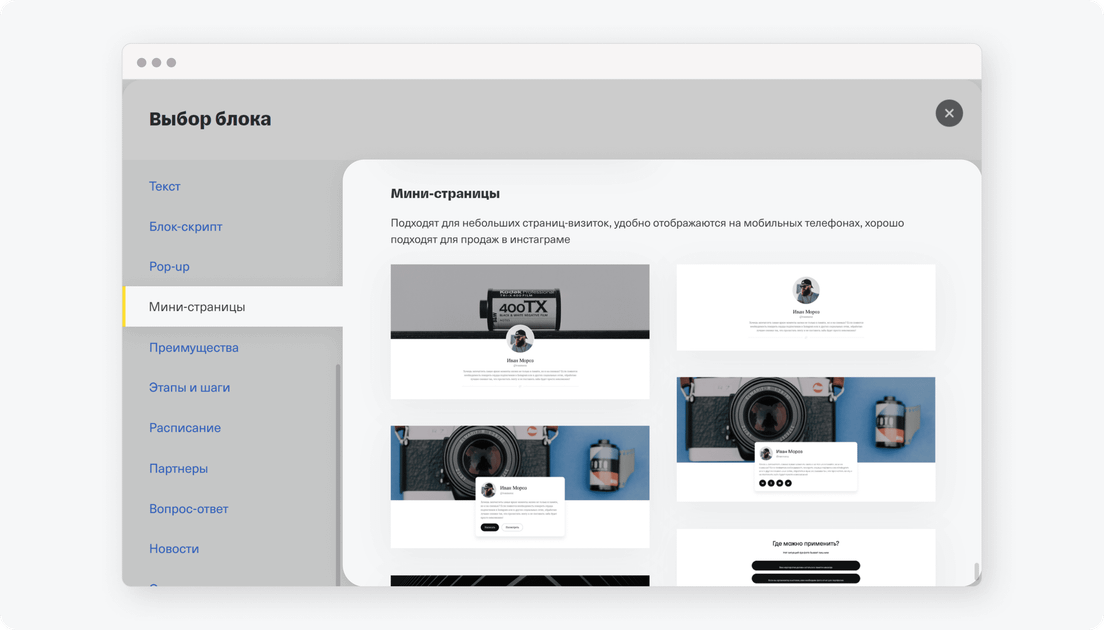
Мини‑страницы
Это одностраничные сайты, которые помогают привлекать клиентов из соцсетей. С помощью блока можно сделать страницу-визитку, шоурум или небольшой магазин.
На мини‑странице можно разместить видео или галерею с фотографиями ваших работ, текст с описанием услуги и кнопку на соцсети
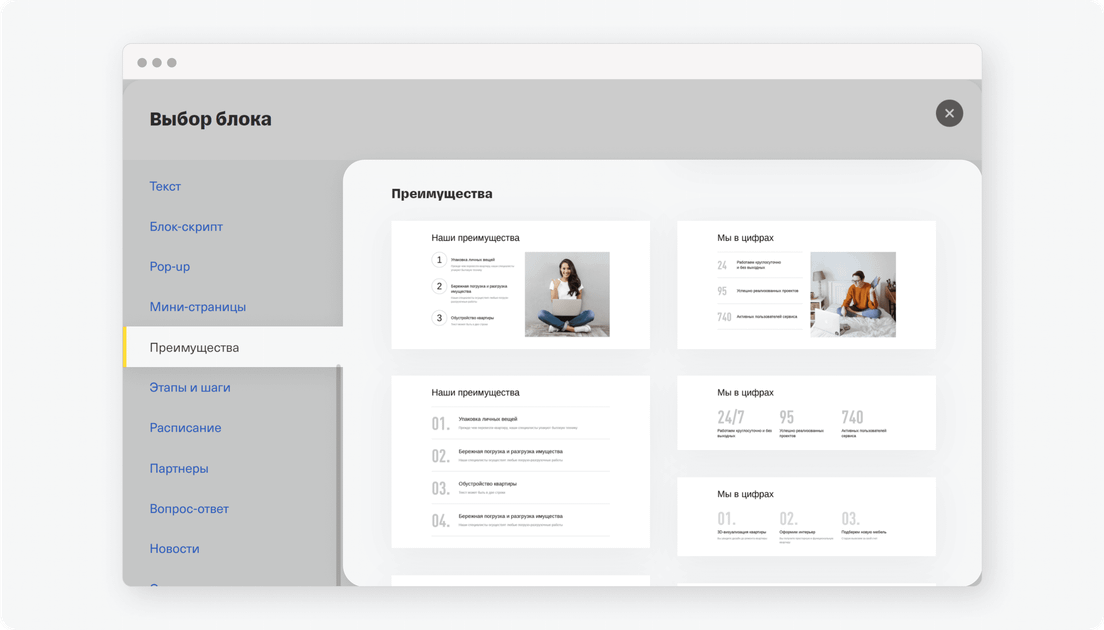
Преимущества
Блок показывает посетителю сайта, какие выгоды он получит, если купит ваш продукт или будет с вами сотрудничать.
В шаблоне с заголовком «Мы в цифрах» укажите, сколько проектов вы выполнили или сколько человек пользуются вашим продуктом
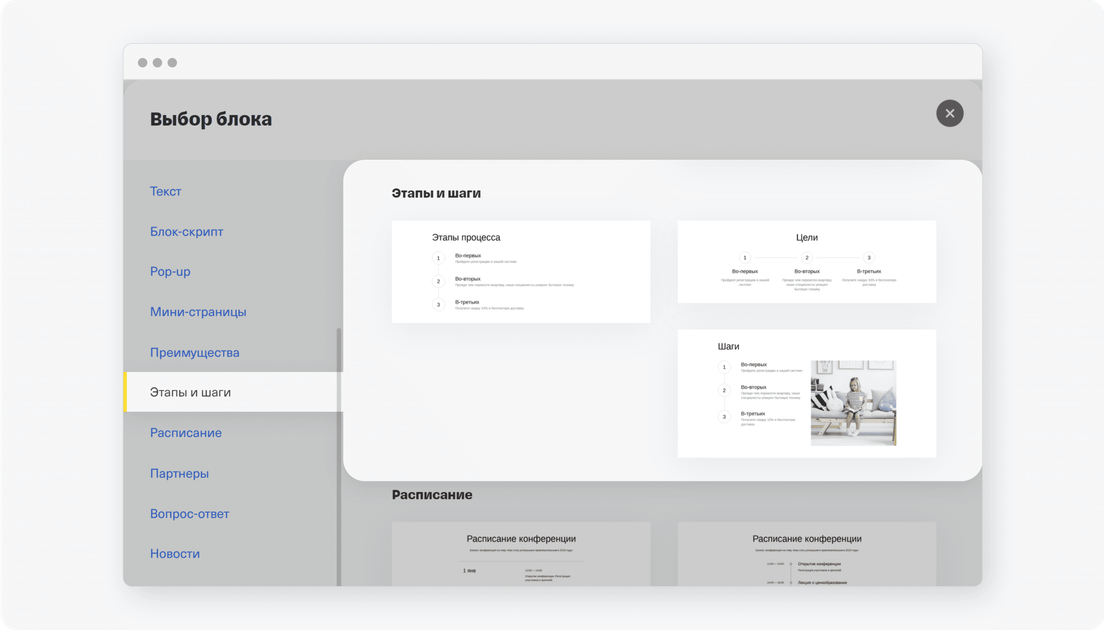
Этапы и шаги
Объясняют, как пользоваться товаром или услугой или как вы работаете над заказом. Например, если чистите кроссовки, можете рассказать, какие этапы проходит каждая пара.
На некоторые блоки в разделе «Этапы и шаги» можно добавить изображение. Для этого в превью выберите блок с изображением
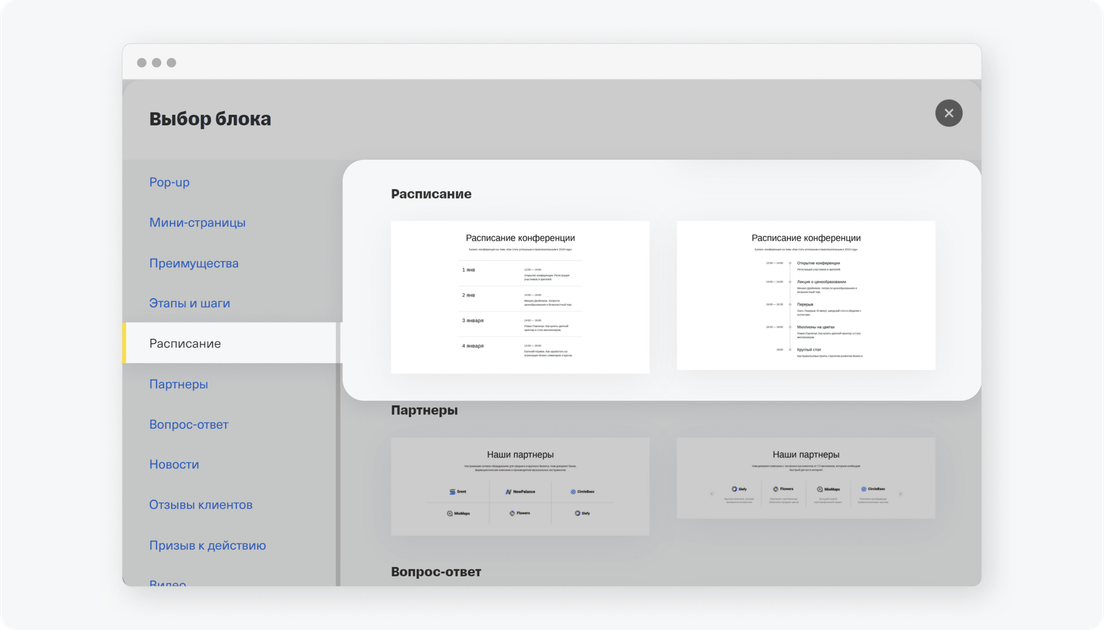
Расписание
Блок для мероприятий, онлайн- и офлайн‑школ. Помогает заявить тему, перечислить спикеров, указать описание и время выступлений.
Если в вашем расписании больше пунктов, чем на блоке, можете добавить их в настройках блока
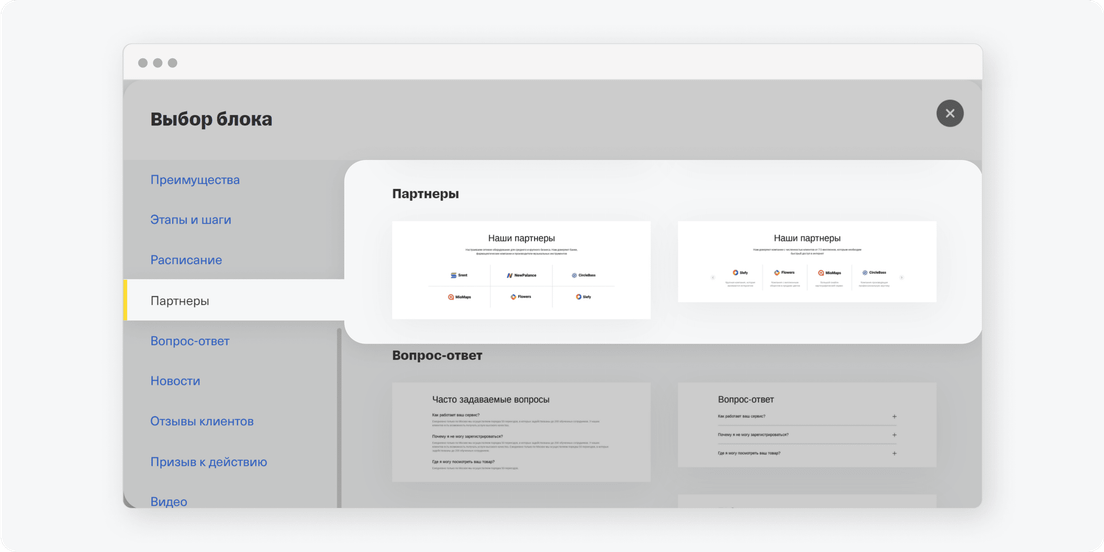
Партнеры
Блок помогает представить партнеров или компании, которые работают с вами.
Можете добавить на блок логотипы компаний и прикрепить к ним ссылки
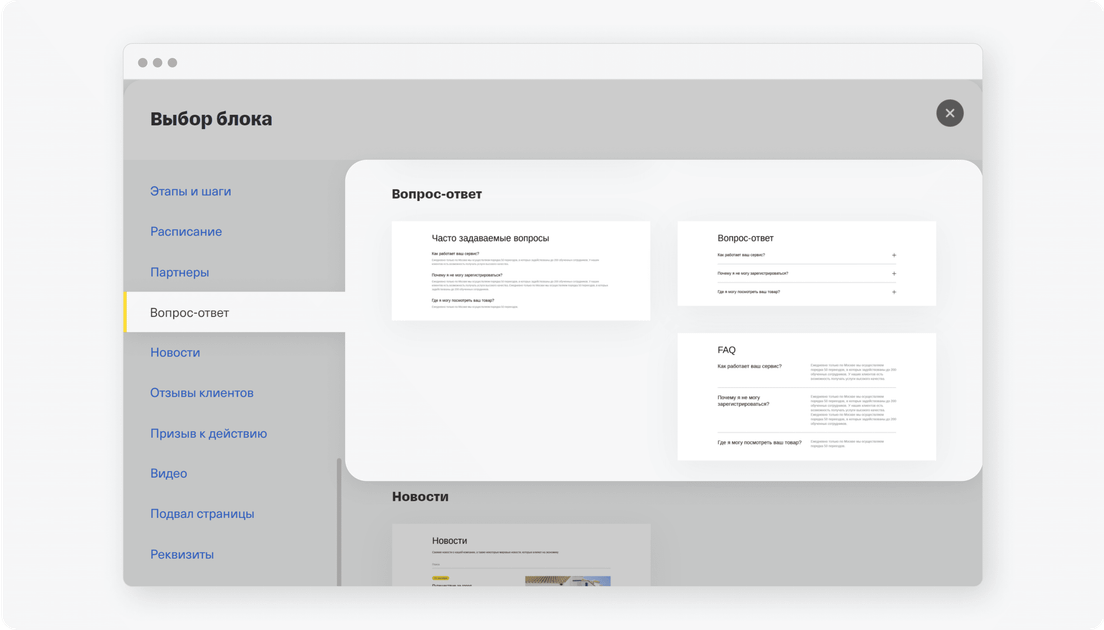
Вопрос-ответ
Отвечает на популярные вопросы о ваших товарах или услугах, помогает принять решение о покупке.
Если хотите, чтобы блок с вопросами и ответами не занимал на странице много места, выберите блок со значками плюса. Когда пользователь нажмет на плюс на вопросе, раскроется ответ
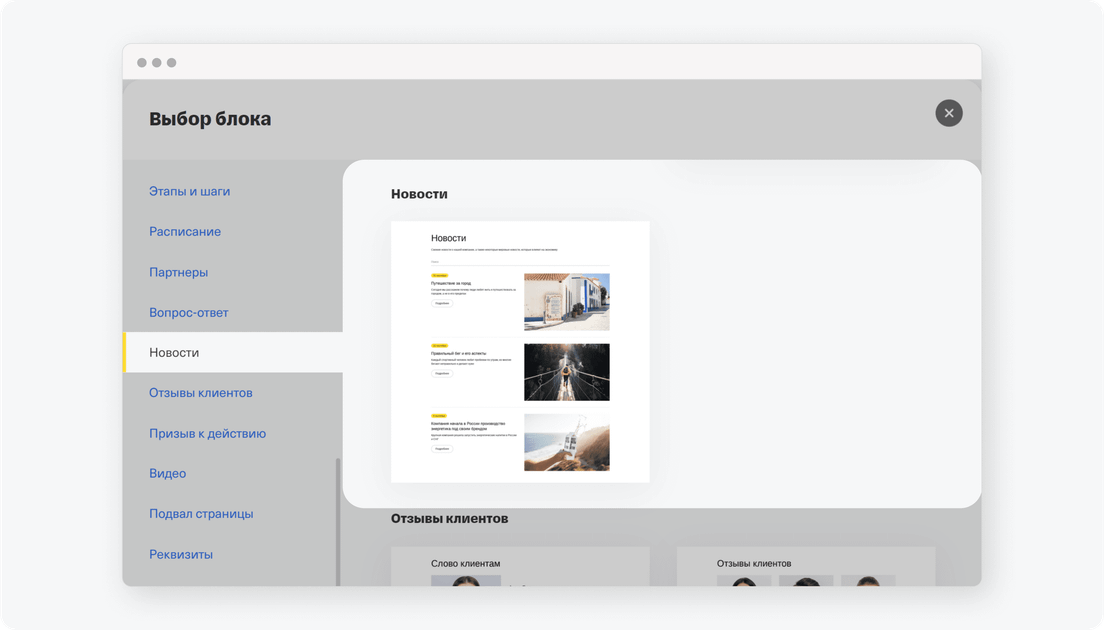
Новости
Помогают рассказывать о новых продуктах или услугах, вести блог и просто делиться интересной информацией. Клиенты видят список новостей и могут найти нужную с помощью поиска.
Новости нужно добавлять на блок вручную. Если хотите, чтобы новости автоматически добавлялись на страницу, используйте «Виджеты». Как добавить код с другого сайта
На блок с новостями можно добавить заголовок, описание, изображение, кнопку и другие элементы
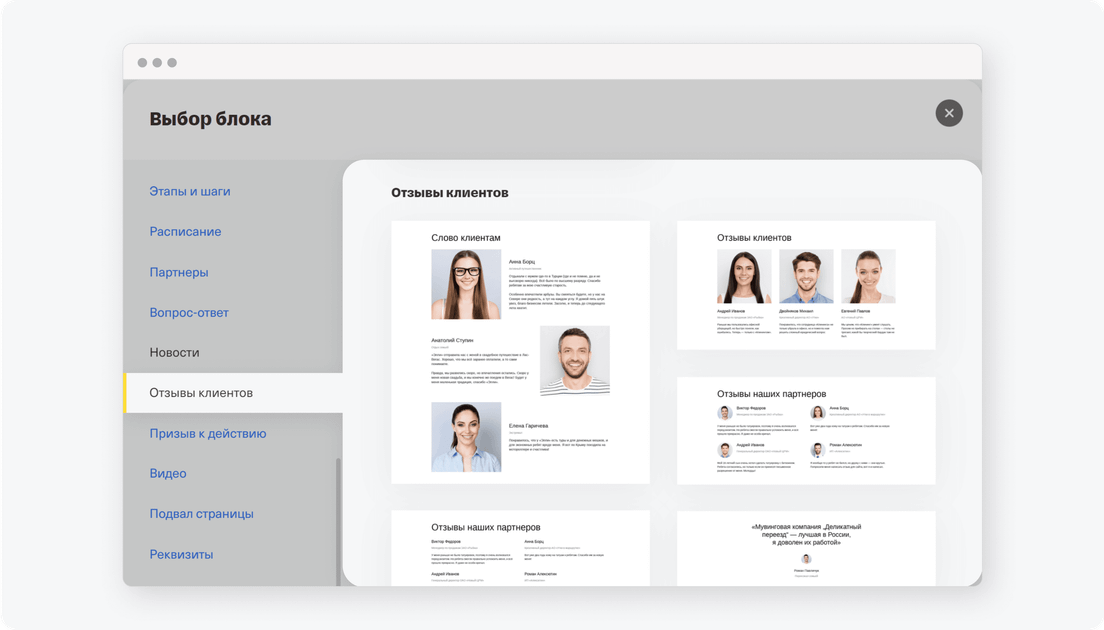
Отзывы клиентов
Помогают новым клиентам оценить ваши товары или услуги, принять решение о покупке.
Чтобы клиенты могли убедиться, что на вашем сайте опубликованы реальные отзывы, можете вставить в текст отзыва ссылку на соцсети покупателя, который оставил отзыв и дал вам разрешение на публикацию его аккаунта
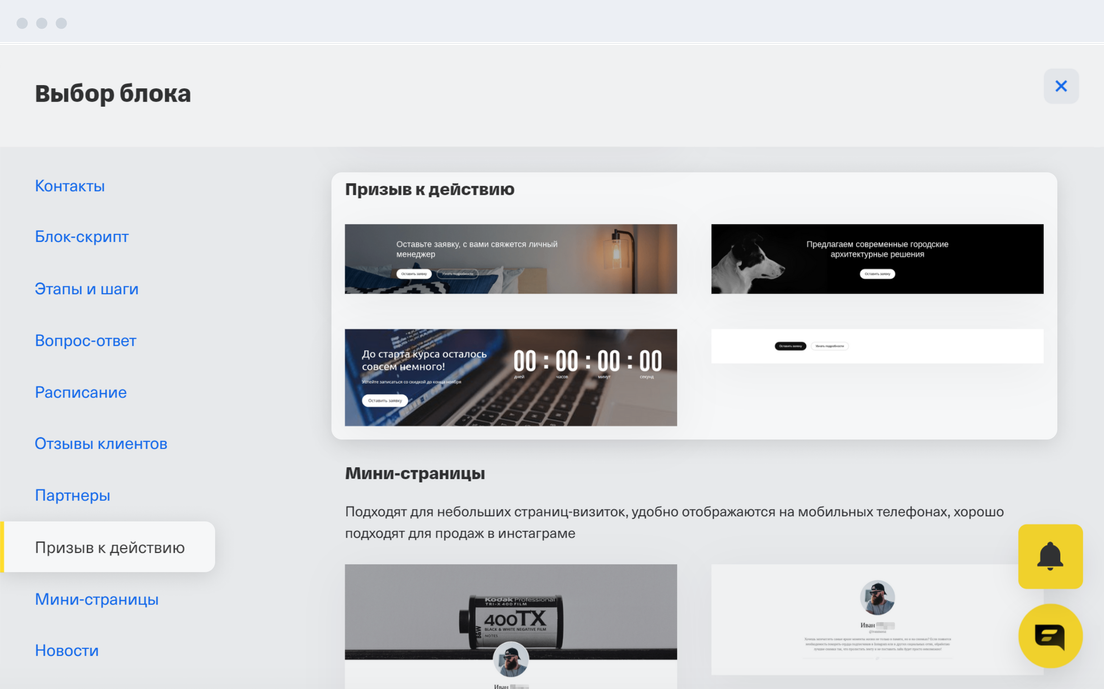
Призыв к действию
Блок с заголовком и кнопкой, которые призывают посетителя совершить какое‑либо действие. Например, записаться на офлайн-встречу или оставить заявку на консультацию.
Если на ваши товары или услуги действует скидка с ограниченным временем, выберите блок с таймером обратного отсчета. На нем можно настроить дату, время и частоту повторений
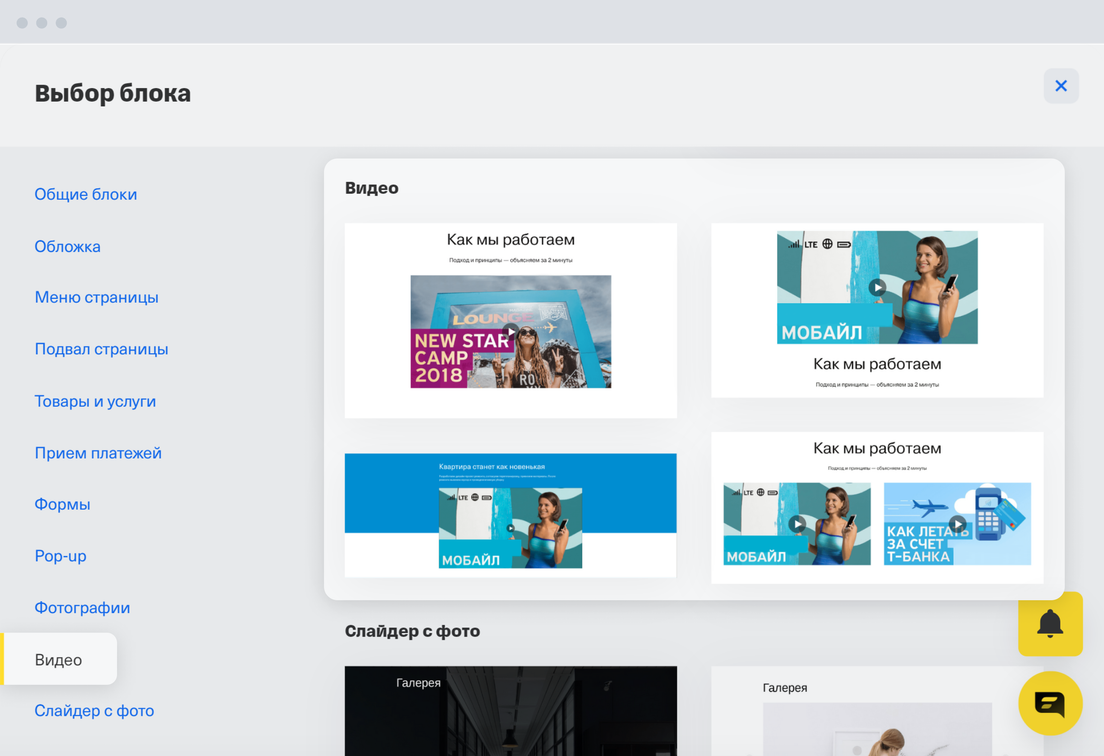
Видео
Можете добавить на страницу сайта видео с отзывами либо демонстрацией товара или услуги. Доступно добавление видео с YouTube, Rutube и Vimeo.
Чтобы пользователи могли посмотреть видео, вставьте в блок ссылку из YouTube, Vimeo или Rutube Video ID
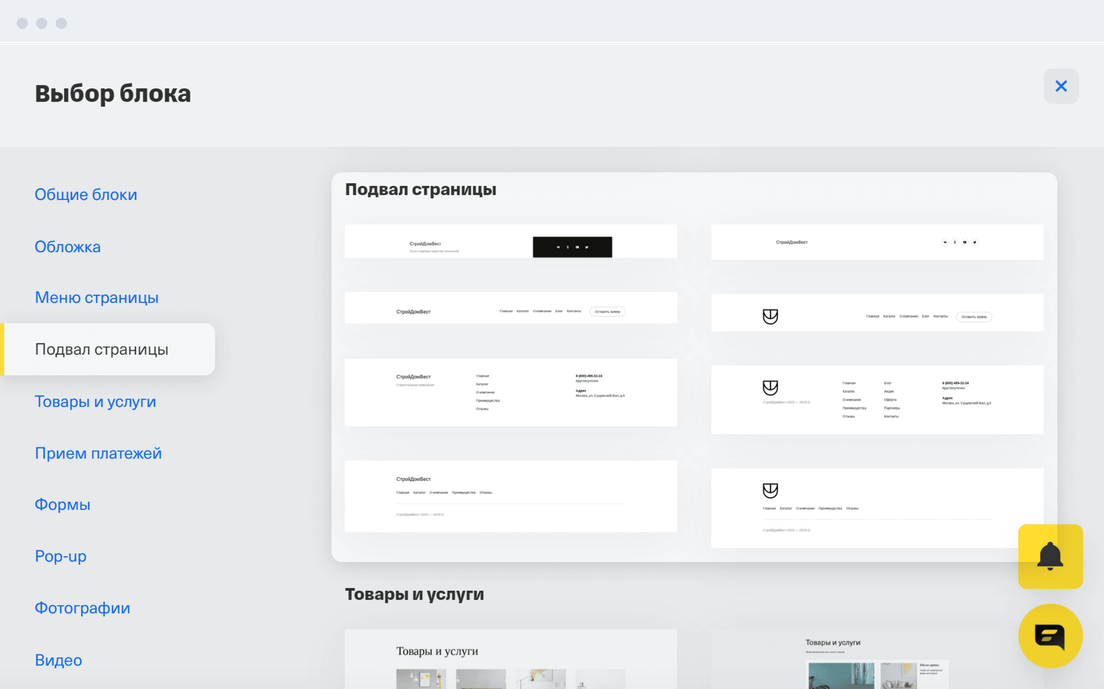
Подвал страницы
Можете разместить контакты и ссылки на соцсети — это улучшает позиции сайта в поисковых системах и увеличивает число подписчиков в соцсетях.
В подвал можно добавить список со страницами сайта, ссылки на соцсети и мессенджеры
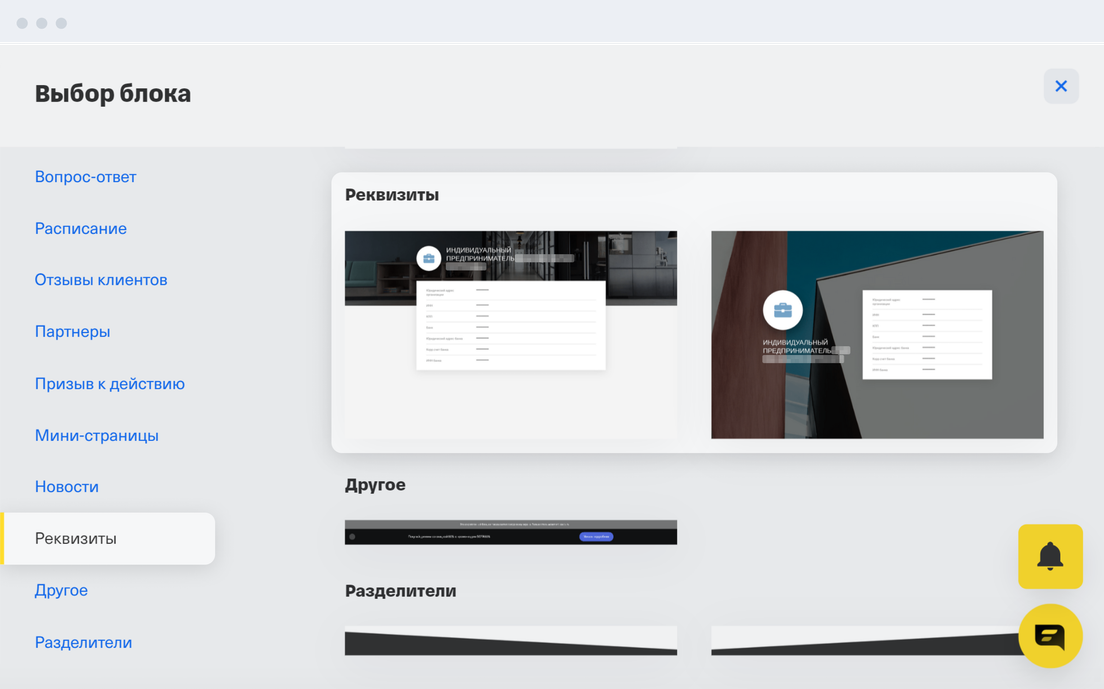
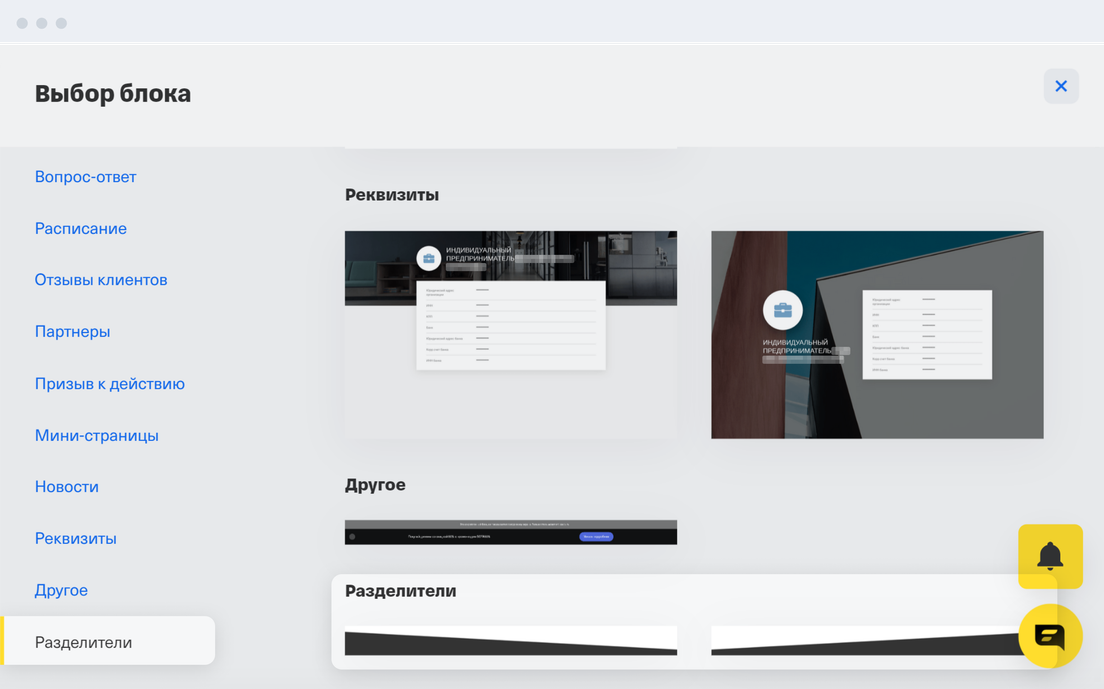
Реквизиты
Помогает разместить подробную информацию о компании или ИП.
Если вам нужно указать дополнительные реквизиты, увеличьте количество пунктов на блоке в редакторе страниц сайта. Для этого выберите нужный сайт, а затем страницу, на которую вы добавили блок с реквизитами
Разделители
Помогают визуально разграничить блоки, чтобы посетителю было проще ориентироваться на сайте.
Можете поставить разделитель между двумя блоками, чтобы сделать плавный переход
Когда вставите разделитель между двумя блоками, его части автоматически перекрасятся в цвета этих блоков. Если хотите сделать их разными, нажмите на часть блока, у которой хотите изменить цвет, и выберите нужный.
В нашем примере разделитель изменил цвета на цвета двух блоков, между которыми мы его добавили
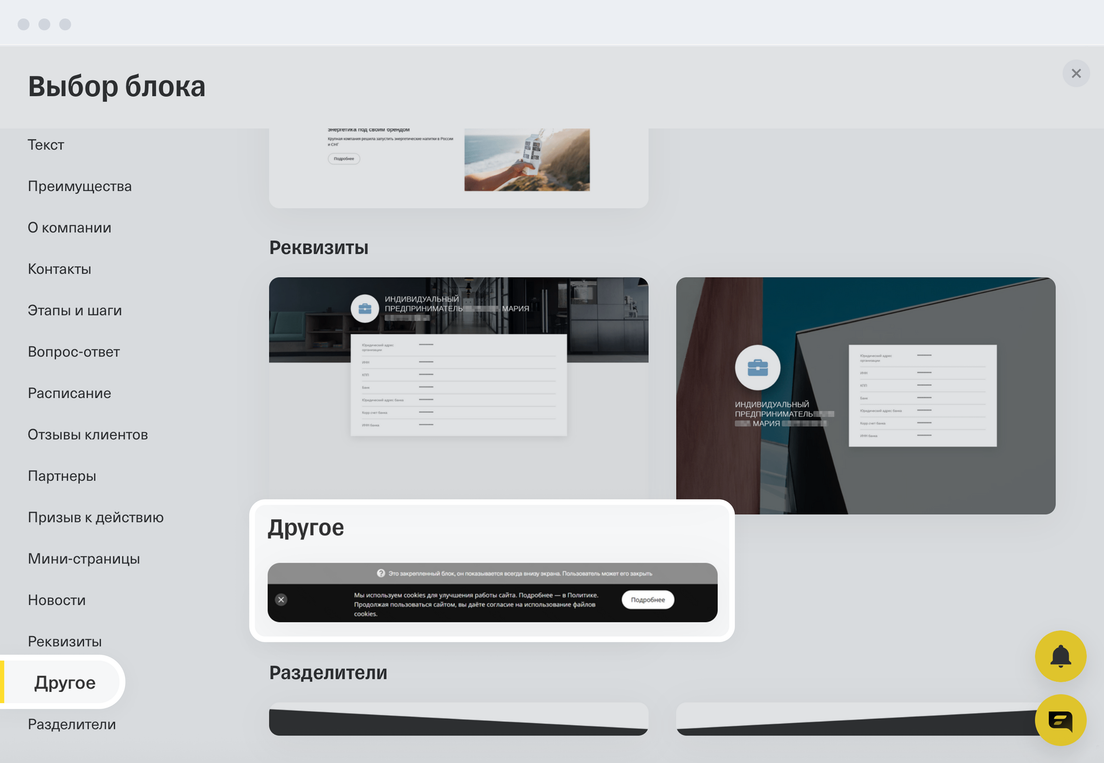
Другое
Блок, который содержит уведомление о сборе cookie-файлов. Его обязательно нужно разместить на сайте, чтобы законно продавать товары или услуги в интернете. Часть 2 статьи 18.1 закона от 27.07.2006 № 152-ФЗ
По умолчанию блок с уведомлением о сборе cookie-файлов закреплен внизу страницы сайта — покупатель может в любой момент его закрыть
Как добавить на сайт сквозной блок, который будет одинаковым на всех страницах сайта?
В конструкторе от Т‑Банка такой блок называется общим. Если измените его на одной странице сайта, он автоматически обновится на остальных. Общий блок нужно добавлять на все страницы сайта вручную.
Добавить общий блок можно только в личном кабинете Т‑Бизнеса на компьютере.
Чтобы добавить общий блок:
В конструкторе от Т‑Банка выберите нужный сайт и перейдите в редактор страницы, где есть блок, который хотите сделать общим.
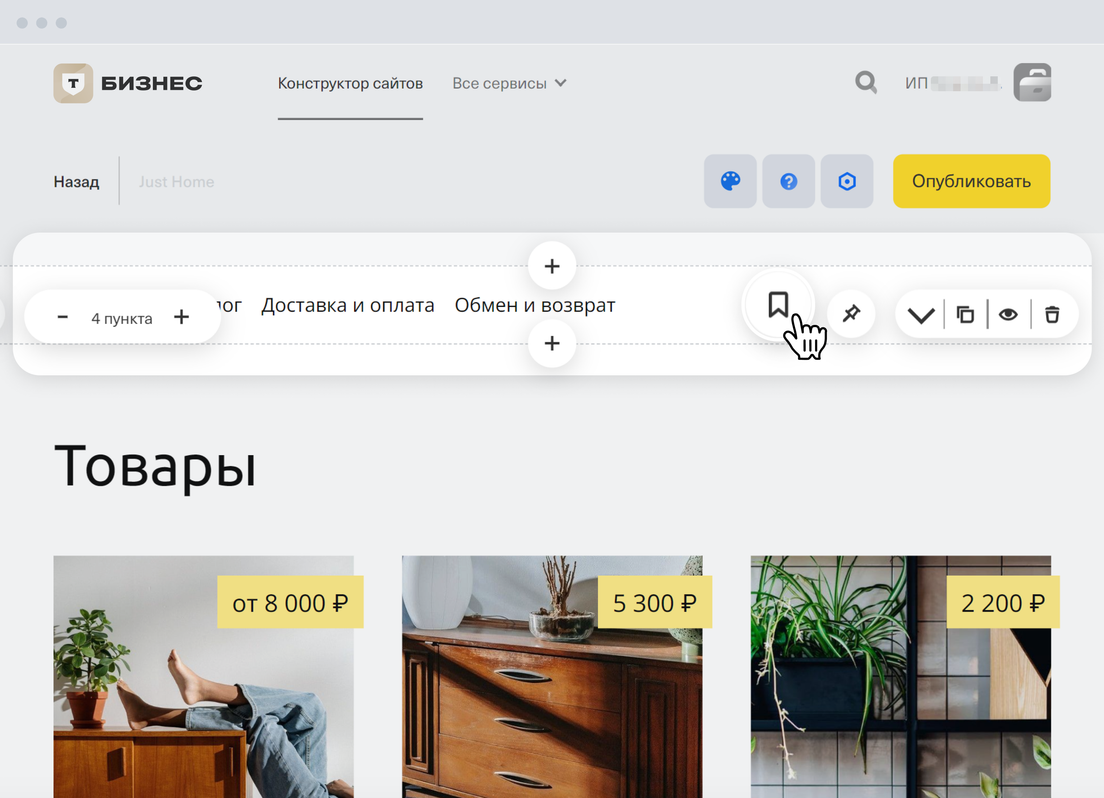
Нажмите на блок, а затем на значок с закладкой справа вверху — вы добавили блок в меню блоков в раздел «Общие блоки».
Мы сделали общим меню сайта. Чтобы отключить общий блок, еще раз нажмите на значок с закладкой
Нажмите «Опубликовать» справа вверху, чтобы сохранить изменения.
Добавьте общий блок на все нужные страницы сайта: нажмите «Назад» слева вверху — откроется список со всеми страницами сайта.
Выберите страницу, на которую хотите добавить общий блок, и нажмите на значок плюса сверху или снизу — зависит от того, где хотите разместить новый блок.
Откроется меню блоков. Выберите нужный в разделе «Общие блоки».
В редакторе страницы проверьте, в правильном ли месте встал блок. Если все как нужно, нажмите «Опубликовать».
Повторите шаги 4—7 для всех страниц, на которые хотите добавить общий блок.
Готово! Если обновите информацию на общем блоке в редакторе любой страницы сайта, она изменится на всех страницах, на которые вы добавили общий блок.
Чтобы изменения отобразились на сайте, на каждой странице сайта нажмите «Опубликовать» справа вверху.
Как обновить адрес, название и описание страницы на сайте?
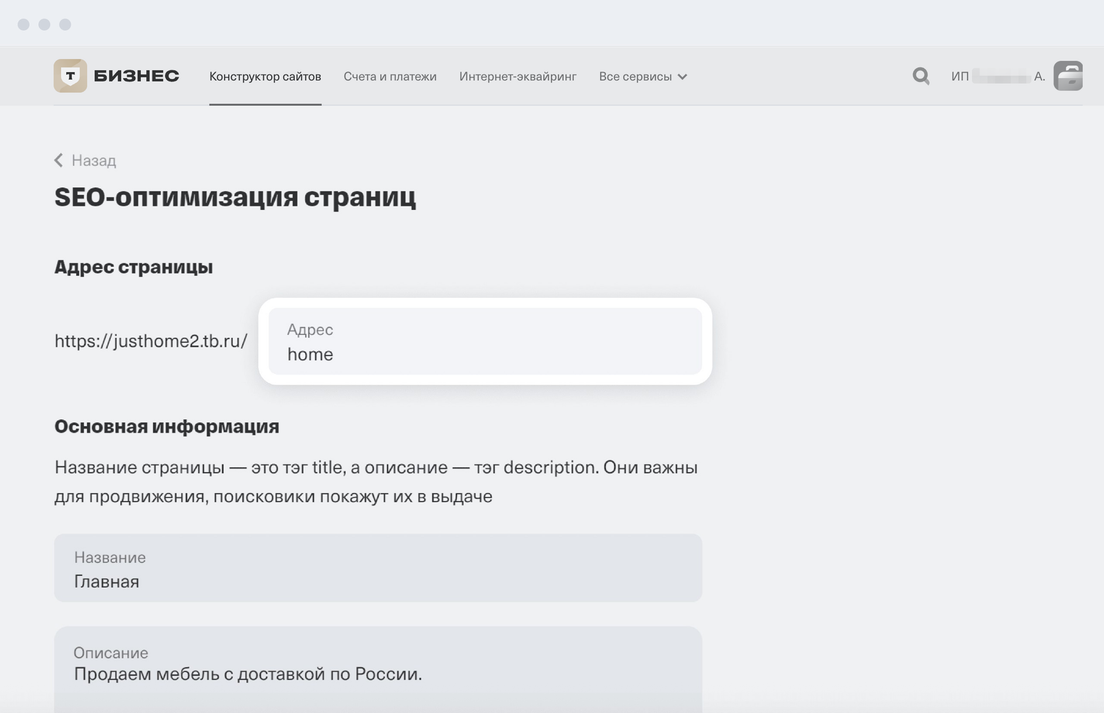
У каждой страницы есть адрес и название. По умолчанию конструктор сайтов дает странице стандартный адрес и название: page1, page2, page3.
Чтобы вам было проще продвигать сайт в интернете, обновите информацию: укажите уникальные название, адрес и описание. Информация должна как можно точнее передавать содержание страницы. Как продвигать сайт в поисковиках
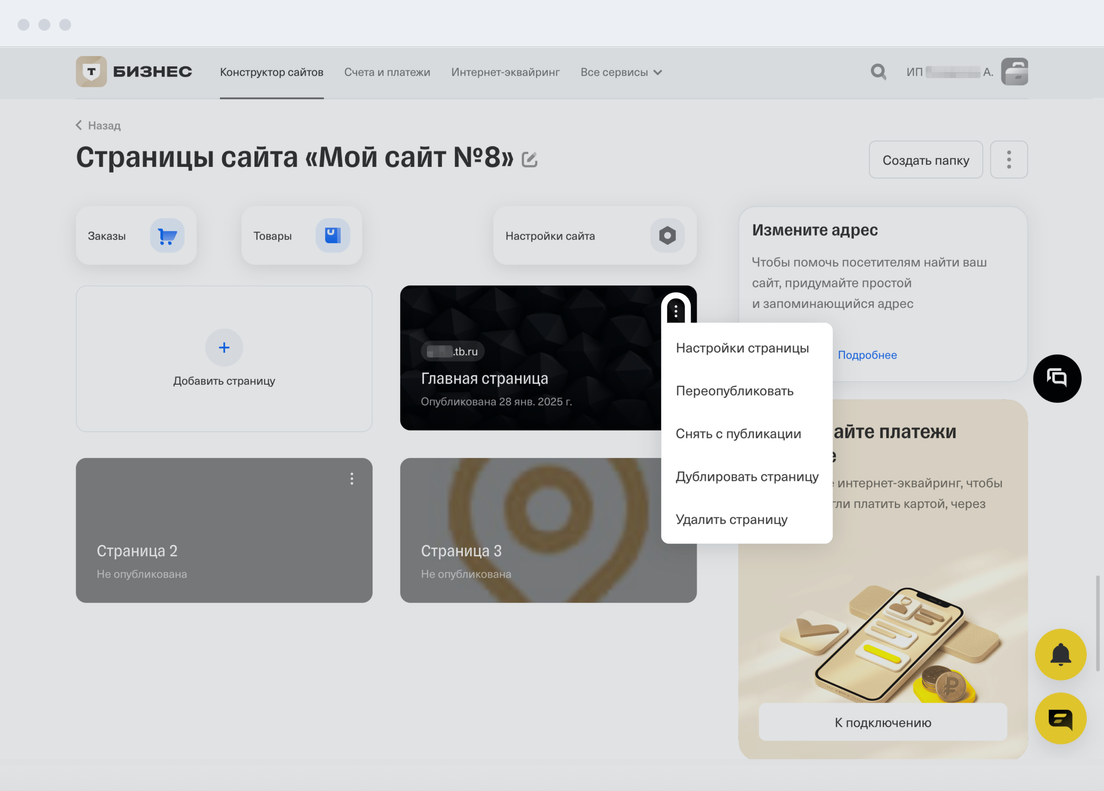
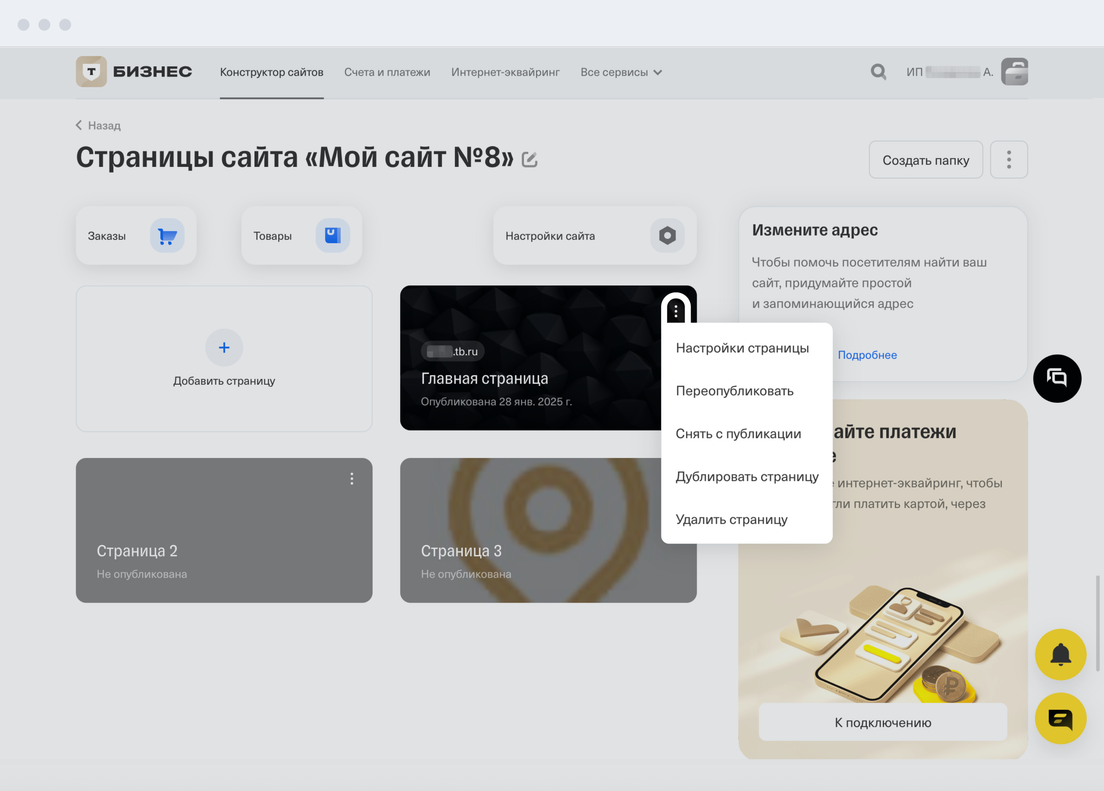
Нажмите три точки на плашке страницы → «Дублировать страницу», «Удалить страницу» или «Снять с публикации».
Готово! Теперь можете выбрать нужное действие: скрыть страницу сайта от поисковиков, сделать копию или навсегда удалить из конструктора сайтов.
Как опубликовать оферту и согласие на обработку персональных данных?
Оферта нужна, чтобы вы могли продавать в интернете: указывать цены товаров, условия оформления заказов и их доставки, условия возврата и другое. Это требование статьи 494 Гражданского кодекса РФ.
Согласие на обработку персональных данных нужно, чтобы вы могли собирать данные покупателей, например ФИО или номера телефонов. Покупатель обязательно должен согласиться с обработкой данных — это требование статьи 9 закона № 152-ФЗ «О персональных данных».
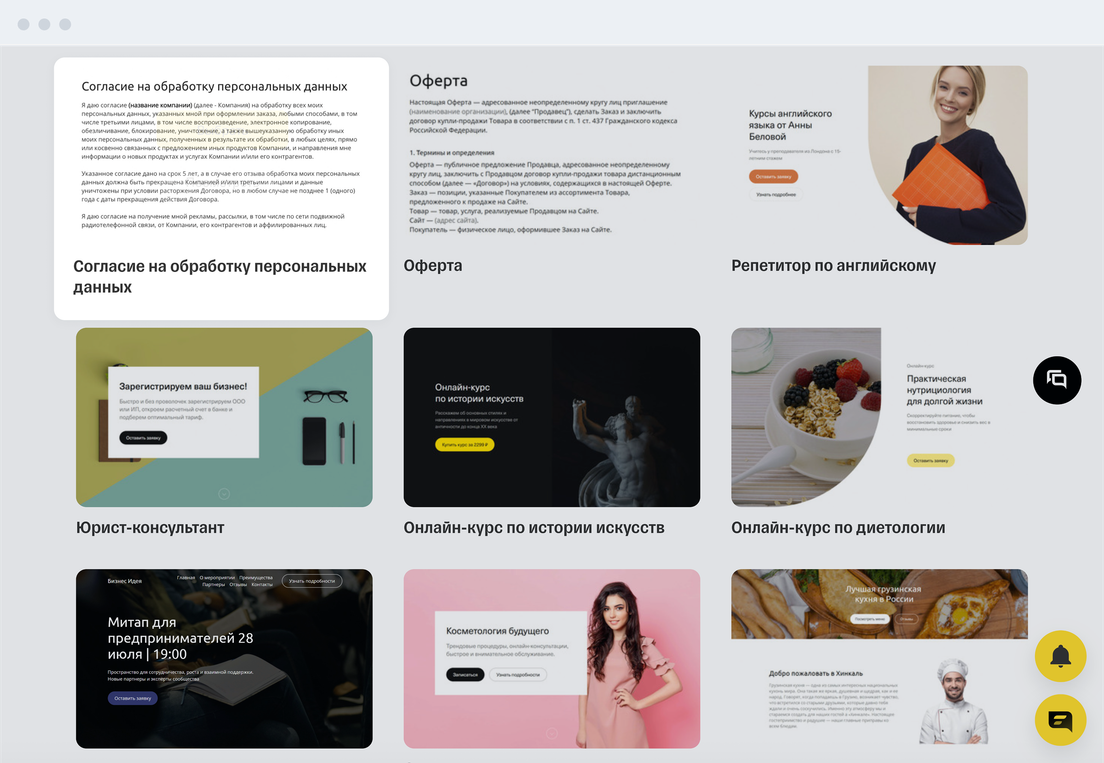
В конструкторе от Т‑Банка страницы с офертой и согласием на обработку персональных данных можно опубликовать с помощью шаблонов. Не пользуйтесь текстом в шаблонах: он написан для примера и не учитывает специфику вашего бизнеса.
Чтобы опубликовать оферту и согласие на обработку персональных данных на сайте, следуйте инструкциям ниже.
Наведите курсор на шаблон «Согласие на обработку персональных данных» и нажмите «Выбрать».
Вставьте в шаблон текст вашего согласия на обработку персональных данных.
Обязательно разрешите Т-Банку обрабатывать персональные данные покупателей: без этого вы не сможете законно принимать платежи. Добавьте в текст согласия такой фрагмент:
Для достижения указанных выше целей (укажите наименование юридического лица) вправе передавать (предоставлять, дать доступ) персональные данные АО «ТБанк» (ОГРН 1027739642281, адрес: 127287, г. Москва, ул. Хуторская 2-я, д. 38А, стр. 26, далее — Банк), с правом передачи Банком информации АО «Амоцрм», ИНН 7709477879.
Нажмите «Опубликовать» справа вверху.
Готово! Вы опубликовали согласие на обработку персональных данных.
Теперь осталось сделать так, чтобы покупатели смогли прочитать оферту и согласие на обработку персональных данных, когда будут оформлять заказ. Для этого разместите ссылки на обновленные документы на страницах оформления заказа. Способ зависит от того, где принимаете заказы и заявки.
Через корзину на сайте
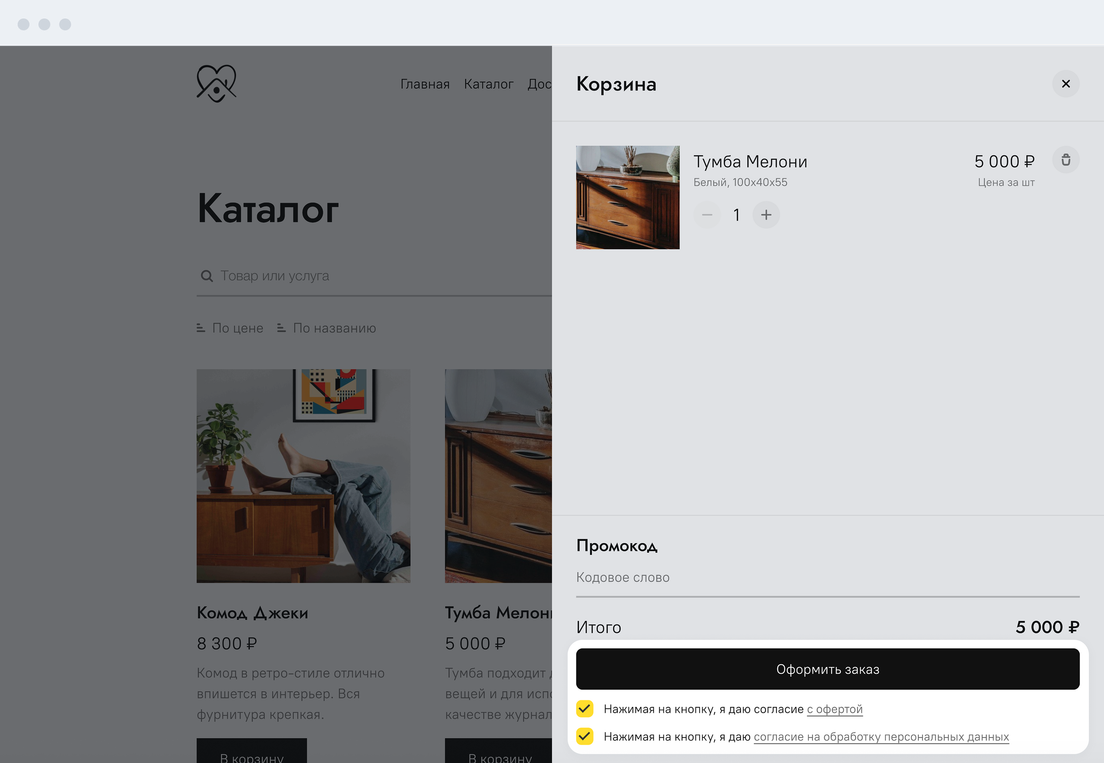
По умолчанию в корзине размещены чекбоксы оферты и согласия на обработку персональных данных со ссылками на шаблоны документов. Замените ссылки на документы по очереди. Следуйте инструкции на примере оферты:
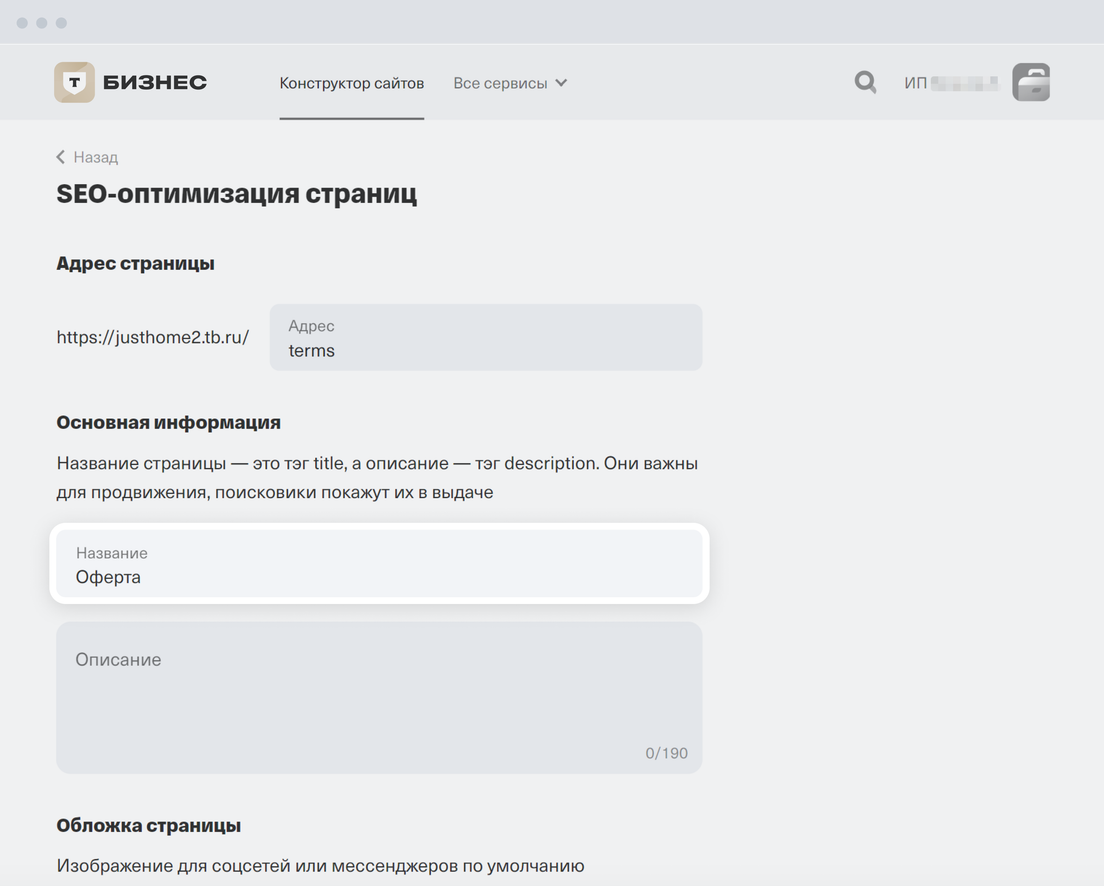
На странице с офертой нажмите на иконку шестеренки справа вверху — откроется раздел «SEO‑оптимизация страниц». В поле «Название» укажите название страницы — сможете легко отличить страницу с офертой от других страниц вашего сайта. Изменения сохранятся автоматически.
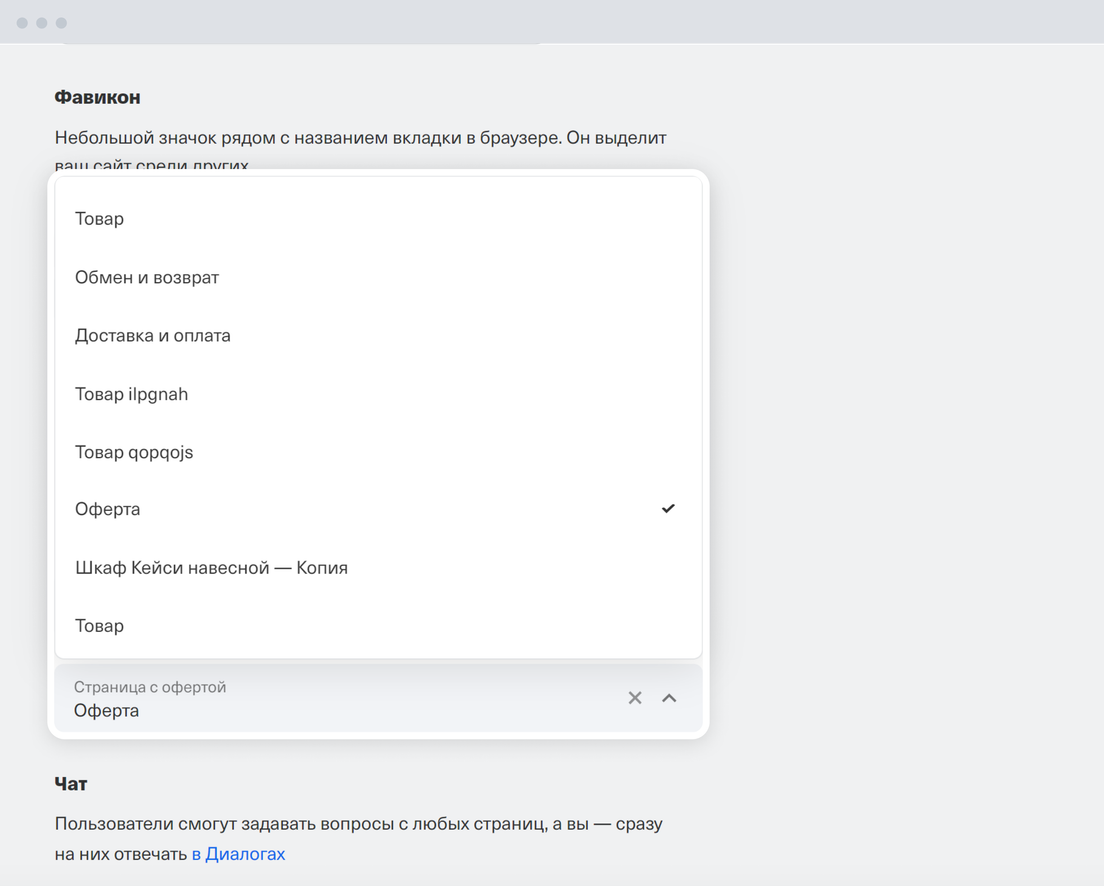
Нажмите «Назад» → «Основные» → «Страница с офертой». Выберите страницу с офертой в выпадающем списке. Изменения сохранятся автоматически.
Готово! Теперь, чтобы оформить заказ, покупателю нужно поставить галочки под кнопкой «Оформить заказ». Если он не поставит галочки, кнопка будет неактивна.
Если покупатель нажмет на ссылку «с офертой» или «согласие на обработку персональных данных», откроется страница с текстом документа на вашем сайте
Через форму заявки или заказа
Добавьте в форму один или несколько чекбоксов оферты и согласия на обработку персональных данных по инструкции.
Затем добавьте в текст чекбоксов ссылки на оферту и согласие по инструкции.
Готово! Теперь, чтобы оформить заказ, покупателю нужно поставить галочки в чекбоксах. Если он этого не сделает, кнопка оплаты в форме будет неактивна.
Как страница сайта выглядит на телефонах и планшетах?
В конструкторе от Т‑Банка все блоки адаптируются под телефоны и планшеты.
Проверить, как страница выглядит на телефонах и планшетах, можно только в личном кабинете Т‑Бизнеса на компьютере.
Чтобы посмотреть, как выглядит страница на телефоне или планшете:
В конструкторе от Т‑Банка выберите нужный сайт, а затем страницу, которую хотите проверить. Перейти в конструктор сайтов
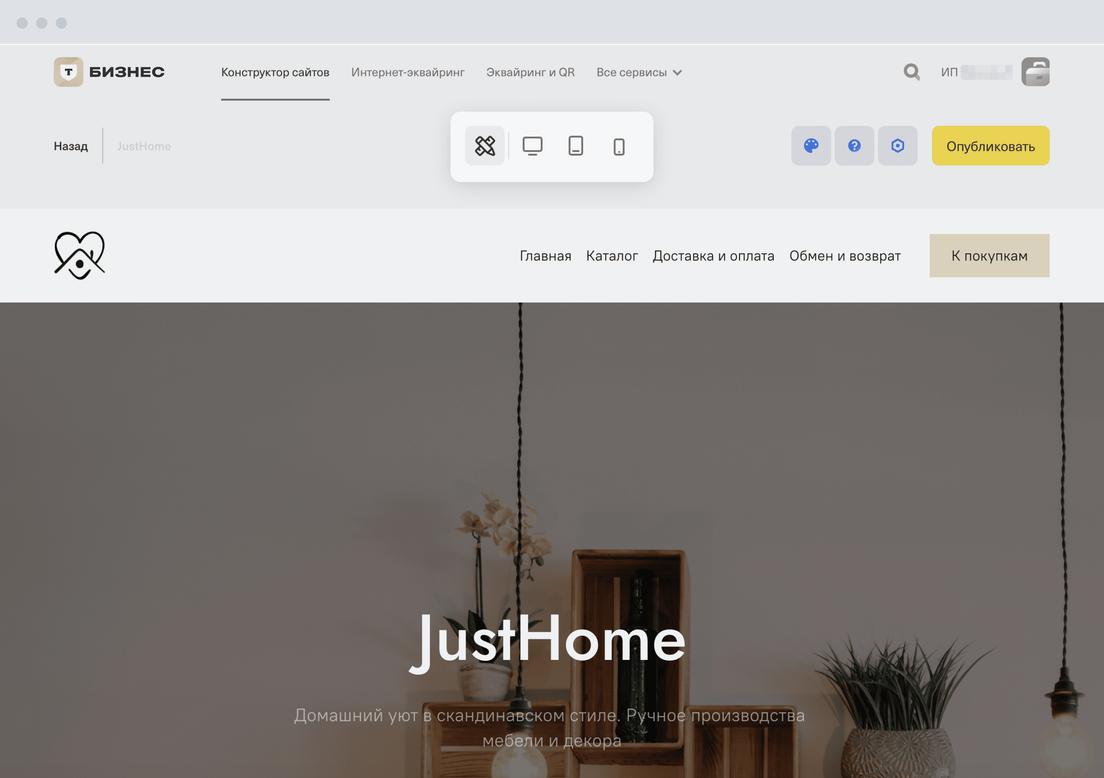
Нажмите на иконку смартфона или планшета на верхней панели.
Готово! Картинки, текст и другие элементы на странице будут автоматически адаптироваться под размер устройства.
Что означает ошибка 404?
Если посетитель сайта переходит по ссылке и видит ошибку 404, на то может быть несколько причин.
Ошибки 404 — причины и способы исправить:
Причина 404 ошибки
Как исправить
Вы изменили адрес страницы, а у посетителя в «Избранном» сохранилась старая ссылка на страницу
Верните странице прежний адрес или создайте новую страницу с прежним адресом
Вы удалили или сняли страницу с публикации, а ссылки остались на сайте
Опубликуйте страницу заново или обновите ссылки на сайте. Если страница не нужна, удалите ссылки на нее со всего сайта
Посетитель неправильно ввел адрес страницы в браузере
Делать ничего не нужно: посетитель увидит 404 ошибку и вернется на сайт
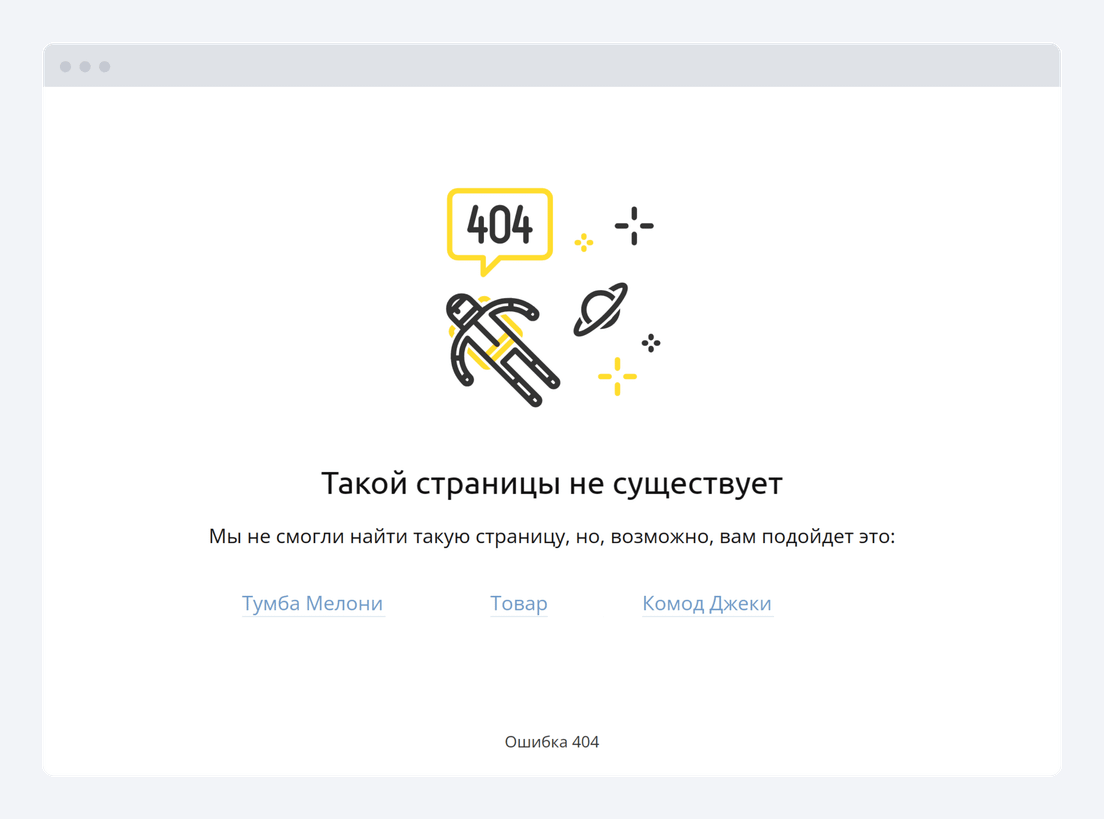
Ошибка 404 — это страница, которая открывается вместо страницы с несуществующим адресом. Чтобы посетитель все‑таки нашел что искал, на странице ошибки 404 есть ссылки на существующие страницы сайта.
На странице 404 всегда отображаются только три ссылки на страницы сайта
Как изменить адрес страницы, если посетитель попадает на страницу с ошибкой 404