Как выпустить НЭП для физлиц в Т-Банке?
Подать заявку на выпуск НЭП можно в приложении или личном кабинете Т‑Бизнеса. Выпуск занимает от 1 до 10 дней в зависимости от города.
С телефона — в приложении Т-Бизнеса
Следуйте инструкции:
- Откройте приложение Т‑Бизнеса → «Сервисы» → «Электронные подписи».
- Нажмите желтую кнопку «Выпустить подпись» или «К выпуску».
Выберите «Неквалифицированная (НЭП)» и нажмите «Дальше». Если такого экрана нет, напишите в чат поддержки Т‑Бизнеса или обратитесь к персональному менеджеру, чтобы выпустить НЭП.
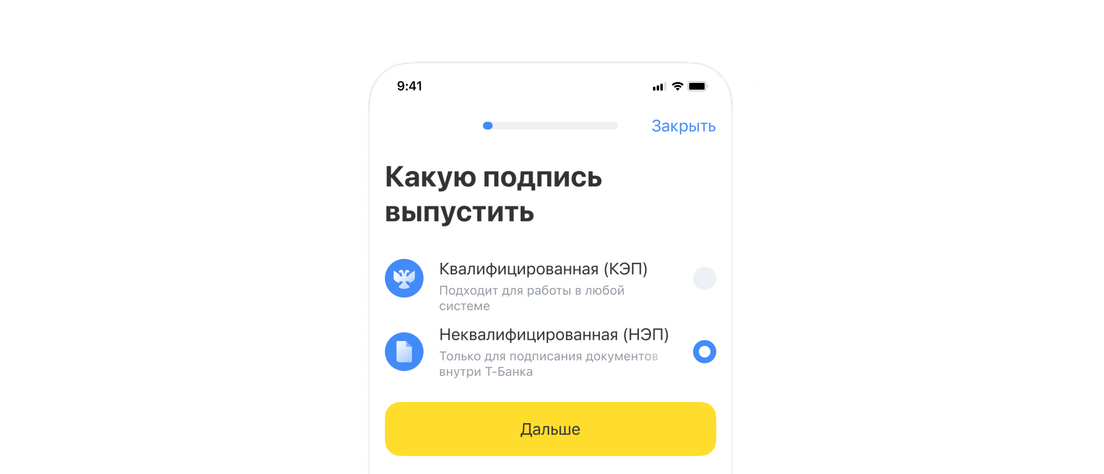
Заполните все поля формы → «Дальше».
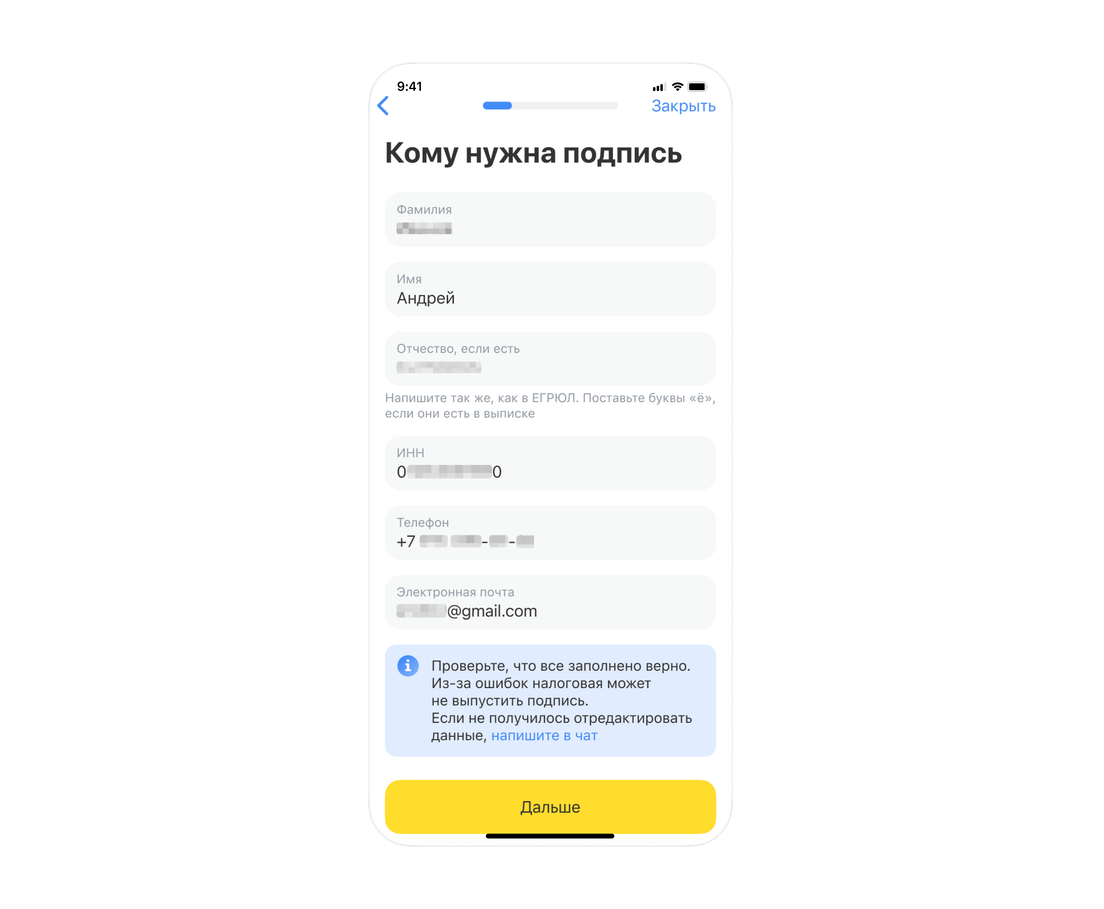
Укажите паспортные данные → «Отправить данные на проверку».
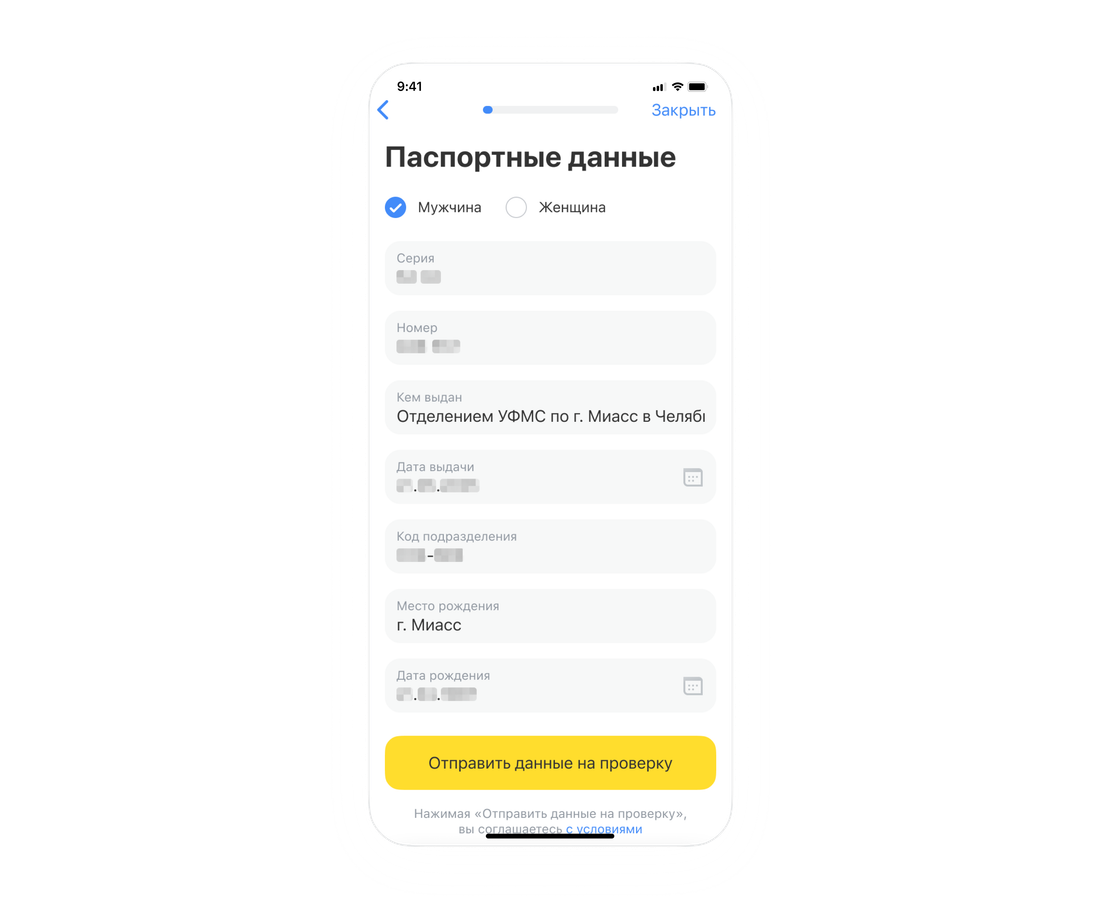
- Введите адрес места, где вам удобно встретиться с представителем, дату и время → «Назначить встречу».
Дождитесь встречи. На встрече вы получите токен и подпишете документы. Понадобится показать паспорт.
Дальнейшие шаги инструкции можно выполнить только на компьютере
- Вставьте токен в компьютер.
- Зайдите в личный кабинет Т‑Бизнеса → «Все сервисы» → «Выпуск подписи».
- Выберите вашу заявку на выпуск НЭП.
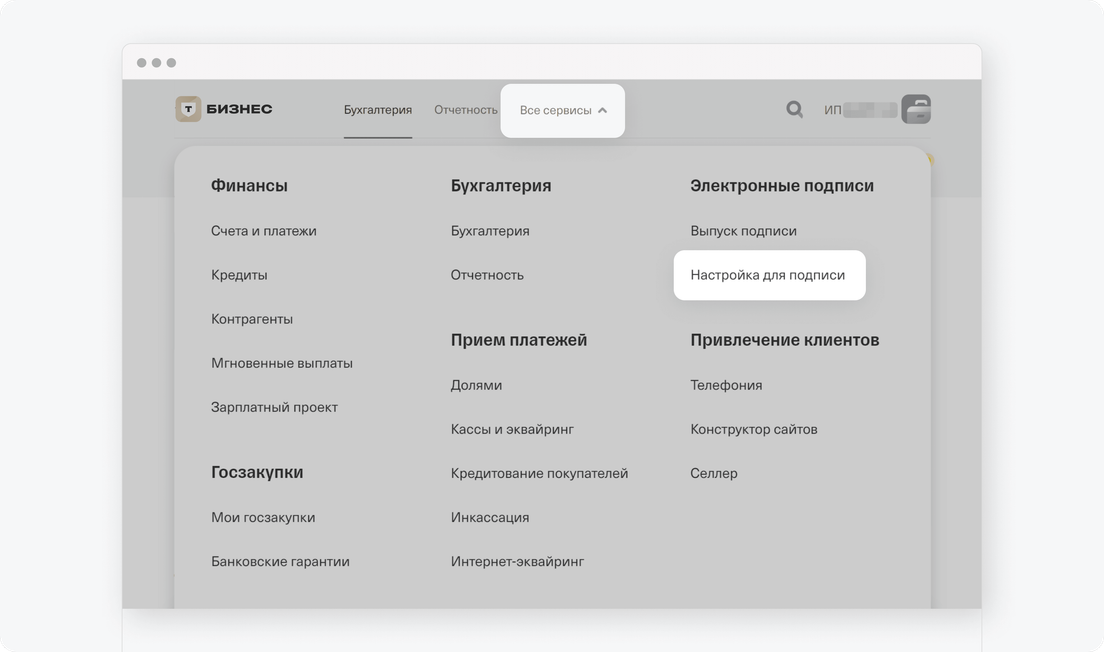
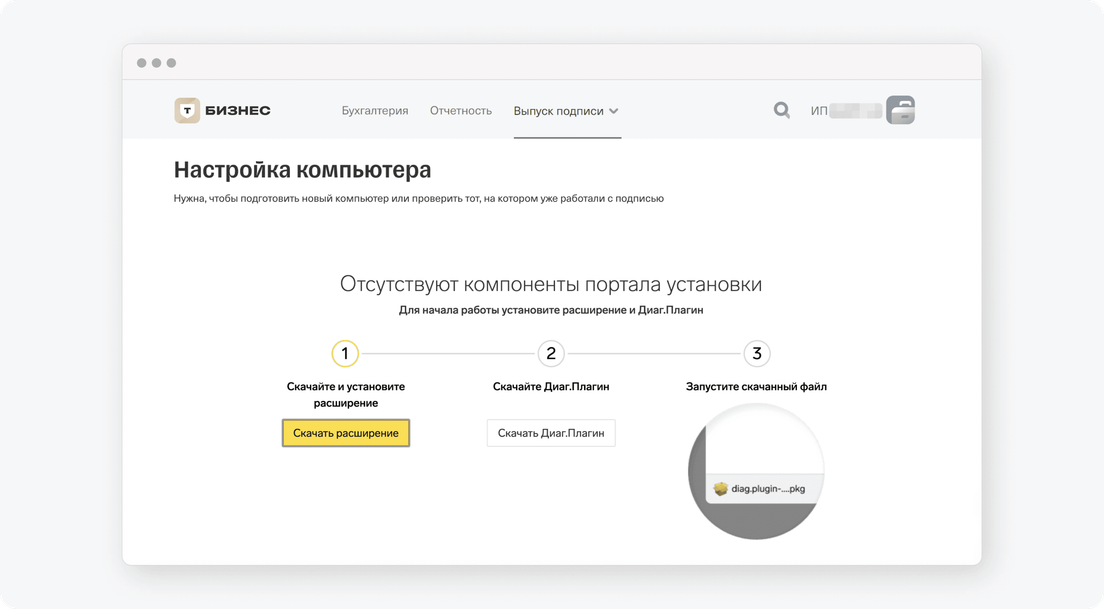
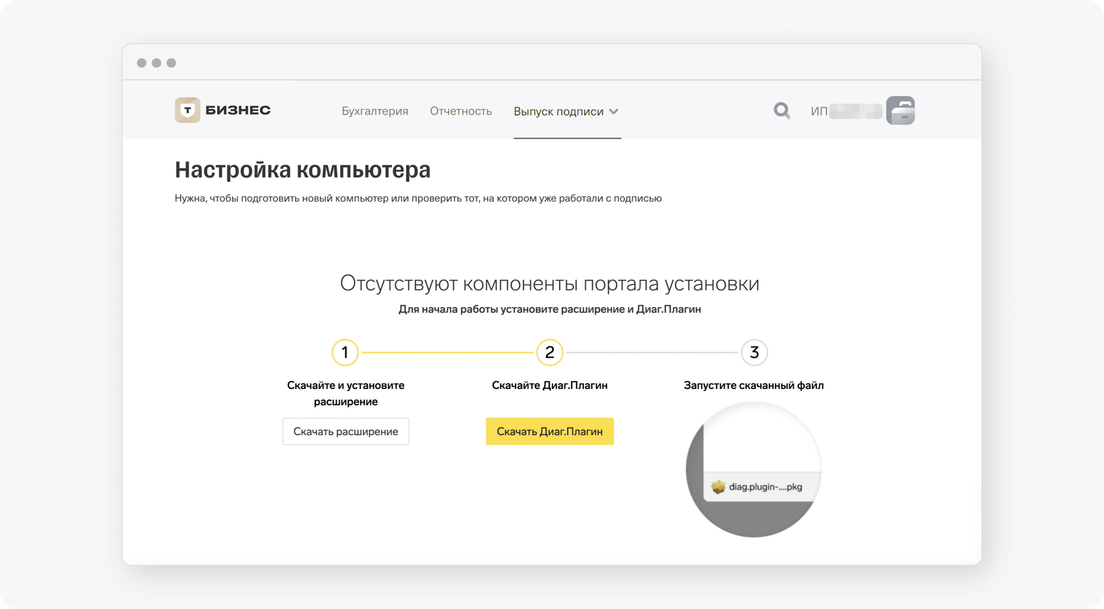
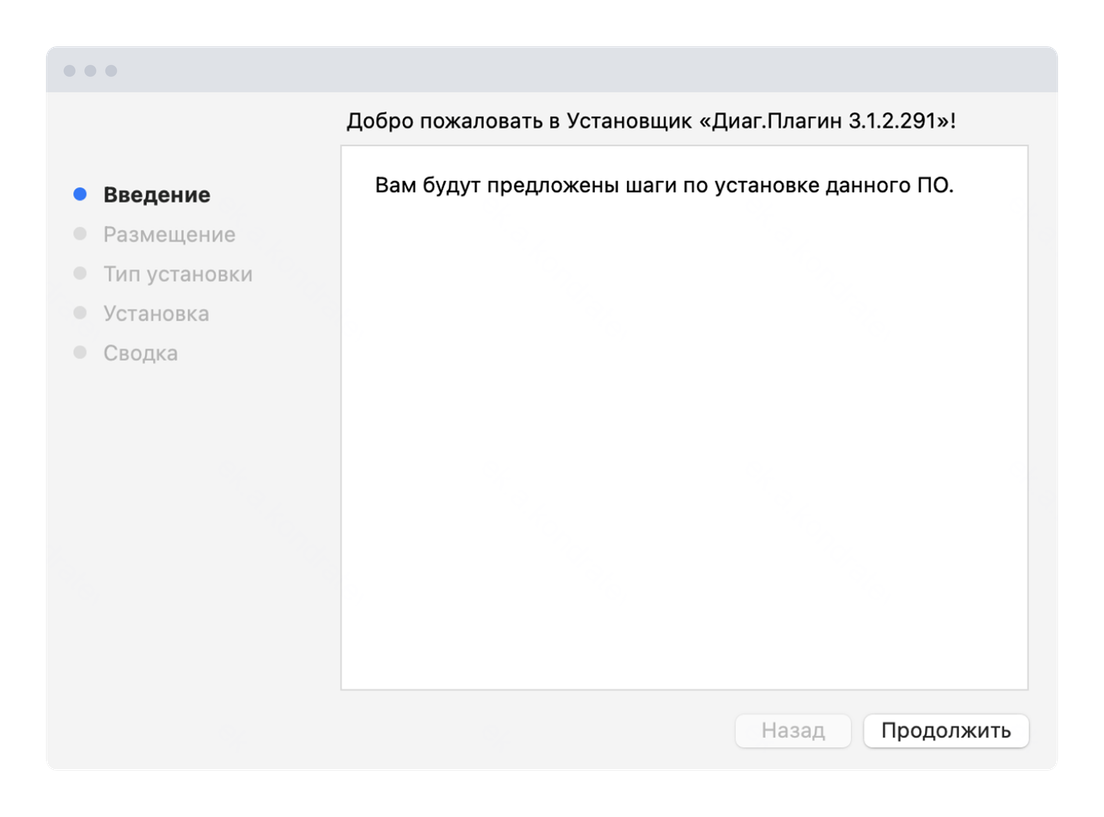
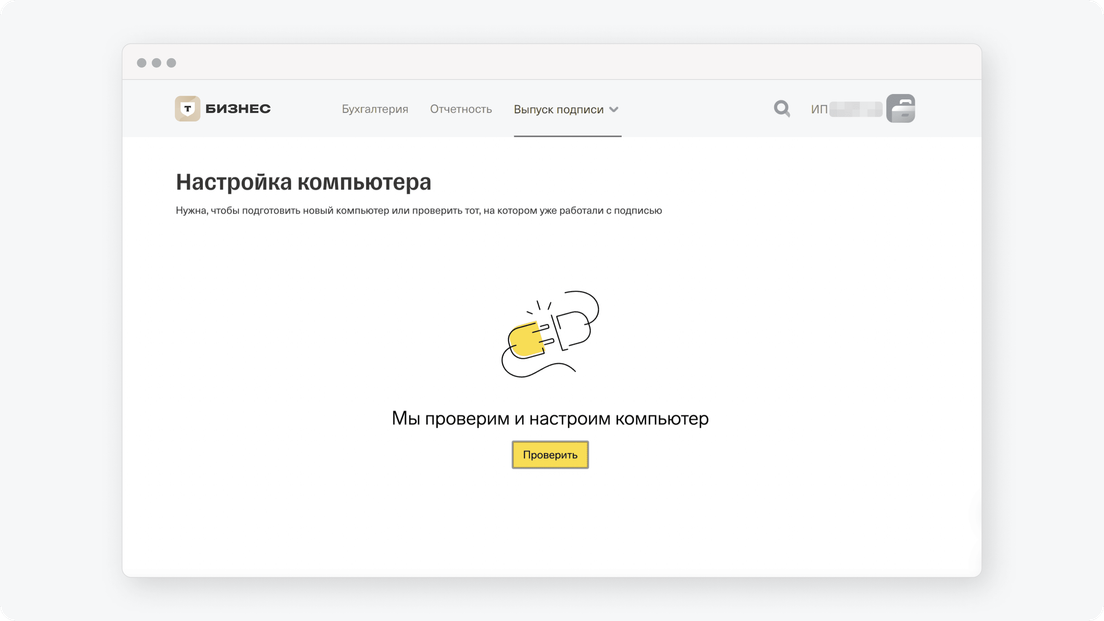
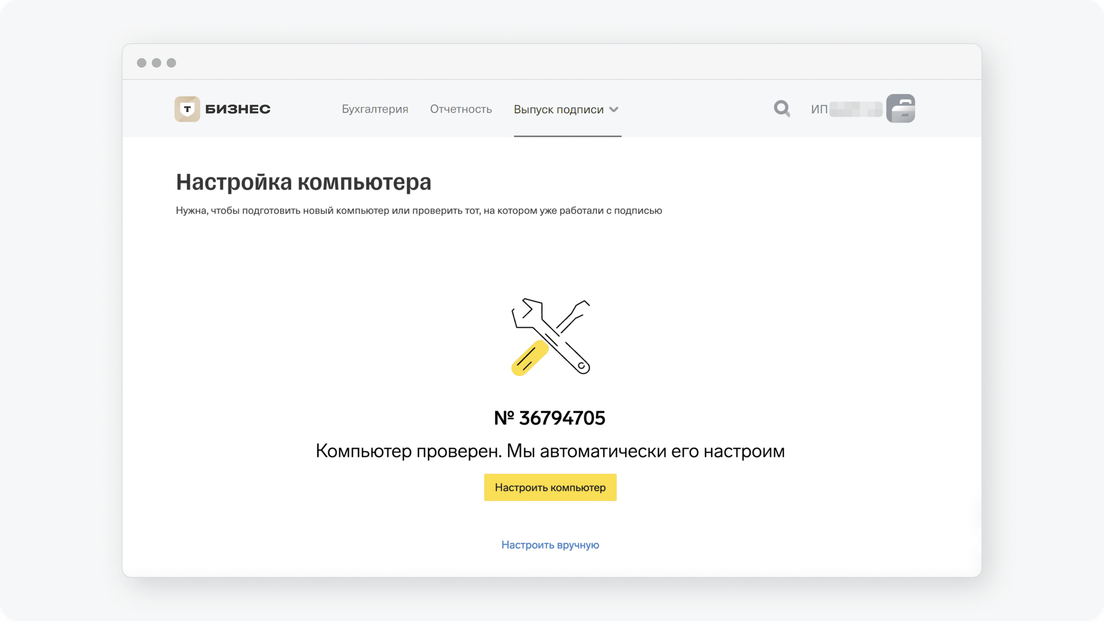
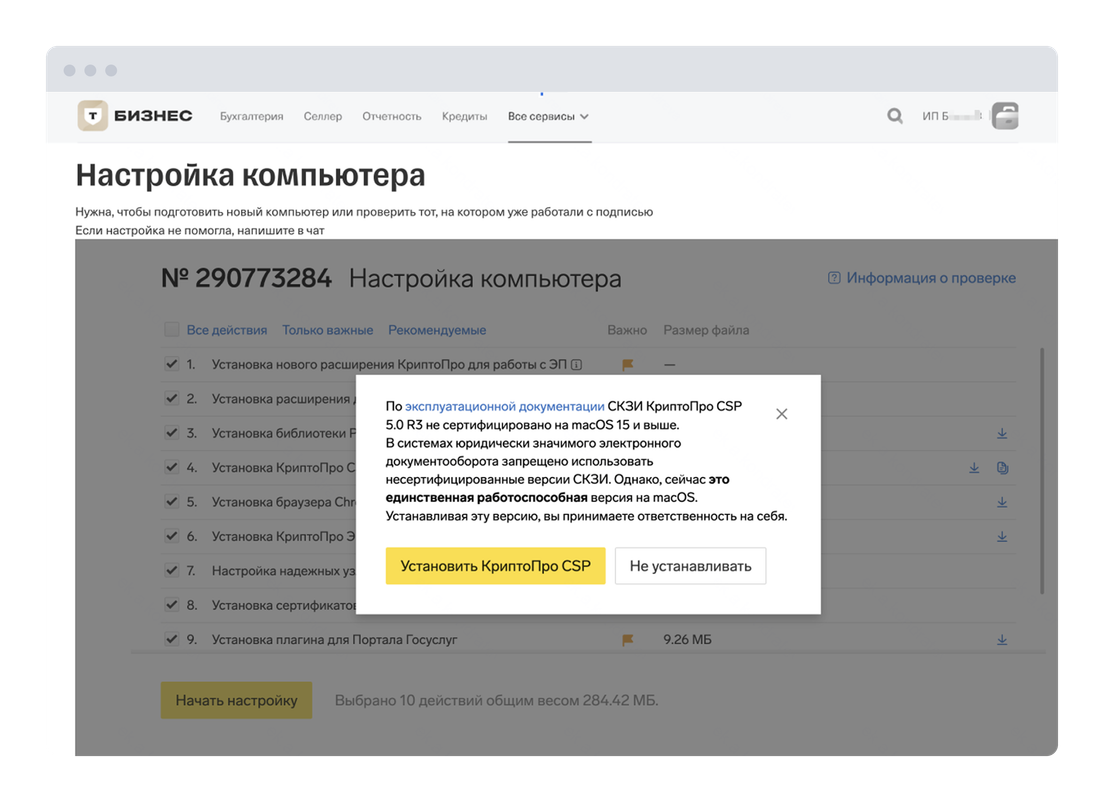
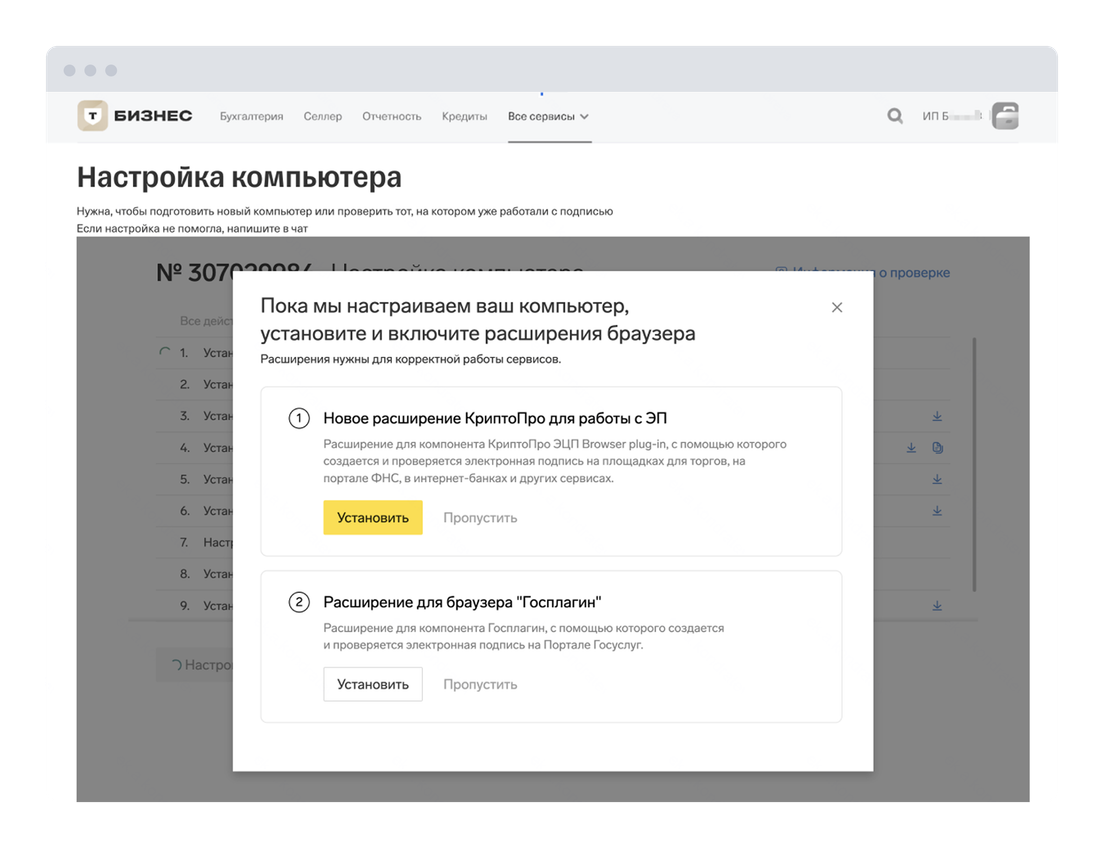
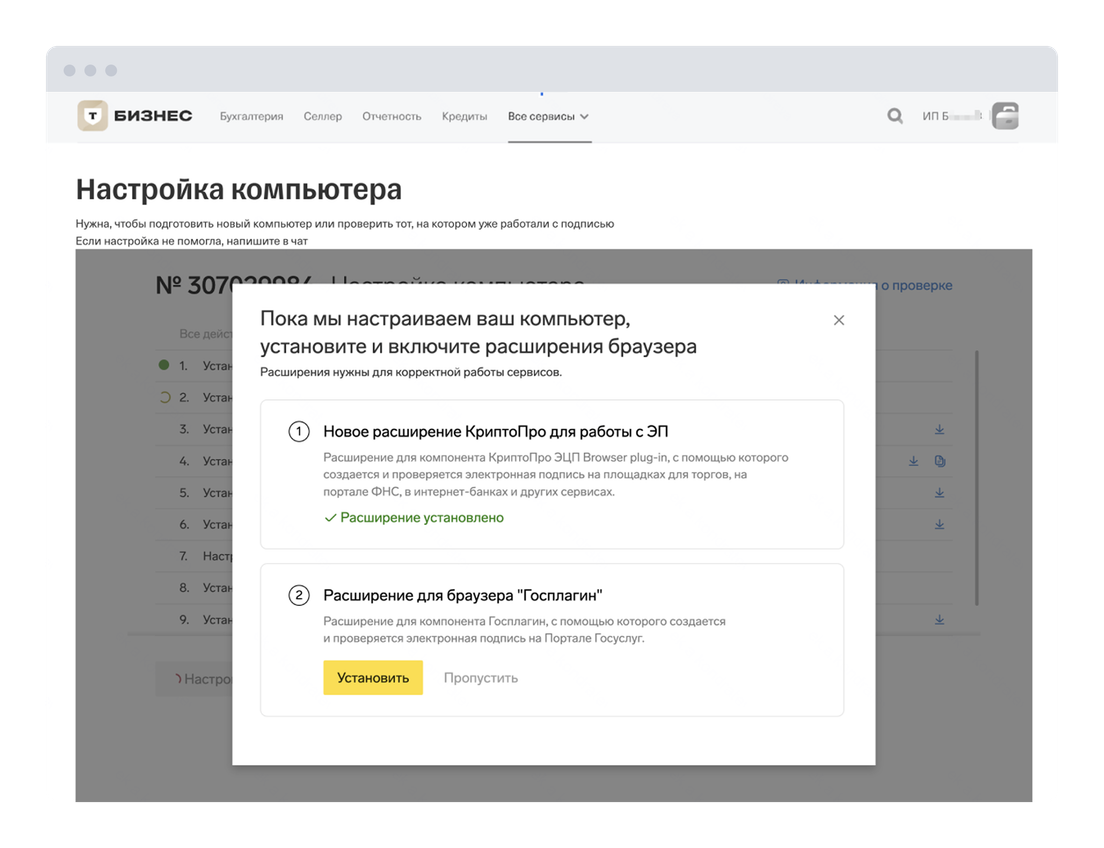
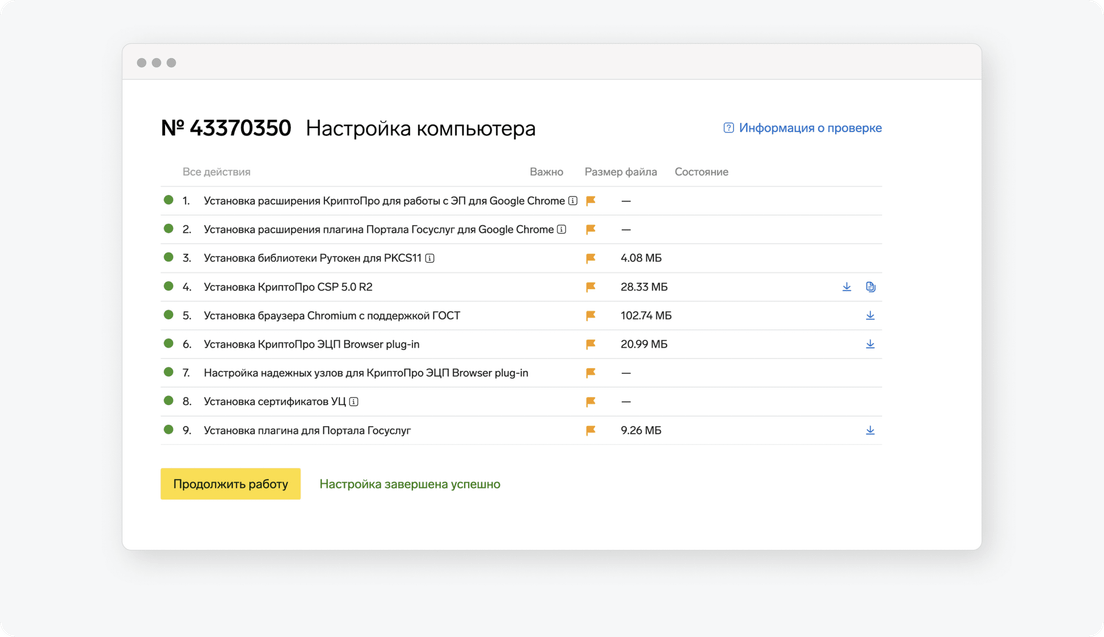
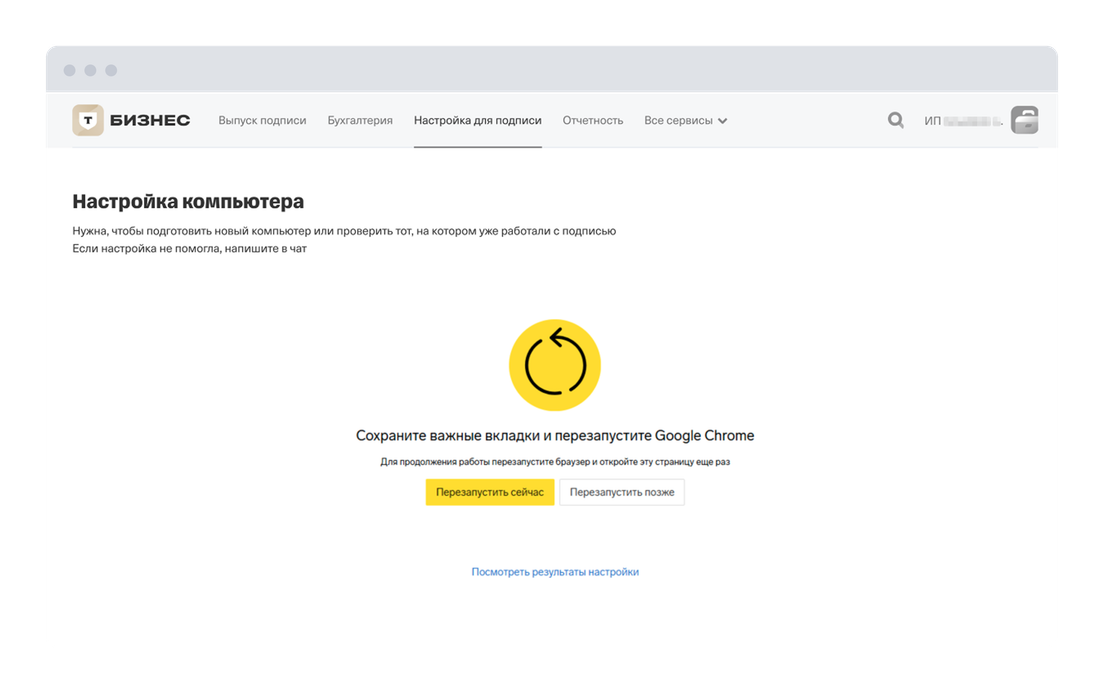
Если ваш компьютер не настроен для выпуска НЭП, появится экран с предложением настроить его. В этом случае нажмите «К настройке» и следуйте инструкциям на экране. Как настроить компьютер
Если такого экрана нет, значит, ваш компьютер уже настроен, переходите к следующему шагу.
- Нажмите «Сгенерировать».
- Нажмите «Записать», чтобы записать НЭП на токен.
Готово, вы получили НЭП и можете подписывать документы. Что можно подписывать с помощью НЭП
С телефона и компьютера — в личном кабинете Т-Бизнеса
Порядок действий такой:
Войдите в личный кабинет Т‑Бизнеса → «Все сервисы» → «Электронные подписи».
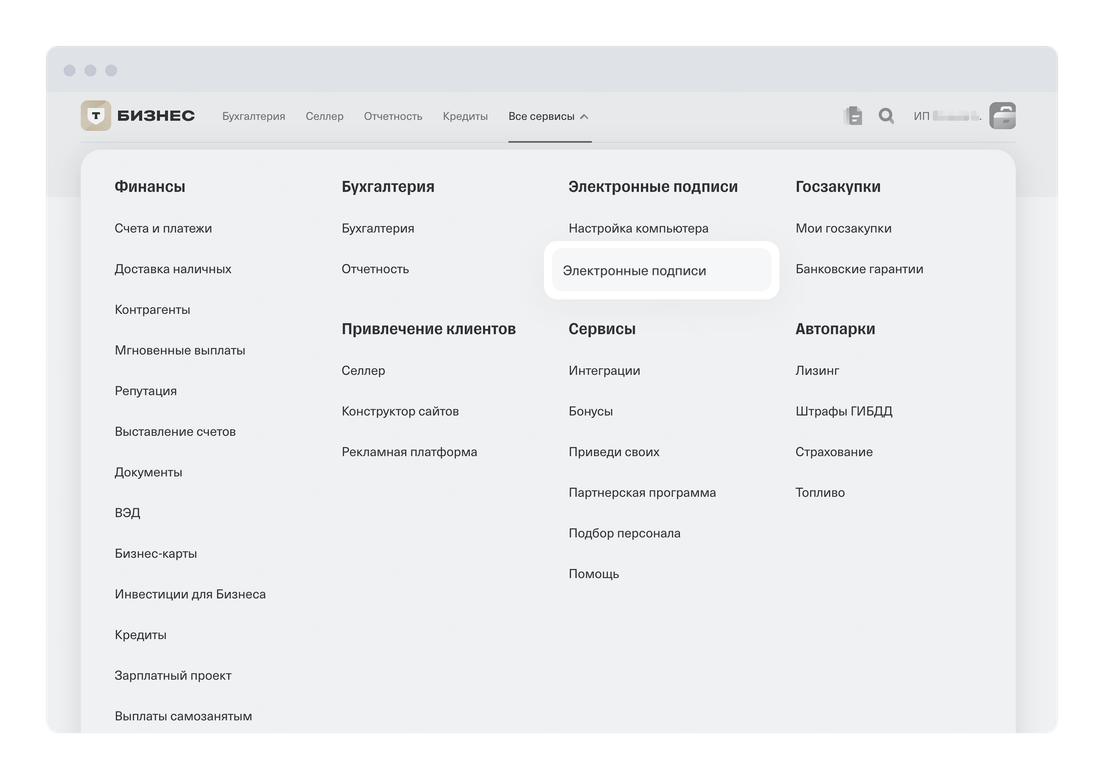
- Нажмите желтую кнопку «Выпустить подпись» или «К выпуску».
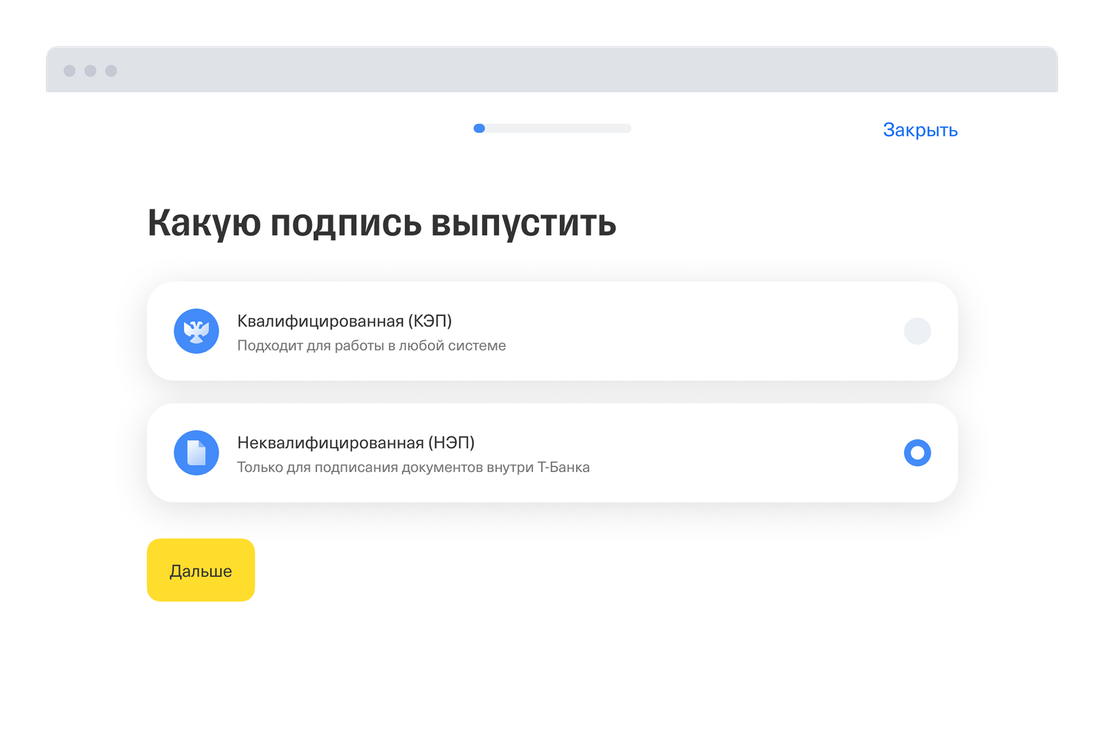
Выберите «Неквалифицированная (НЭП)» и нажмите «Дальше». Если такого экрана нет, напишите в чат поддержки Т‑Бизнеса или обратитесь к персональному менеджеру, чтобы выпустить НЭП.
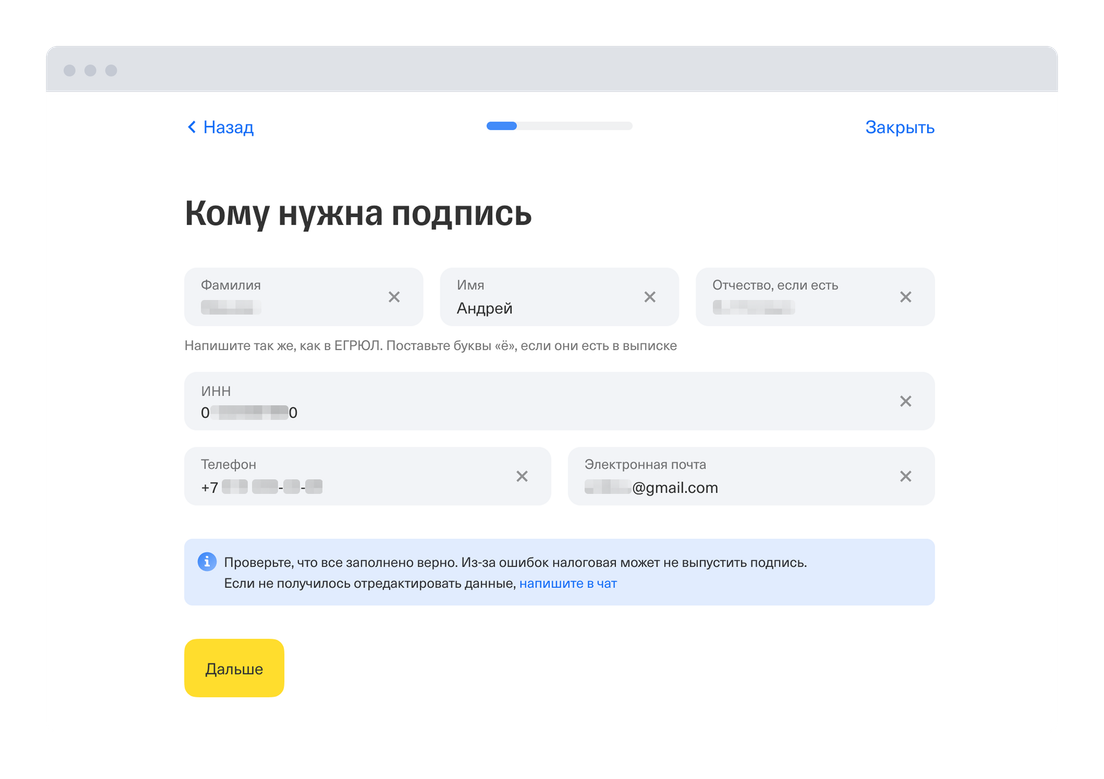
Заполните все поля формы → «Дальше».
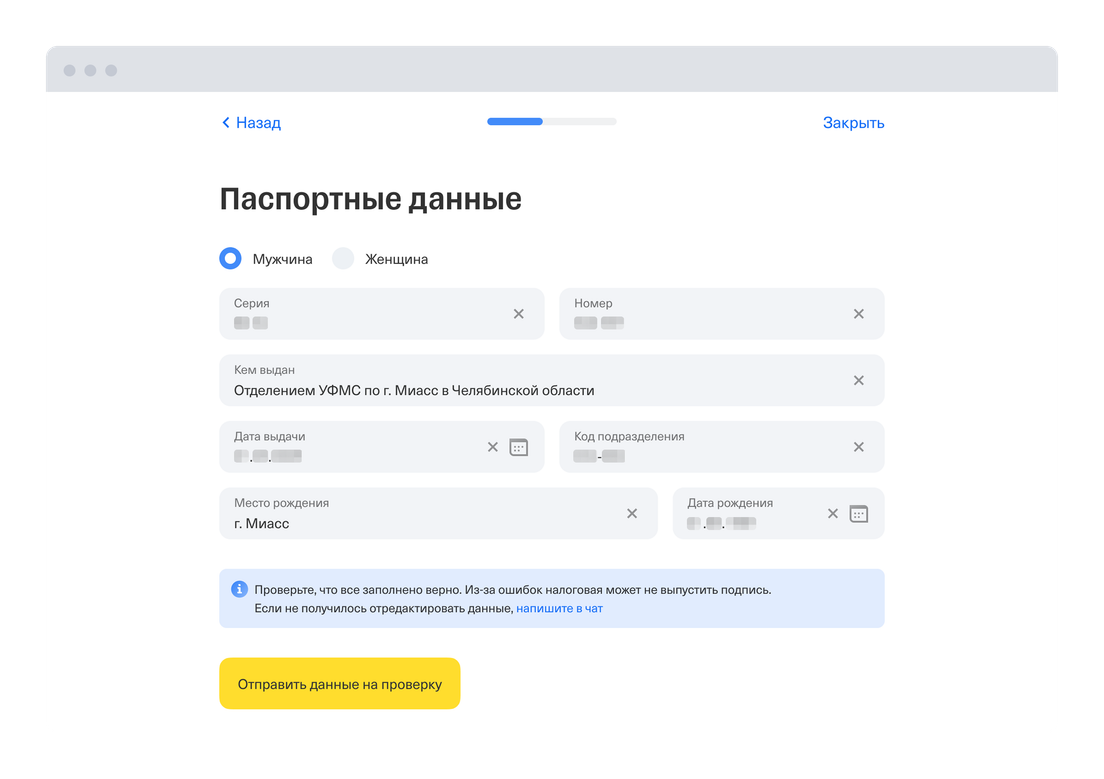
Укажите паспортные данные → «Отправить данные на проверку».
- Введите адрес места, где вам удобно встретиться с представителем, дату и время → «Назначить встречу».
- Дождитесь встречи. На встрече вы получите токен и подпишете документы. Понадобится показать паспорт.
- Вставьте токен в компьютер.
- Зайдите в личный кабинет Т‑Бизнеса → «Все сервисы» → «Выпуск подписи».
- Выберите вашу заявку на выпуск НЭП.
Если ваш компьютер не настроен для выпуска НЭП, появится экран с предложением настроить его. В этом случае нажмите «К настройке» и следуйте инструкциям на экране. Как настроить компьютер
Если такого экрана нет, значит, ваш компьютер уже настроен, переходите к следующему шагу.
- Нажмите «Сгенерировать».
- Нажмите «Записать», чтобы записать НЭП на токен.
Готово, вы получили НЭП и можете подписывать документы. Что можно подписывать с помощью НЭП