Как начать работать с электронной подписью для юрлиц и ИП?
После получения КЭП нужно настроить компьютер для работы. Для этого:
Выполняйте все шаги по порядку по инструкциям ниже. Инструкции подходят для Windows и macOS.
После получения КЭП нужно настроить компьютер для работы. Для этого:
Выполняйте все шаги по порядку по инструкциям ниже. Инструкции подходят для Windows и macOS.
Рекомендуем пользоваться браузером Google Chrome, чтобы установить плагин.
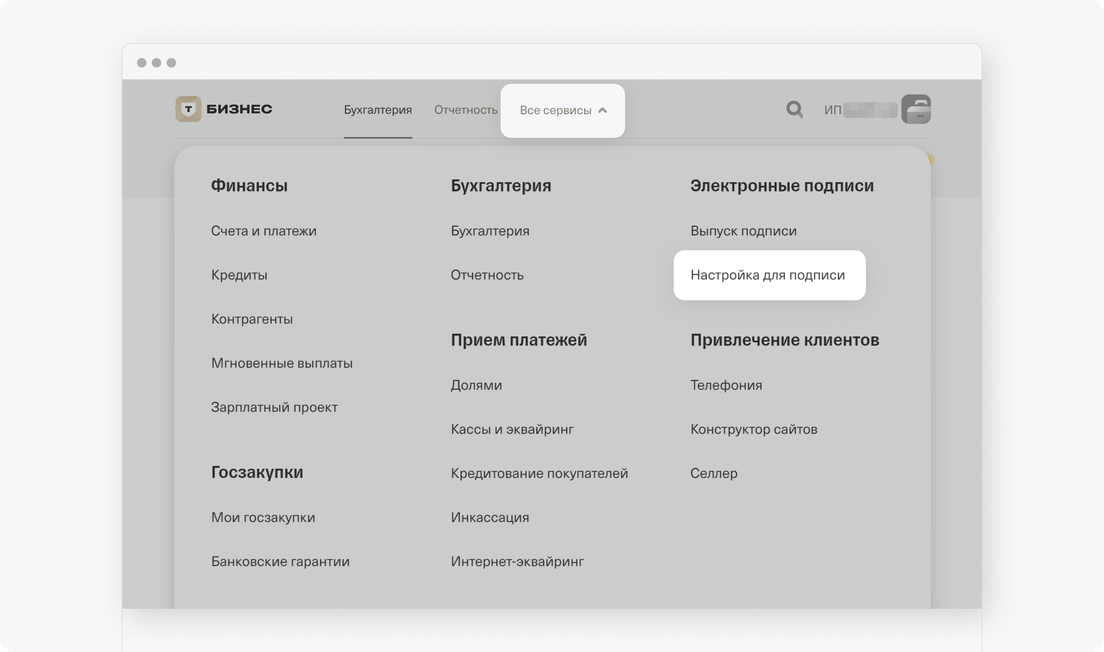
Зайдите в личный кабинет Т-Бизнеса, нажмите «Все сервисы» → «Настройка для подписи».
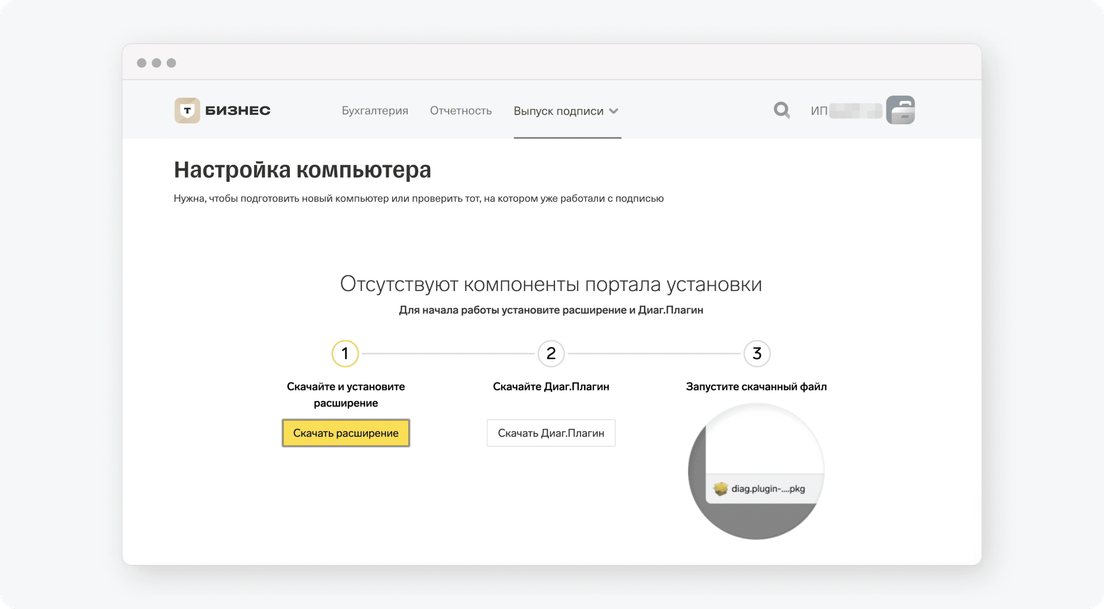
Нажмите «Скачать расширение».
В браузере откроется новая вкладка для установки расширения «Помощник диагностики». Нажмите «Установить» → «Установить расширение».
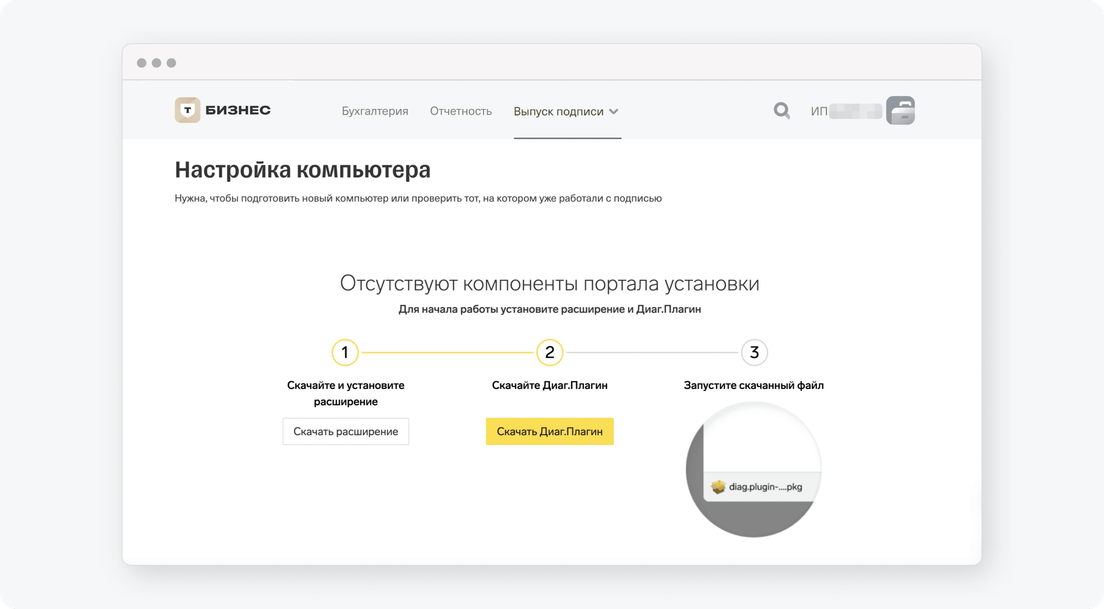
Вернитесь на вкладку личного кабинета Т-Бизнеса и нажмите «Скачать Диаг.Плагин».
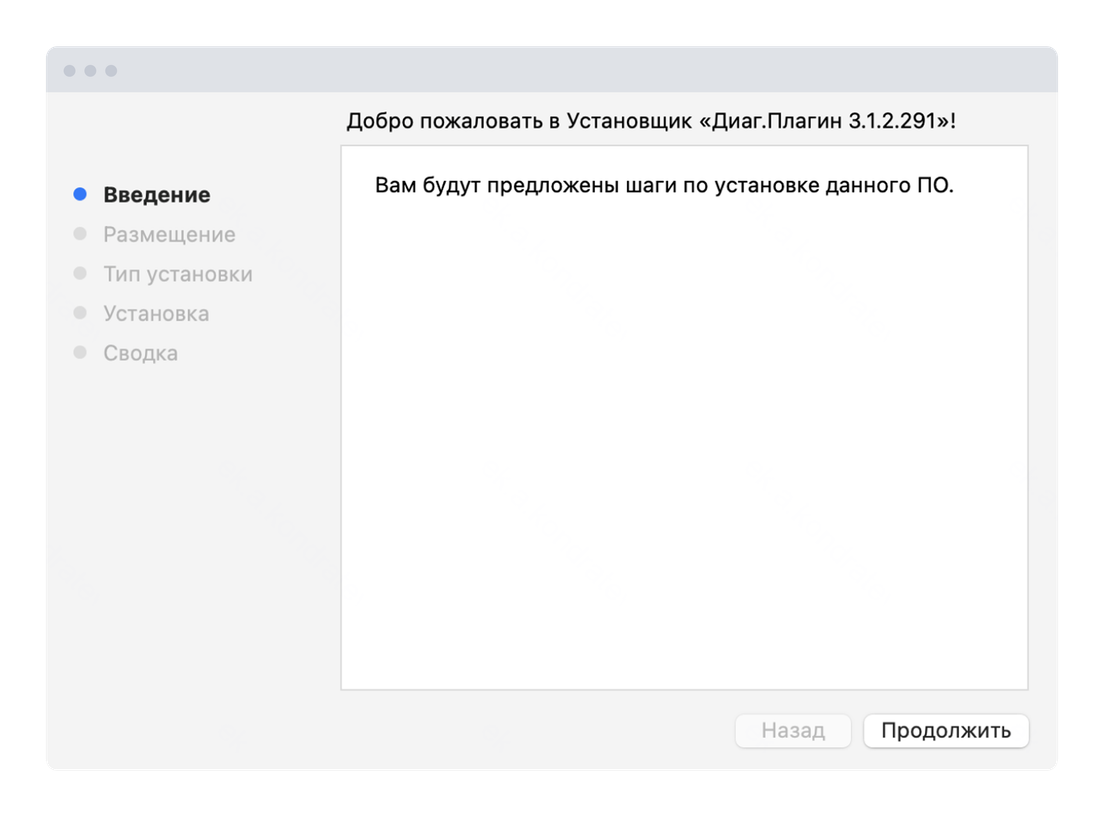
Откройте скачанный файл и нажмите «Продолжить».
Выберите «Установить для всех пользователей компьютера» и нажмите «Продолжить».
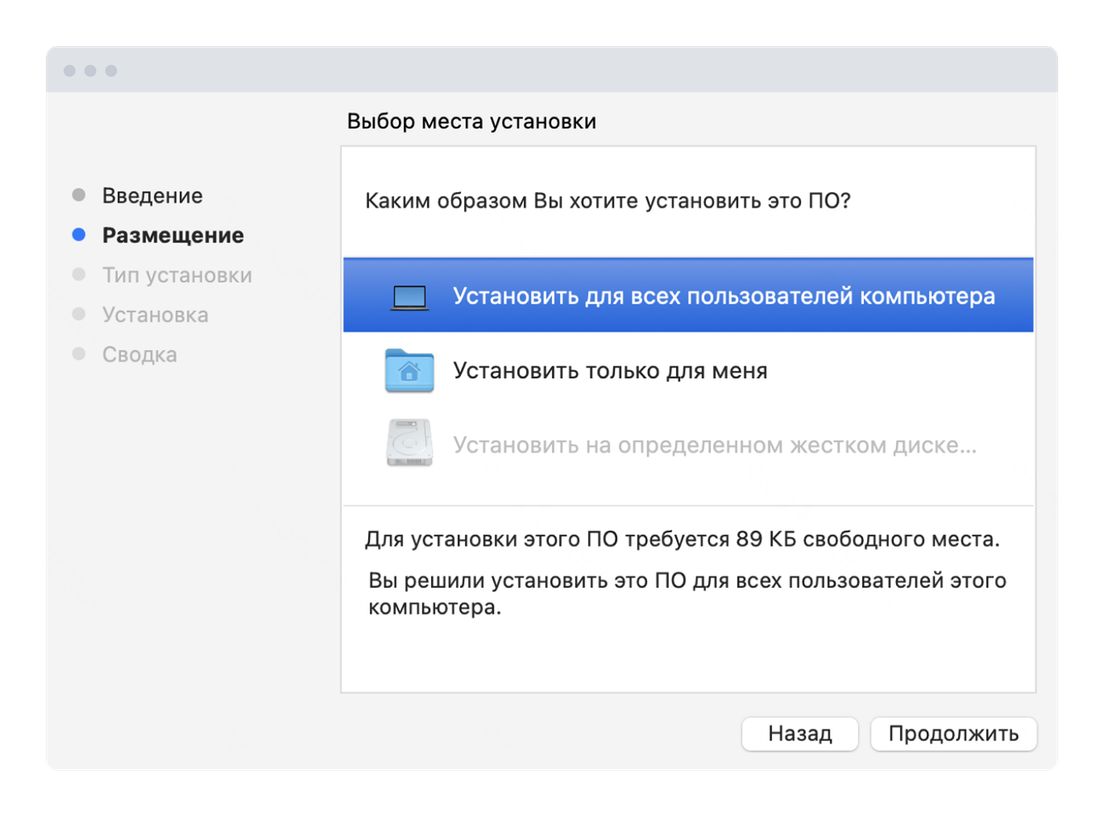
Готово, вы установили Диаг.Плагин. Чтобы пользоваться КЭП, установите КриптоПро и другие расширения по инструкции ниже.
Убедитесь, что вы скачали и установили Диаг.Плагин по инструкции.
Нажмите «Проверить» и дождитесь завершения проверки компьютера.

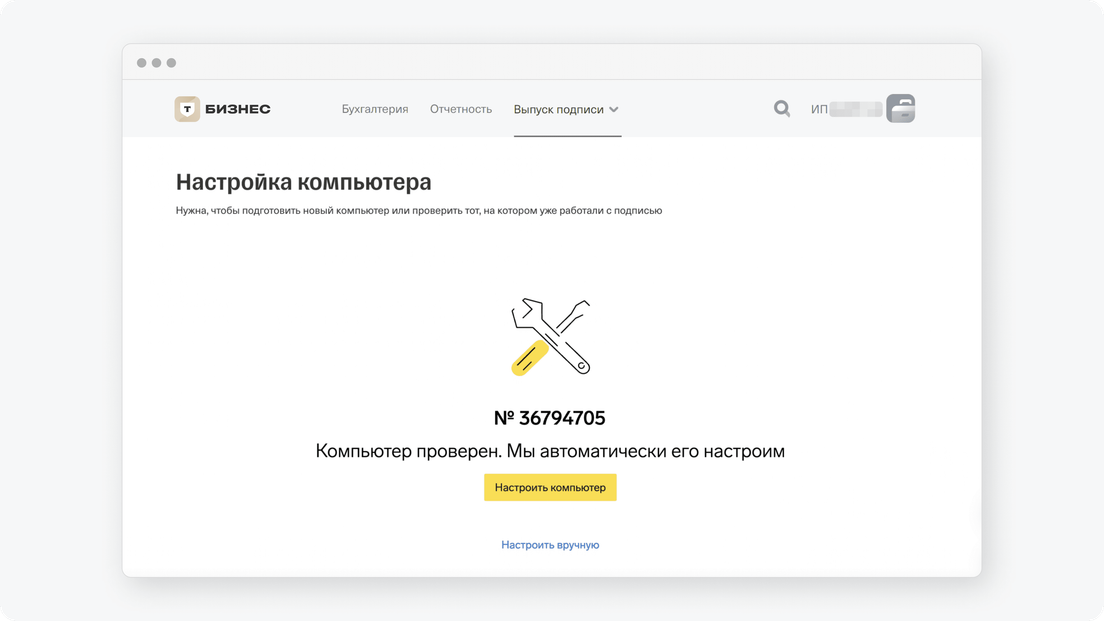
Нажмите «Настроить компьютер».
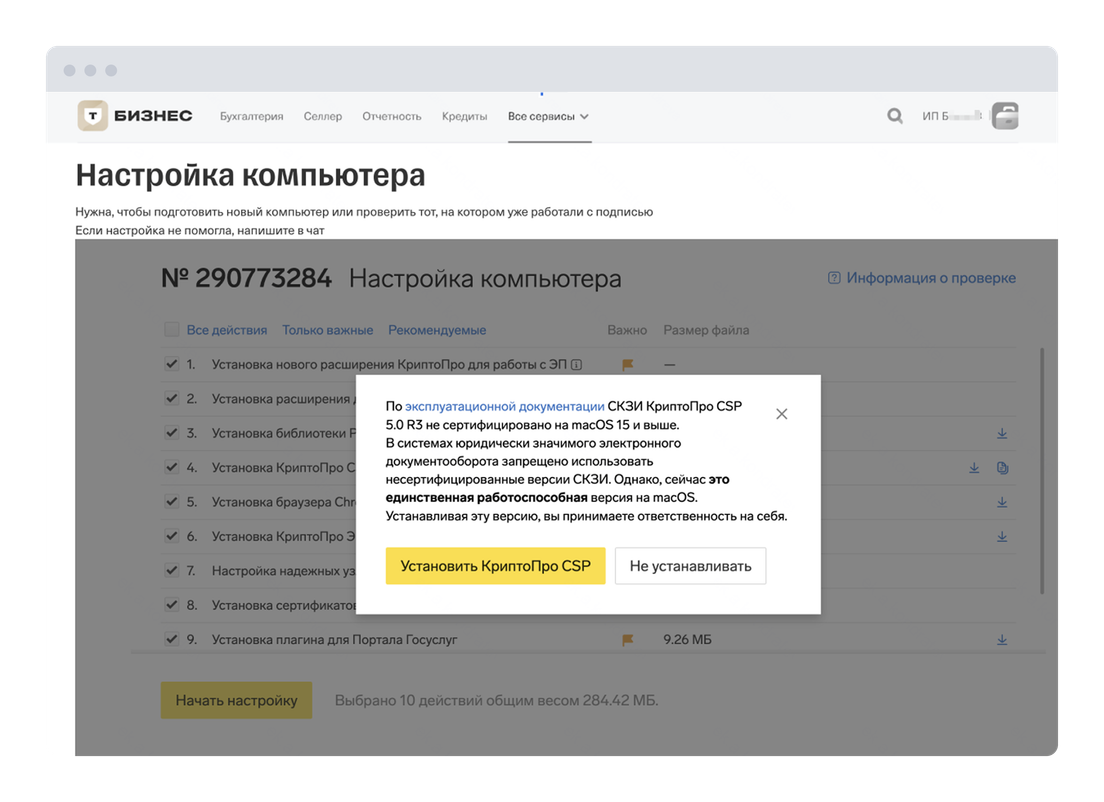
Если у вас появилось сообщение как на скриншоте ниже, нажмите «Установить КриптоПро CSP». Если нет — переходите к следующему шагу инструкции.
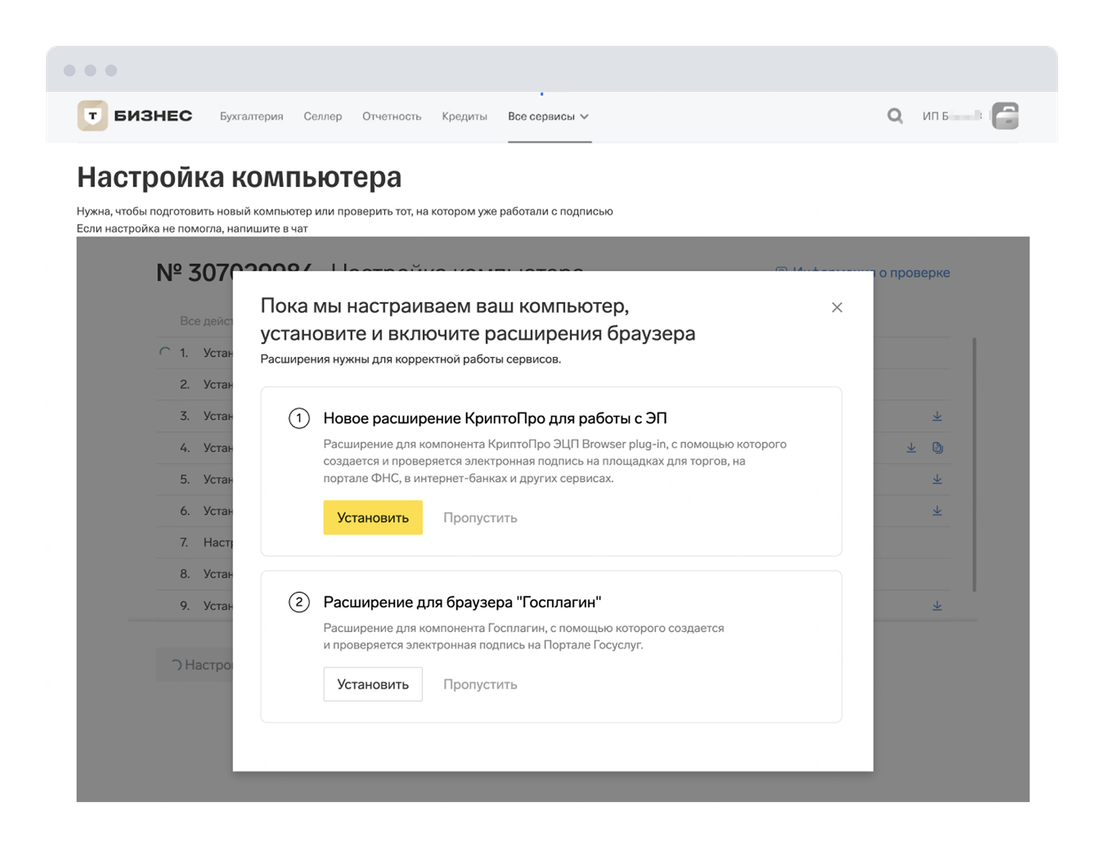
В разделе «Новое расширение КриптоПро для работы с ЭП» нажмите «Установить».
Откроется новая вкладка для установки расширения Extension for CAdES Browser Plug-in. Нажмите «Установить» → «Установить расширение».
Вернитесь в личный кабинет Т-Бизнеса. В разделе «Расширение для браузера „Госплагин“» нажмите «Установить».
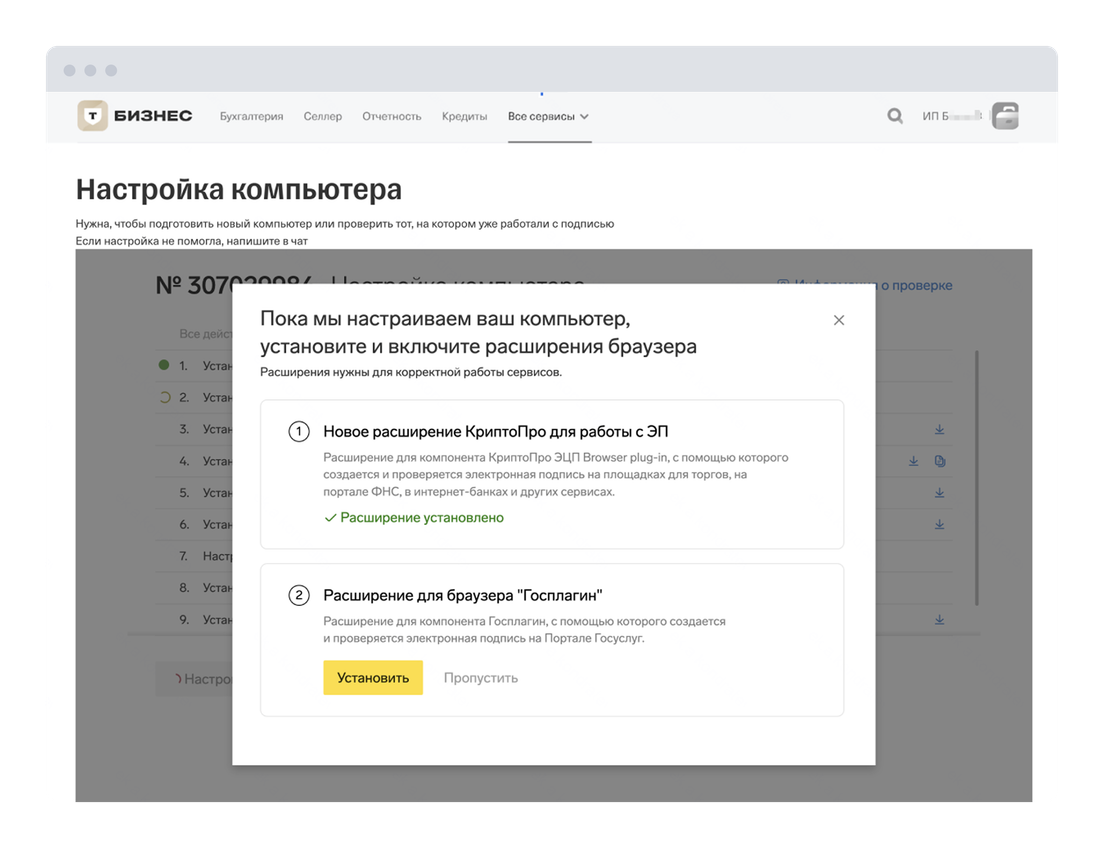
Откроется новая вкладка для установки расширения «Госплагин». Нажмите «Установить» → «Установить расширение».
Вернитесь в личный кабинет Т-Бизнеса. Дождитесь, когда у всех компонентов появится зеленый знак, и нажмите «Продолжить работу».
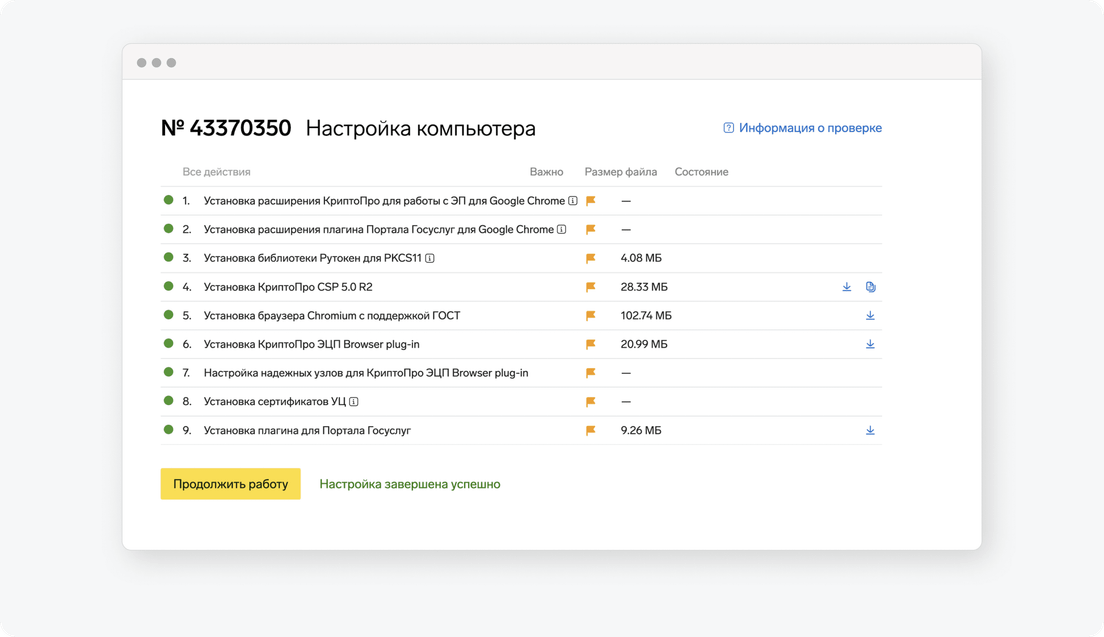
Если какого‑то компонента не хватает, он будет отмечен красным цветом. В этом случае нажмите «Проверить еще раз» или обратитесь в поддержку.
Нажмите «Перезапустить сейчас».
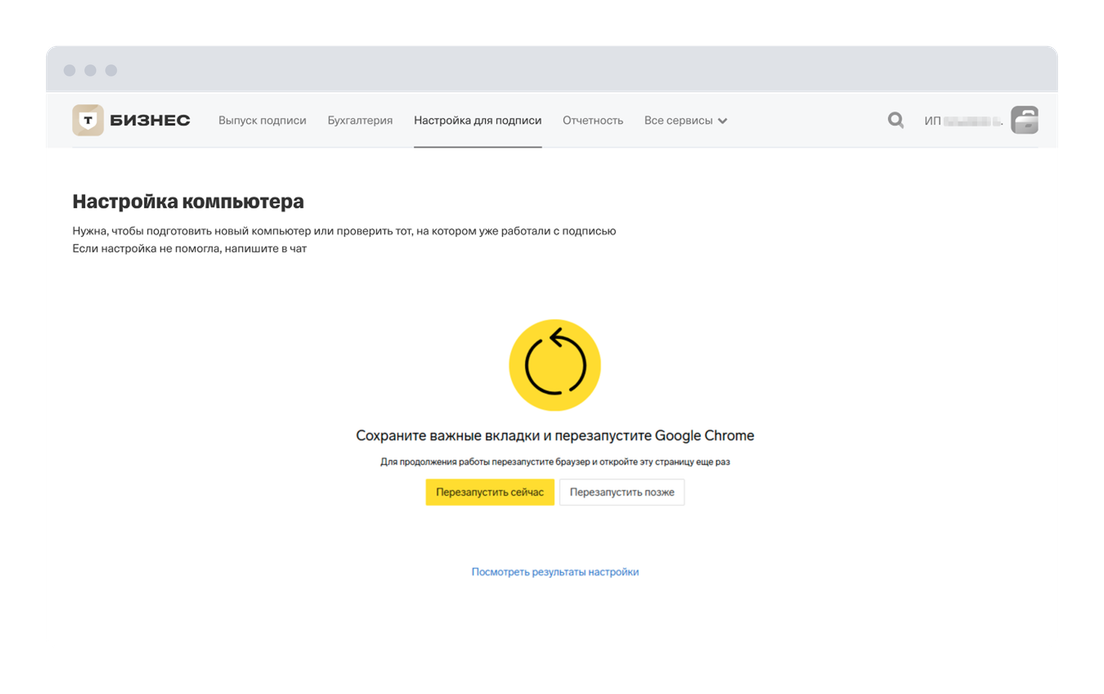
Готово! Вы настроили компьютер — теперь можно удаленно обмениваться электронными документами с государственными органами и контрагентами.
Да, но советуем проверить, что установлены все нужные компоненты для работы с КЭП. Вот как это сделать:
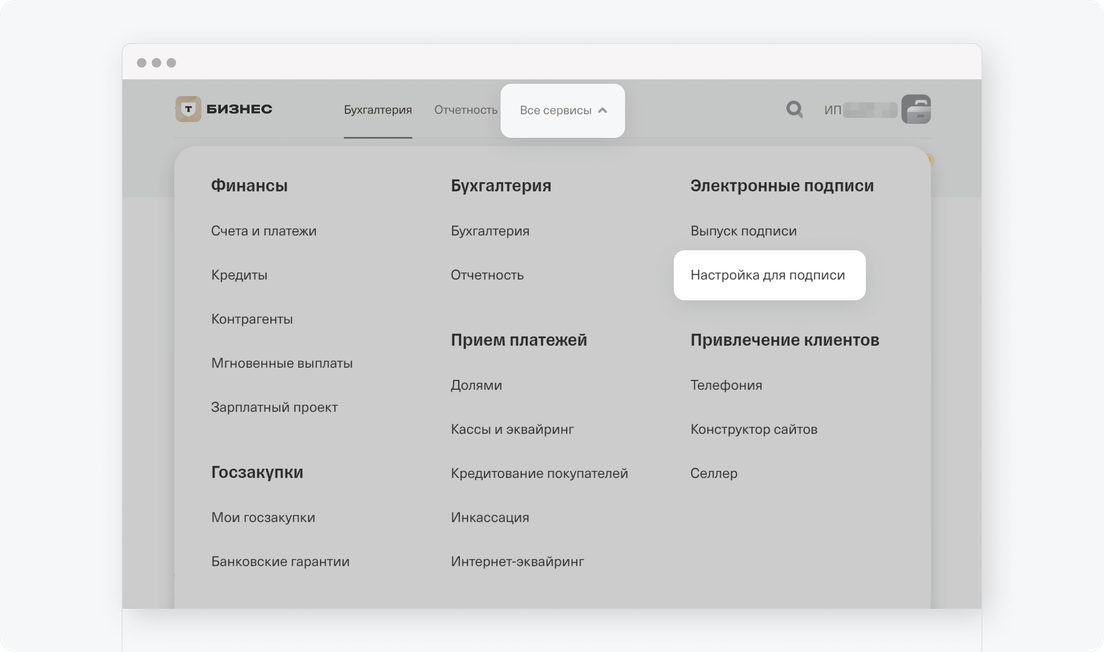
Зайдите в личный кабинет Т-Бизнеса, нажмите «Все сервисы» → «Настройка для подписи».
Если вы не меняли пароль от КЭП, стандартный пароль можно посмотреть в документах к токену или на сайте производителя.
Если вы поменяли пароль от КЭП и забыли, восстановить его не получится. В этом случае выпустите подпись заново. Как выпустить КЭП через Т-Банк
Для смены пароля понадобится компьютер. Вот что нужно сделать:
В левом нижнем углу выберите «Показать расширенные» → «Управление носителями» → «Сменить пароль носителя».
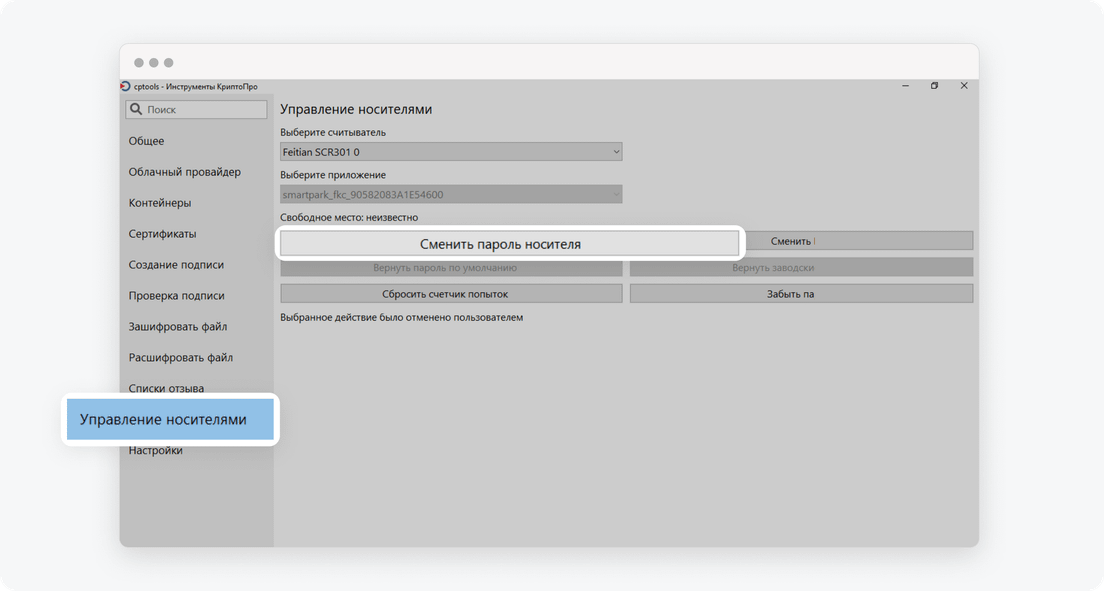
Готово! Запомните пароль или сохраните в надежном месте. Если забудете пароль, восстановить его не получится и подпись придется выпускать заново. Как выпустить КЭП через Т-Банк
Квалифицированную электронную подпись нельзя скопировать: это требование Федеральной службы безопасности. Так нужно, чтобы злоумышленники не могли получить доступ к КЭП.
Выпустить КЭП для бизнеса
Авторизуйтесь в личном кабинете и отправьте
Дождитесь звонка менеджера и договоритесь о времени получения КЭП
Заберите КЭП в офисе удостоверяющего центра
Источники изображений: программа «КриптоПро CSP» и «Инструменты КриптоПро»