Как в терминале выбрать активы для биржевой торговли
В терминале доступны различные инструменты для поиска и анализа активов. Например, с помощью виджетов можно получить подробную информацию по каждому классу активов: акциям, облигациям, фондам, а также индексам и криптовалюте (ими нельзя торговать напрямую, но можно следить за динамикой). А еще прямо в терминале можно изучить идеи аналитиков, которые помогут определиться, куда можно инвестировать свои деньги.
Как в терминале настроить уведомление об изменении цены актива?
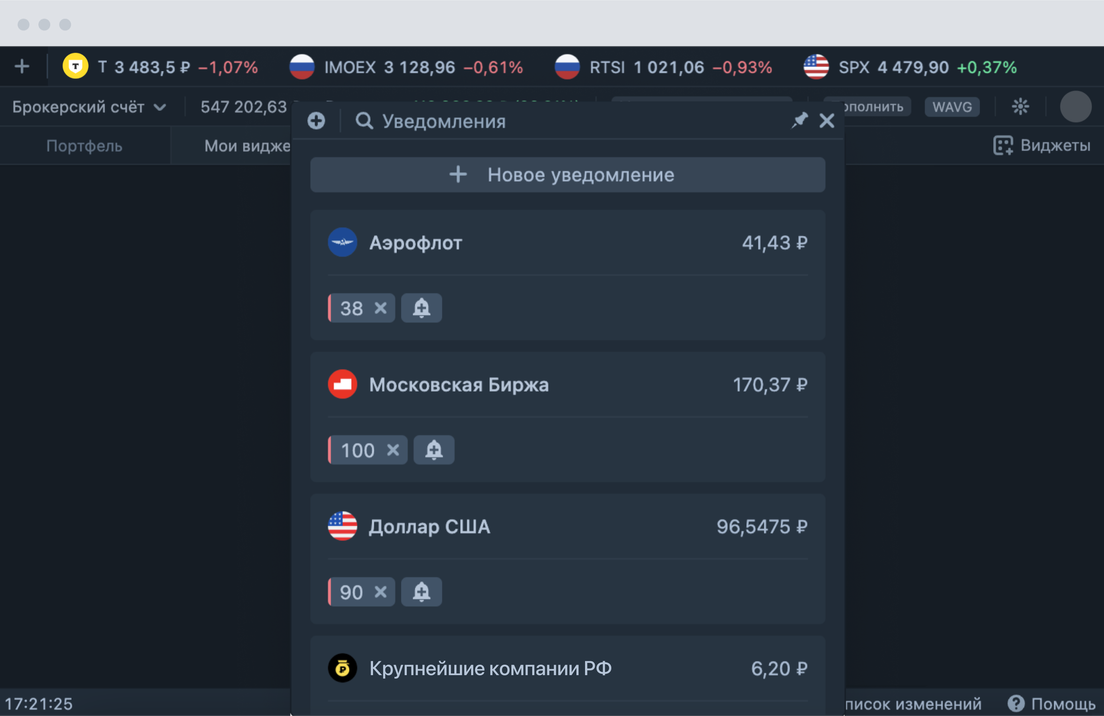
Для этого есть виджет «Уведомления». Он позволяет настроить уведомления, которые будут приходить, когда цена актива достигнет заданного вами значения. Вы можете установить несколько оповещений даже на один и тот же актив — для отслеживания как роста, так и падения.
Напротив названия инструмента отображается его текущая цена. Вы можете кликнуть на нее, чтобы открыть окно ввода и создать новое оповещение.
Оповещение о достижении ценой заданного уровня придет вам как на телефон, так и в браузер — если на вашем устройстве разрешены уведомления.
Чтобы вовремя отреагировать на падение или рост цены интересующего вас актива, настройте оповещения: виджет «Уведомления» → кнопка «+ Новое уведомление» → выберите актив и в поле «Подписка на цену» введите нужную вам цену → «Подписаться»
Что делать, если в браузере не приходят уведомления от терминала?
Если у вас возникли сложности с получением уведомлений от терминала в браузере, попробуйте сбросить настройки разрешений. Расскажем, как это сделать, на примере браузера Google Chrome:
Откройте страницу терминала Т-Инвестиций.
В левой части адресной строки нажмите на иконку замка.
В поле «Уведомления» нажмите на кнопку «Сбросить разрешения».
Кликните в любое место на странице терминала, браузер предложит перезагрузить страницу. Нажмите «Перезагрузить».
После перезагрузки появится всплывающее окно с запросом на разрешение для показа уведомлений. Нажмите «Разрешить».
Показали в коротком видео, как сбросить настройки и разрешить показ уведомлений в браузере Google Chrome
Если уведомления по‑прежнему не приходят, необходимо проверить настройки операционной системы или браузера.
Проверить системные настройки Windows
Перед настройкой уведомлений проверьте, выключен ли у вас режим «Не беспокоить».
Для этого нажмите кнопку «Пуск» → «Система» → «Уведомления». Затем найдите пункт «Не беспокоить» и убедитесь, что переключатель находится в положении «Откл».
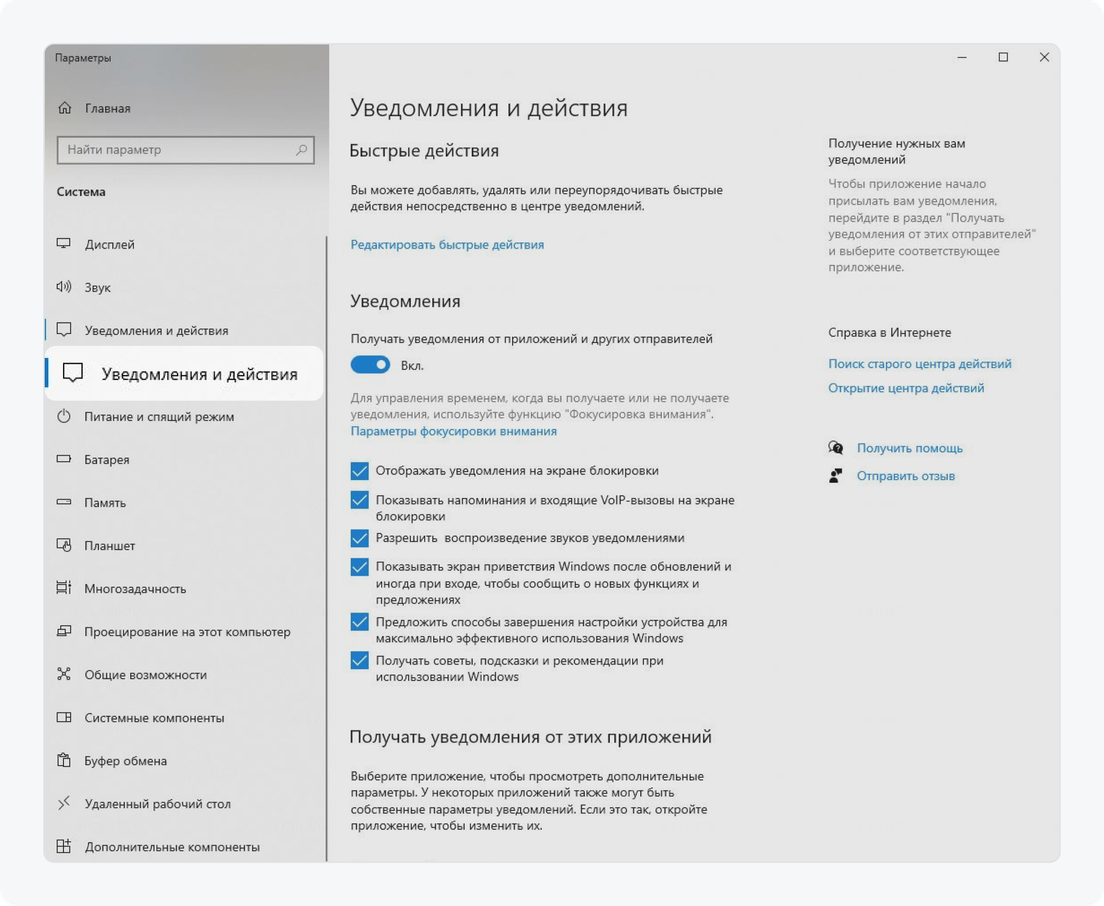
Откройте Центр уведомлений Windows. Для быстрого доступа нажмите клавишу Windows + A → «Управление уведомлениями» → раздел «Уведомления и действия».
Если у вас нет строки «Управление уведомлениями», нажмите на значок шестеренки → раздел «Система» → раздел «Уведомления и действия».
Проверить, разрешены ли системные уведомления для конкретного браузера, необходимо в системных настройках вашего компьютера
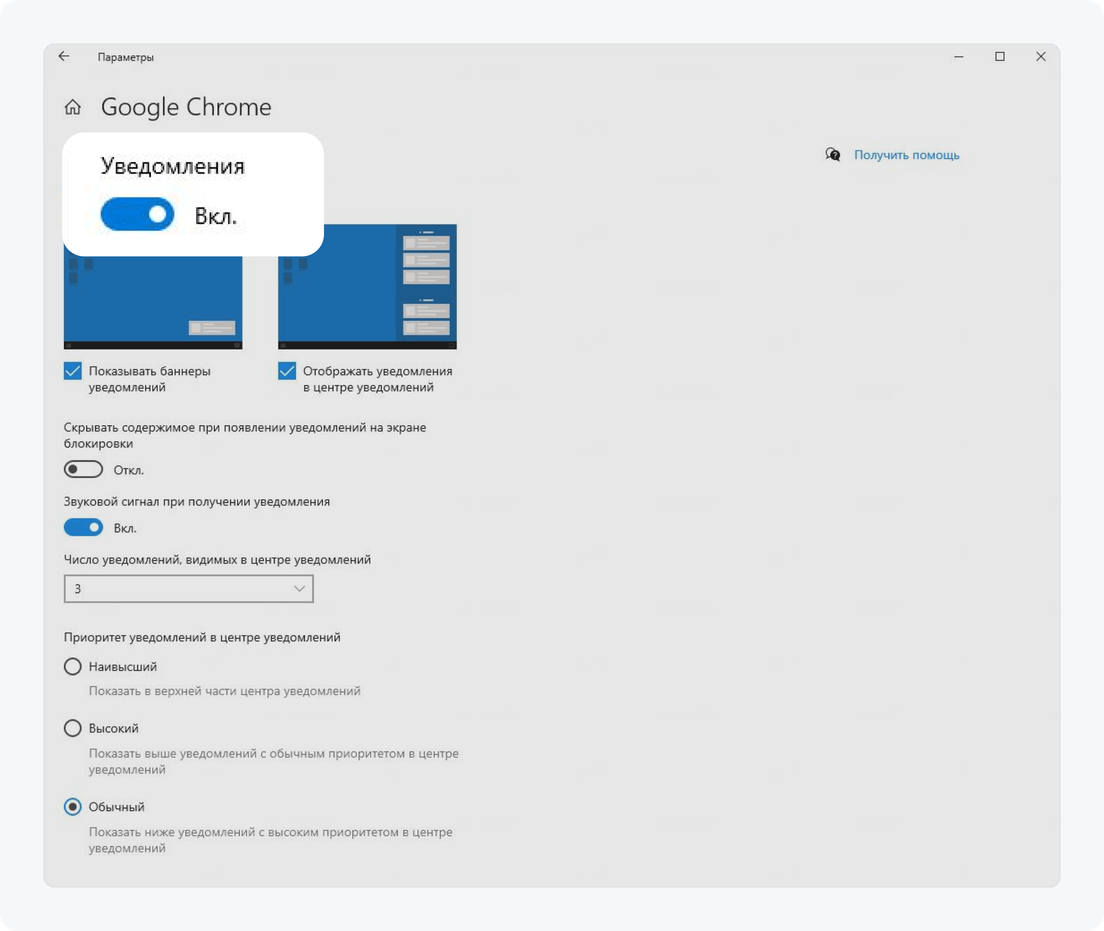
В поле «Получать уведомления от этих приложений» нажмите на браузер, который вы используете для работы с терминалом Т-Инвестиций → в поле «Уведомления» передвиньте ползунок вправо.
Чтобы получать уведомления в браузере, который вы используете для работы с терминалом, в поле «Уведомления» передвиньте ползунок вправо
Проверить системные настройки MacOS
Перед настройкой уведомлений проверьте, выключен ли у вас режим «Фокусирование».
В правой верхней части экрана будет отображаться иконка месяца, если режим активен. Чтобы выключить его, нажмите на иконку месяца и отключите режим фокусировки, нажав на слово «Не беспокоить».
Нажмите на значок системных настроек в панели Dock или выберите меню Apple в левом верхнем углу монитора → «Системные настройки».
Нажмите на раздел «Уведомления».
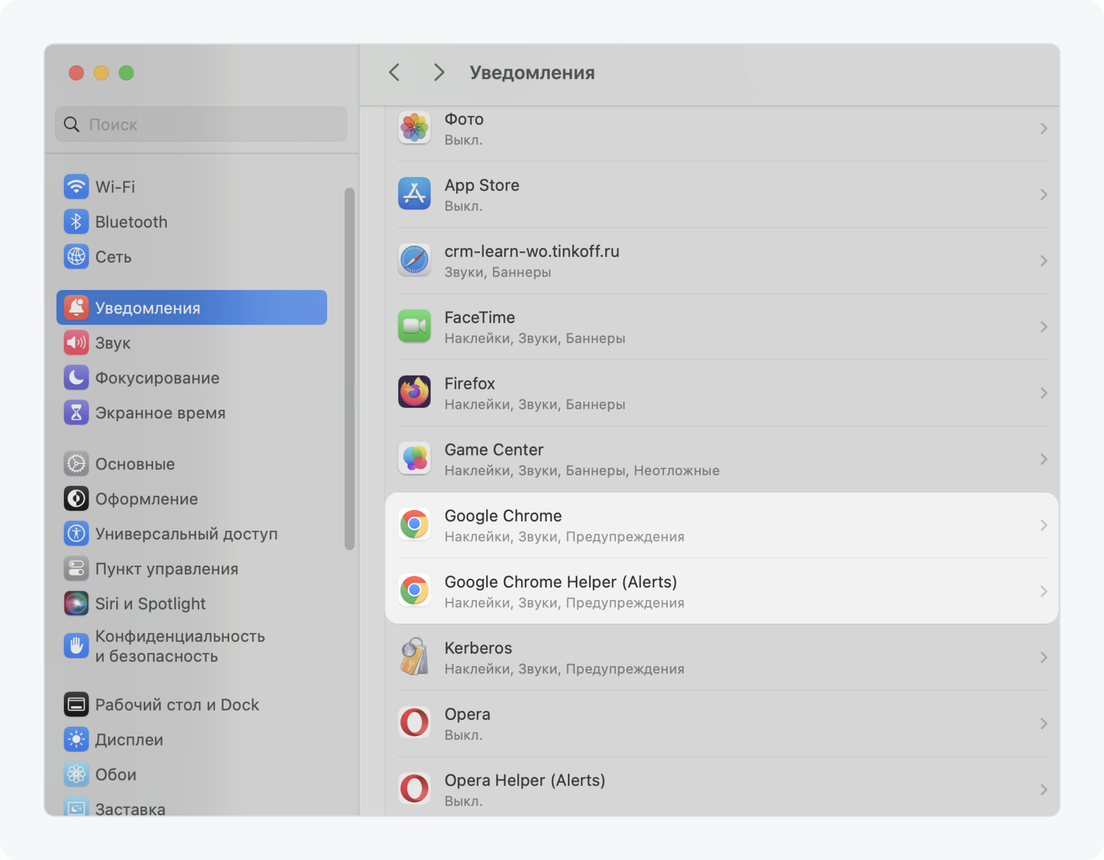
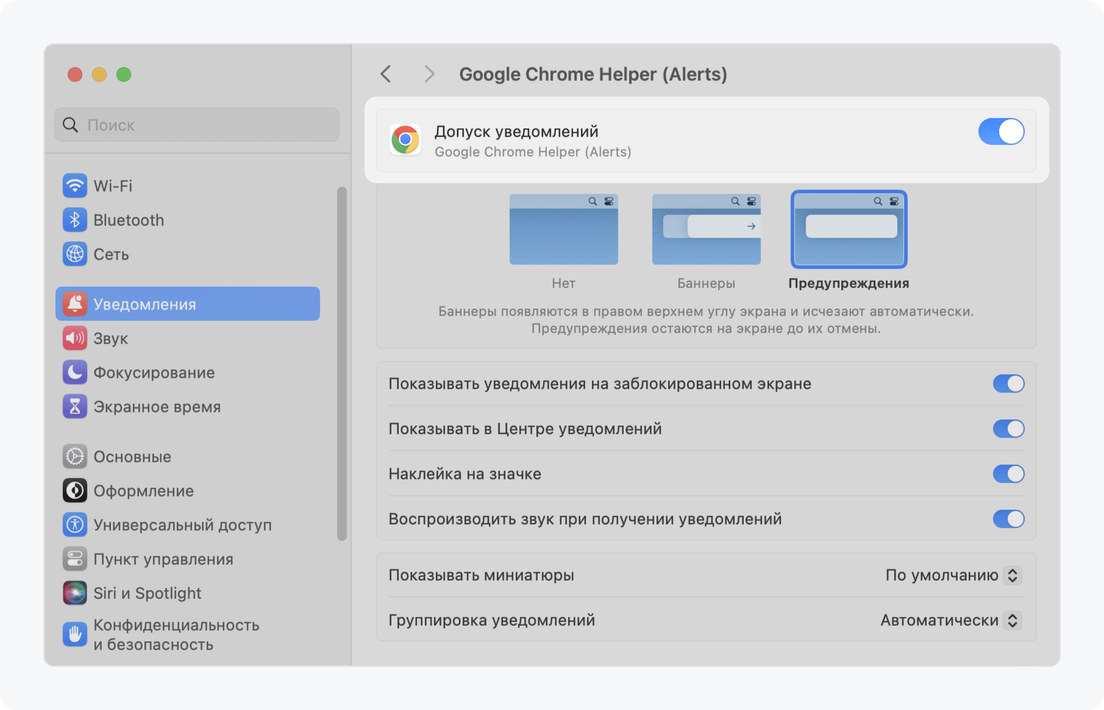
В списке приложений найдите браузер, который вы используете для работы с терминалом Т-Инвестиций, а также соответствующее приложение с пометкой Helper (Alerts), если оно есть. Нажмите на приложения браузера и проставьте разрешения, следуя инструкции ниже.
Проверить, разрешены ли системные уведомления для конкретного браузера, необходимо в системных настройках вашего компьютера
В поле «Допуск уведомлений» передвиньте ползунок вправо и выберите «Предупреждения» как вид уведомлений.
Чтобы получать уведомления в браузере, который вы используете для работы с терминалом, в поле «Допуск уведомлений» передвиньте ползунок вправо
Проверить разрешения сайта в браузере — для любой операционной системы
Покажем, как это сделать, на примере браузера Google Chrome:
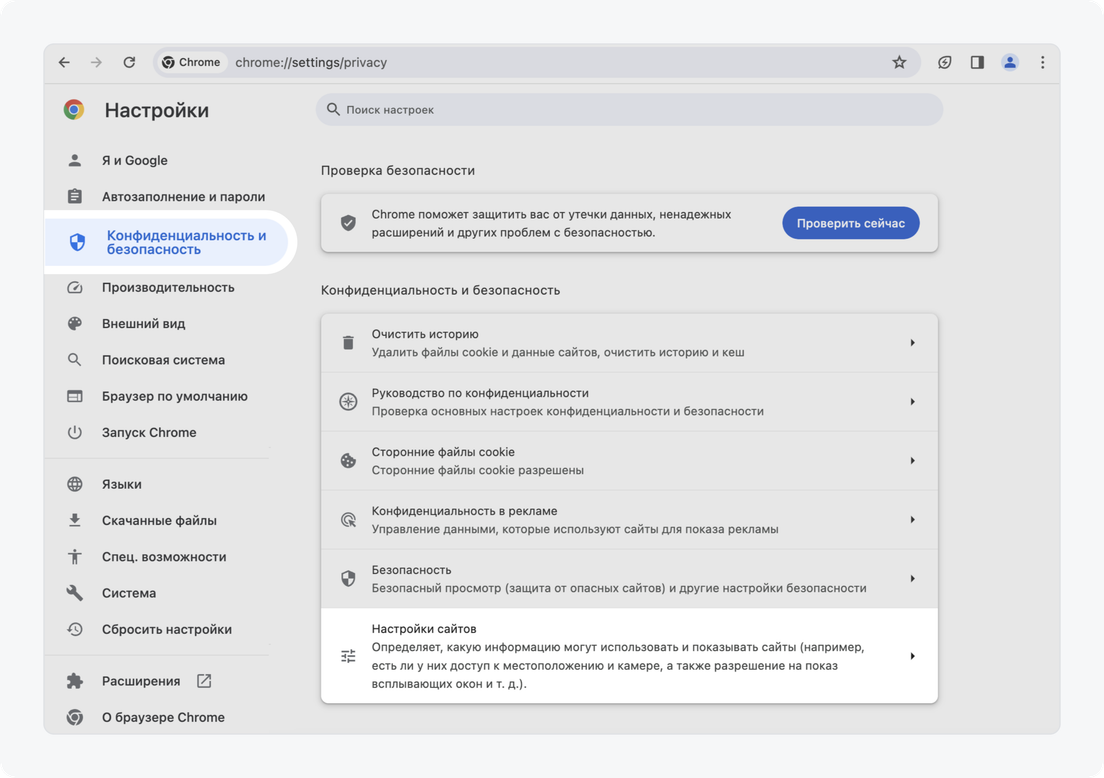
Зайдите в настройки браузера, который вы используете для работы с терминалом Т-Инвестиций.
Настроить разрешения на показ уведомлений и всплывающих окон можно в настройках браузера
Нажмите на раздел «Конфиденциальность и безопасность» → «Настройки сайтов».
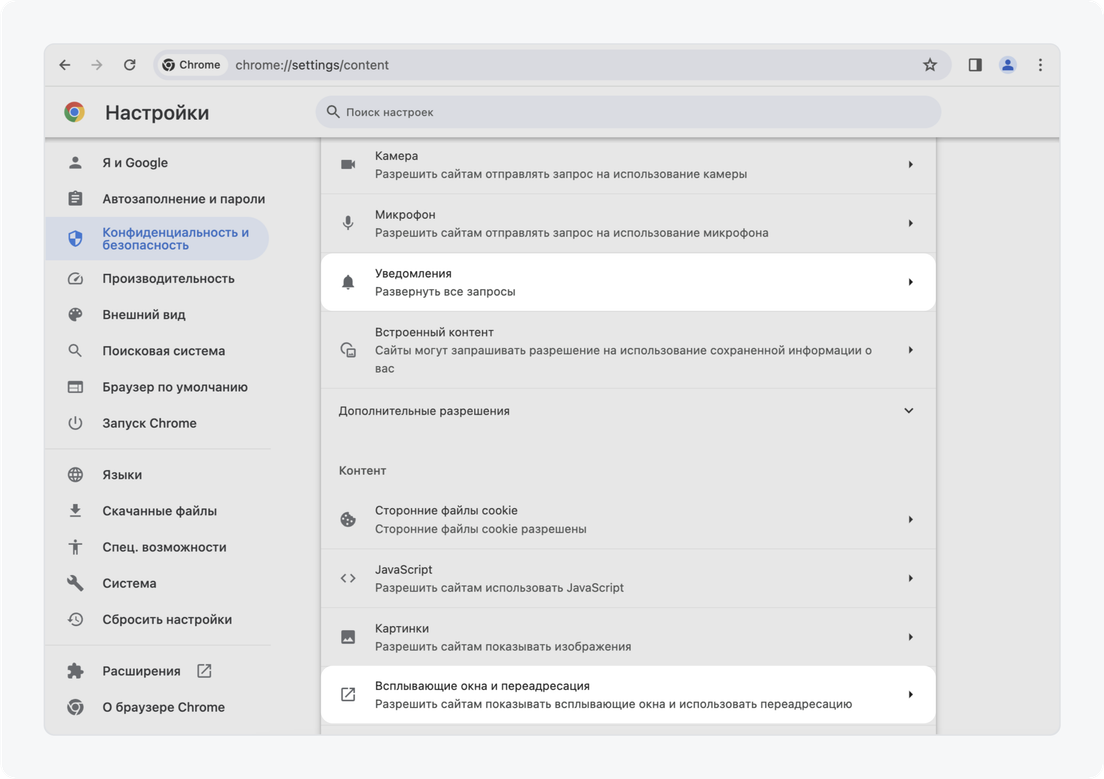
Чтобы настроить уведомления в терминале, потребуется проверить разрешения в двух разделах: «Уведомления» и «Всплывающие окна и переадресация»
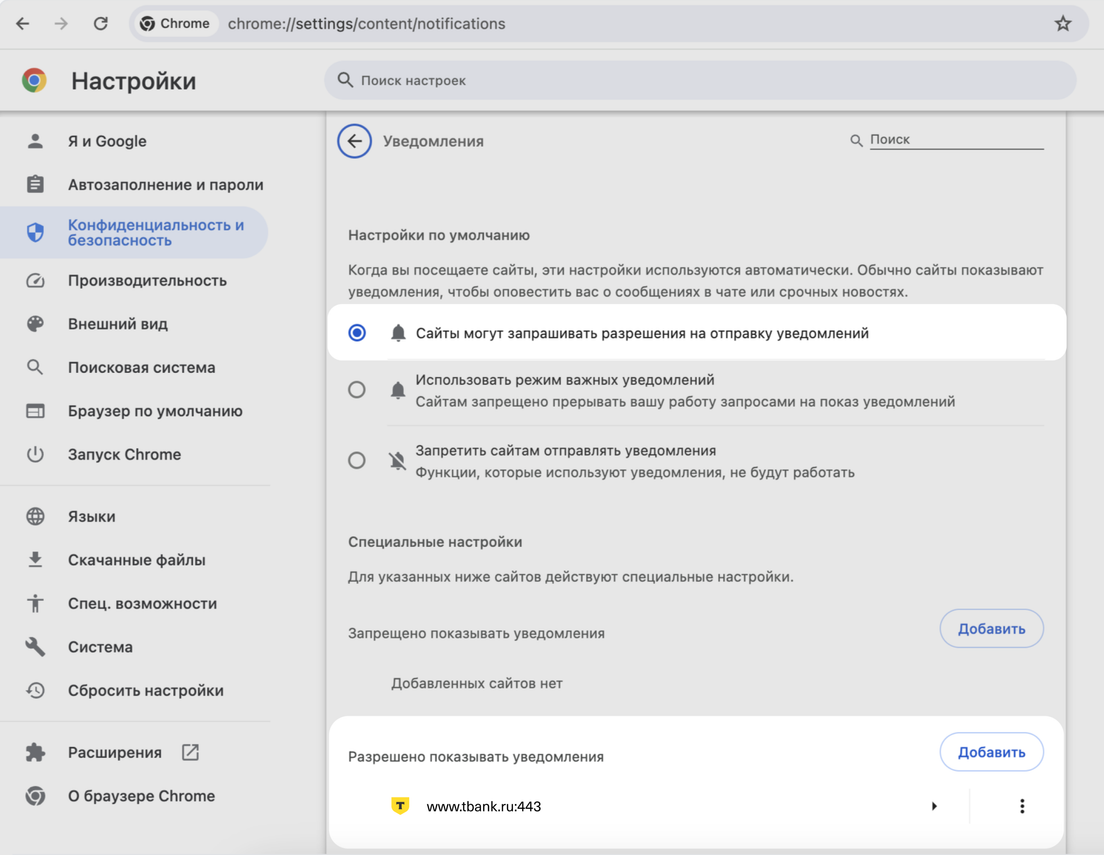
В поле «Расширения» нажмите на кнопку «Уведомления»:
в поле «Настройки по умолчанию» поставьте галочку напротив «Сайты могут запрашивать разрешения на отправку уведомлений»;
в поле «Специальные настройки» нажмите на «Разрешено показывать уведомления» → кнопка «Добавить» → введите www.tbank.ru → «Добавить».
В разделе «Уведомления» разрешите сайтам запрашивать разрешения на отправку уведомлений и добавьте сайт tbank.ru в поле «Разрешено показывать уведомления»
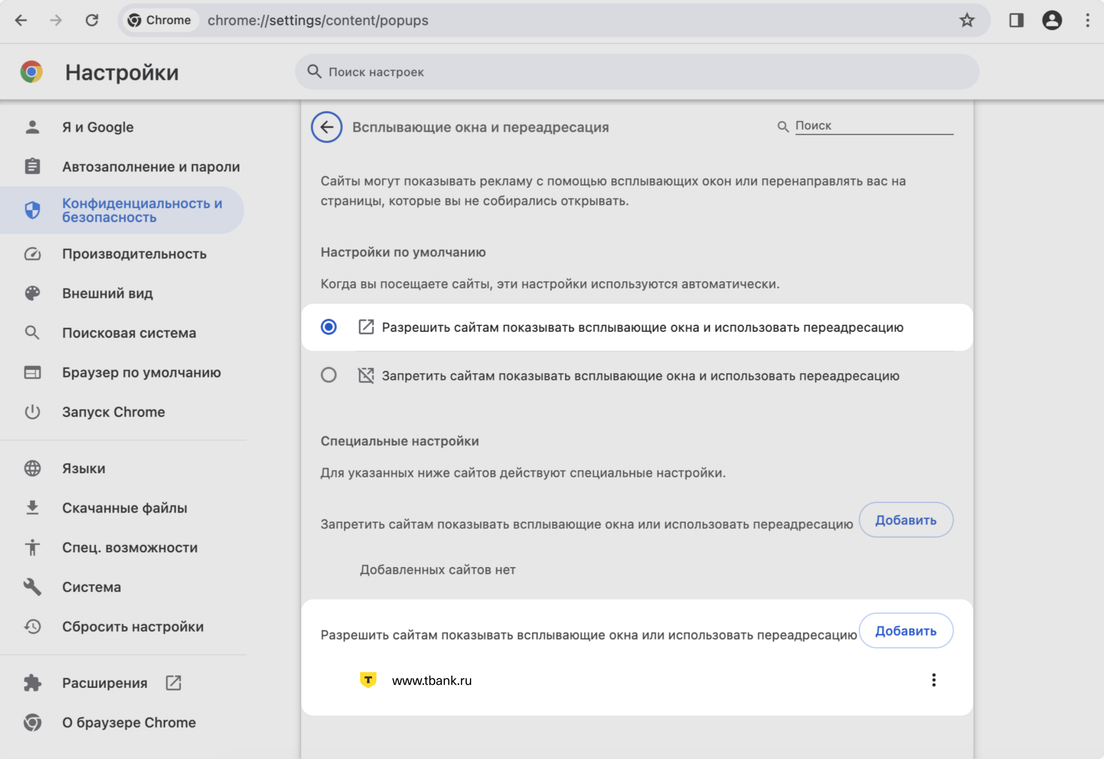
После этого вернитесь в раздел «Настройки сайтов» и в поле «Контент» нажмите на кнопку «Всплывающие окна и переадресация»:
в поле «Настройки по умолчанию» поставьте галочку напротив «Разрешить сайтам показывать всплывающие окна и использовать переадресацию»;
в поле «Специальные настройки» нажмите на «Разрешить сайтам показывать всплывающие окна или использовать переадресацию» → кнопка «Добавить» → введите www.tbank.ru → «Добавить».
В разделе «Всплывающие окна и переадресация» разрешите сайтам показывать всплывающие окна и использовать переадресацию, а также добавьте сайт tbank.ru в поле «Разрешить сайтам показывать всплывающие окна или использовать переадресацию»
Начните пользоваться Терминалом сейчас
Интерфейс можно настроить под свои нужды: технический анализ, стакан, информация о сделках инсайдеров и другие продвинутые функции, чтобы не упускать возможности и зарабатывать больше