В терминале Т-Инвестиций все действия совершаются с помощью различных виджетов. Например, в виджете «Портфель» можно смотреть ваши активы и статистику по ним, а также закрывать сразу все позиции и открывать противоположные. На этой странице мы подробно разобрали, как работают виджеты и как с их помощью можно оптимизировать ваши операции на бирже.
Виджеты — это основные элементы, из которых состоит рабочее пространство в терминале Т‑Инвестиций. Каждый виджет содержит одну или сразу несколько функций по управлению вашим портфелем и операциями на бирже: график торгов, стакан предложений на покупку и продажу, биржевые заявки и многое другое.
Чтобы просмотреть их список, в правом углу верхней панели терминала нажмите на кнопку «Виджеты». Также можно просто нажать правой кнопки мыши на любое место рабочей области терминала — так вы вызовете контекстное меню со списком наиболее популярных виджетов.
Каждый виджет можно перемещать по экрану, зажав его левой кнопкой мыши, а также изменять в размерах, потянув за любую границу его окна. Большинство виджетов имеет дополнительные настройки, которые открываются при нажатии на значок шестеренки в правом верхнем углу.
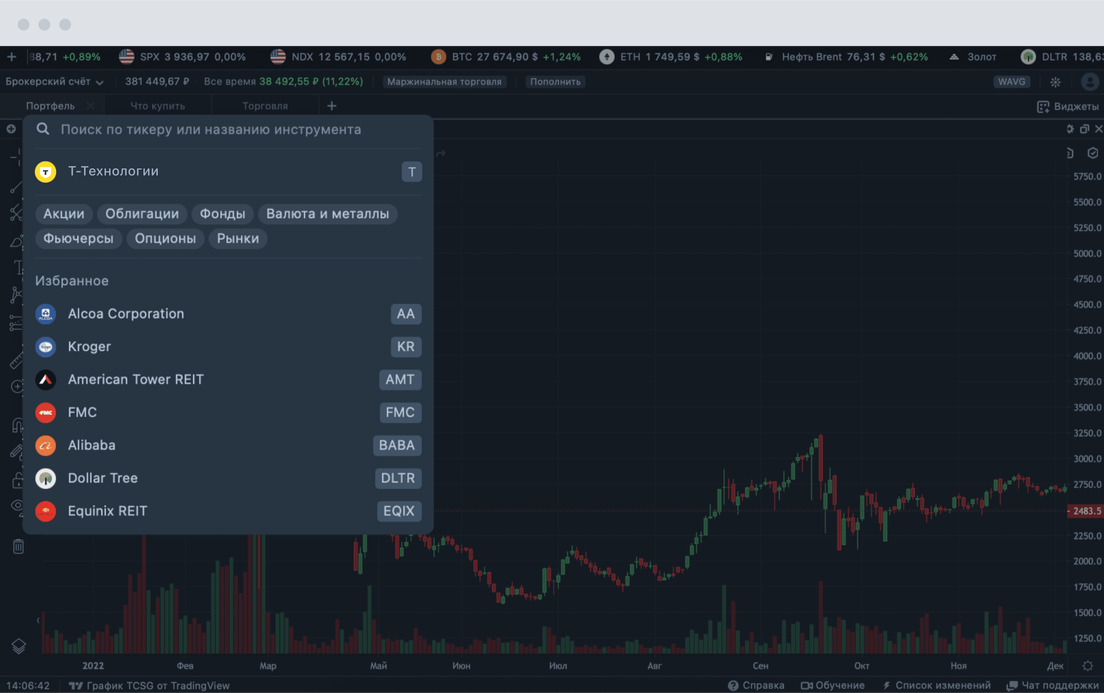
Обычно виджет показывает данные по бумаге, которая выбрана в данный момент. Чтобы выбрать другой инструмент, нажмите на значок лупы на верхней панели окна виджета, введите название/тикер бумаги или воспользуйтесь фильтрами по типу инструмента.
Нажав на лупу в верхнем левом углу виджета, можно выбрать, по какой именно ценной бумаге будет отображаться информация
Чтобы посмотреть информацию по нужному инструменту сразу на нескольких виджетах, их можно связать в группы. Группы обозначены цветными кружками в левом верхнем углу виджета. Чтобы привязать виджет к уже существующей группе или создать новую, нажмите на кружок с крестиком в левом верхнем углу и выберите группу, к которой хотите его привязать. Тогда при смене инструмента в одном виджете информация обновится во всех виджетах, которые привязаны к соответствующей группе.
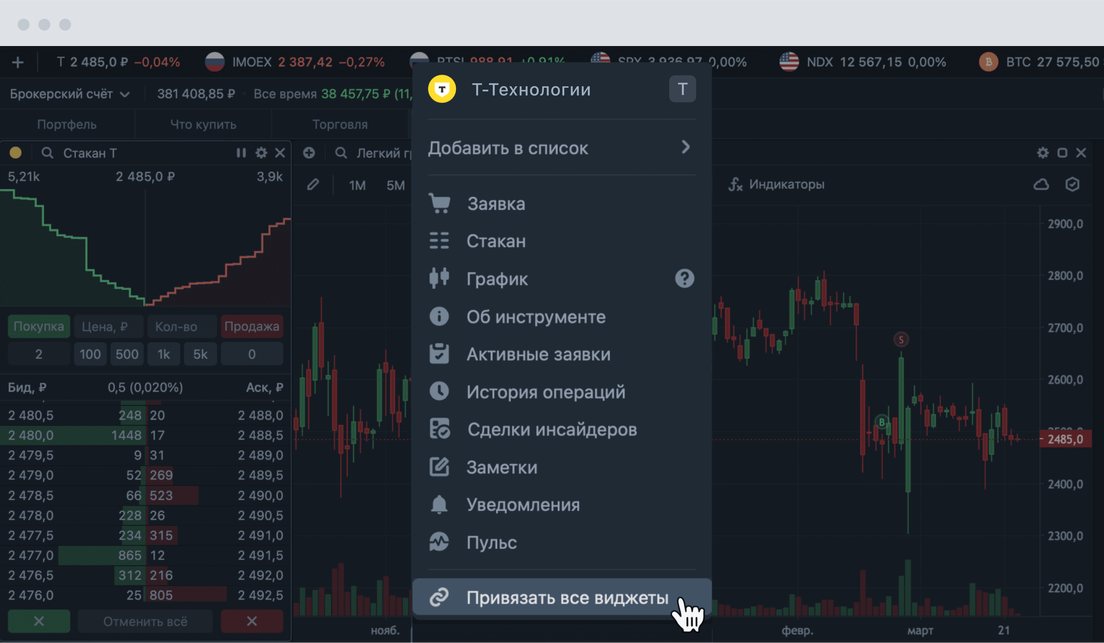
Кроме того, если в каком‑то виджете присутствует название инструмента, вы можете щелкнуть по нему правой кнопкой мыши и нажать «Привязать все виджеты». Тогда все виджеты на вкладке привяжутся к одной группе и будут отображать информацию по соответствующему инструменту.
Чтобы выбранные виджеты показывали информацию по одному конкретному инструменту, нажмите правой кнопкой мыши на один из виджетов → «Привязать все виджеты»
Для чего нужен виджет «Портфель»?
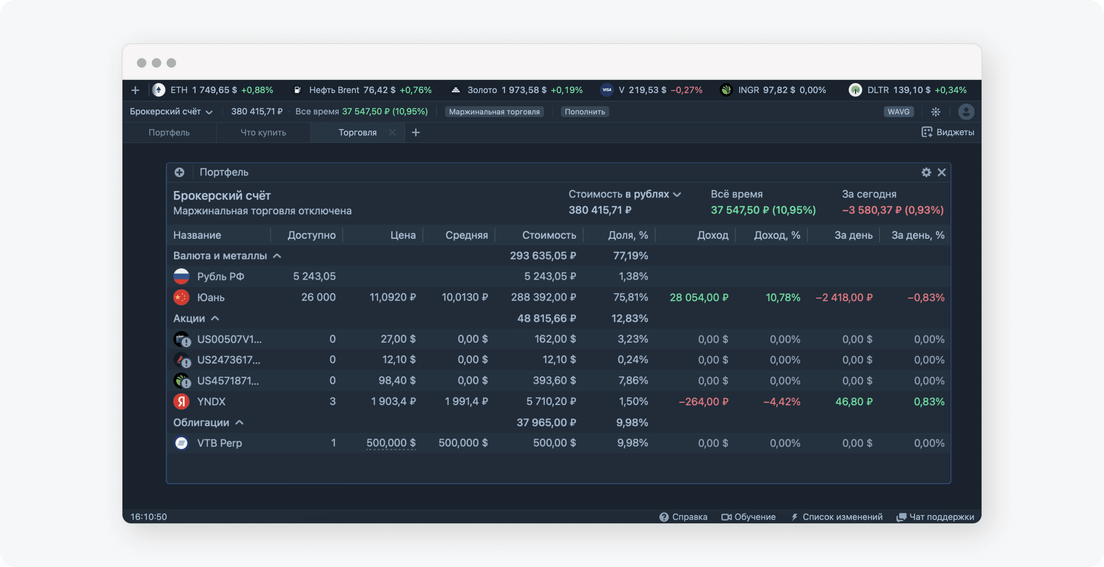
В нем можно посмотреть подробности об активах из вашего инвестиционного портфеля:
общую стоимость позиции;
количество активов в позиции;
среднюю цену за весь период владения активом;
количество активов, заблокированных под отложенные заявки;
Также в виджете можно управлять позицией по активу: быстро сократить ее, перевернуть или полностью закрыть.
С помощью значка шестеренки в правом верхнем углу можно открыть настройки, чтобы отредактировать столбцы с параметрами или включить управление позициями. Столбцы можно перемещать — для этого в настройках зажмите мышкой название столбца и перетяните его на нужную позицию.
Так выглядит виджет «Портфель»
Если вы торгуете фьючерсами, в блоке общих настроек виджета можно выбрать тип расчета доходности — в пунктах цены или в валюте портфеля.
При расчете в пунктах доходность фьючерсной позиции будет рассчитываться исходя из разницы между рыночной ценой актива и его средней ценой в портфеле. Такой способ расчета применяется к ценным бумагам и валюте в вашем портфеле, поэтому расчет будет знакомым и наиболее понятным. Подробнее о методике расчета средней цены и доходности
При расчете в валюте портфеля доходность фьючерсной позиции будет учитывать вариационную маржу, которую биржа начисляет или списывает в рублях с вашего торгового счета дважды в день, пока вы держите фьючерсную позицию. Такой расчет более сложный и будет отличаться от классического. Подробнее о том, как рассчитывается доходность в сделках с фьючерсами
Из «Портфеля» можно открывать и другие виджеты. Чтобы открыть «Маржинальную торговлю», нажмите на надпись под названием счета. Кроме того, щелкнув правой кнопкой по инструменту в портфеле, вы сможете открыть целый ряд виджетов, которые будут привязаны к этому инструменту.
Как работает виджет «Лента сигналов»?
Виджет «Лента сигналов» поможет инвесторам найти потенциально выгодные моменты для совершения сделок на бирже или скорректировать позицию по конкретному активу, который уже есть в портфеле. Сигналы в виджете можно разделить на две группы:
Долгосрочные — инвестиционные идеи от аналитиков Т‑Инвестиций, сформированные на основе фундаментального анализа конкретной ценной бумаги, то есть на основе оценки экономических, финансовых и политических факторов, которые могут повлиять на цену актива.
Краткосрочные — инвестиционные идеи, которые автоматически формируются на основе бэктеста, то есть процесса поиска индикаторов технического анализа, которые в прошлом показывали максимальную прибыль для конкретной бумаги. Что такое трейдинг и технический анализ
Виджет состоит из трех вкладок.
«Активные сигналы»
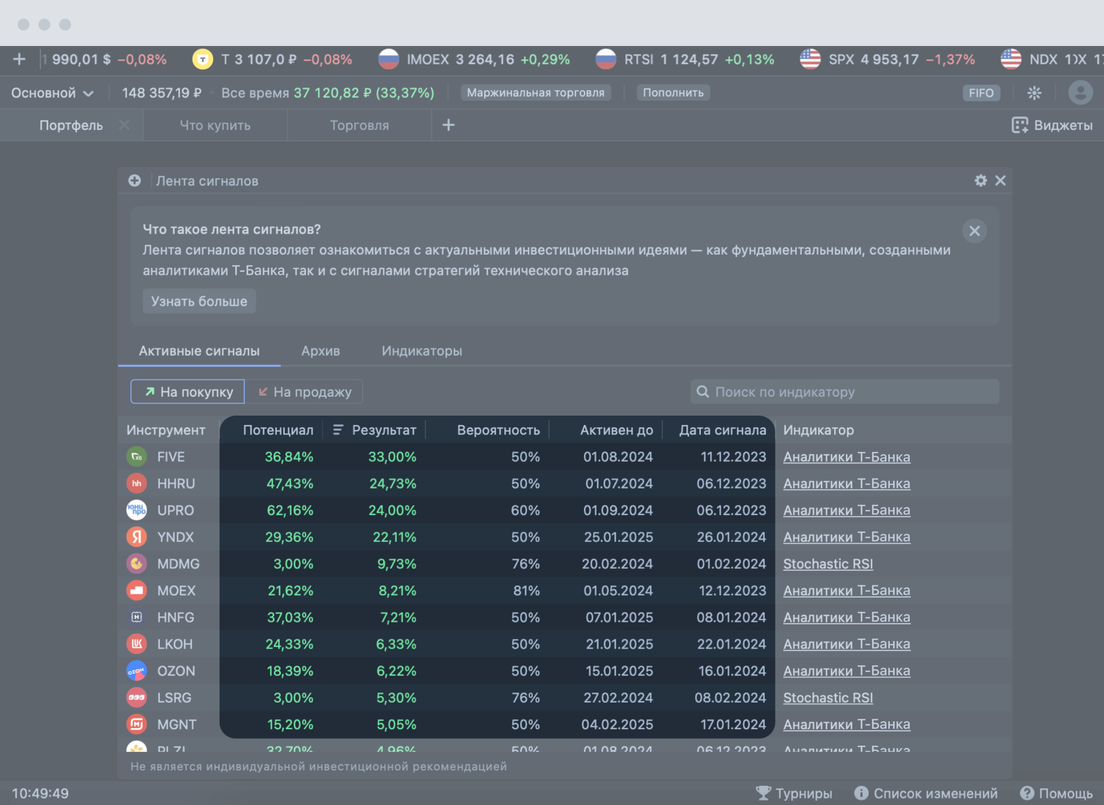
«Активные сигналы» — список всех действующих сигналов, распределенных по семи параметрам:
«Инструмент» — название ценной бумаги.
«Потенциал» — потенциальная (прогнозная) цена конкретной бумаги на момент завершения сигнала. Зеленые цифры означают, что к моменту завершения сигнала цена бумаги вырастет по отношению к начальной, то есть к цене на момент выставления сигнала. Красные цифры означают, что к моменту завершения сигнала цена бумаги будет меньше начальной.
«Результат» — доходность бумаги в настоящий момент. Чтобы посмотреть динамику доходности в рублях, нужно навести курсор на значение результата у конкретной бумаги. Зеленые цифры означают, что прямо сейчас цена бумаги больше начальной, то есть цены на момент выставления сигнала. Красные цифры означают, что сейчас цена бумаги меньше начальной.
«Вероятность» — вероятность достижения прогнозной цены, строится на основе доходности аналогичных сигналов в прошлом.
«Активен до» — дата, когда сигнал перестанет действовать.
«Дата сигнала» — дата формирования сигнала.
«Индикатор» — название стратегии или индикатора, на основании которых был сформирован сигнал. Чтобы отфильтровать сигналы по определенному индикатору, введите его название в поле «Поиск по индикатору».
Рассмотрим на примере, как работать в виджете.
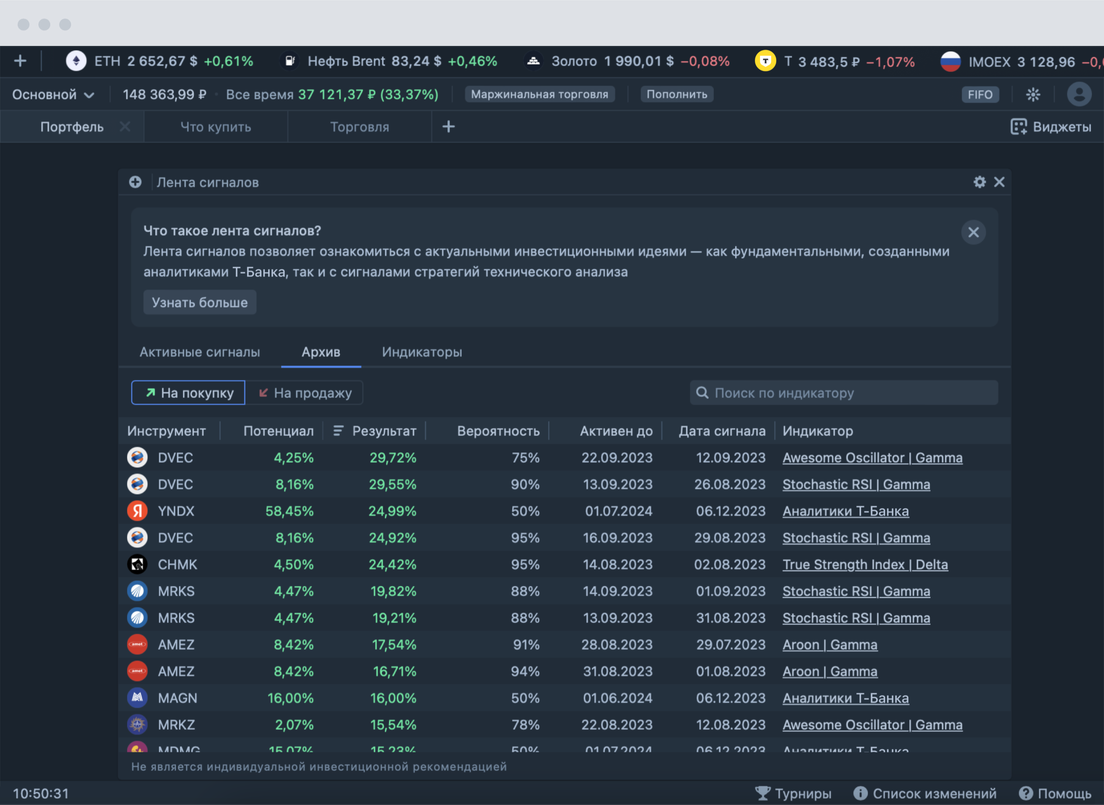
Например, для акций Яндекса с 6 декабря 2023 года действует следующий сигнал: к 1 июля 2024 года стоимость акций вырастет на 58,45% от цены на момент выставления сигнала и составит 3 676 ₽. Вероятность достижения этой цены — 50%.
При этом 23 января 2024 года текущая стоимость акции составила 2 626 ₽, превысив начальную цену на 13%.
На вкладке «Активные сигналы» можно сортировать сигналы по пяти параметрам: потенциал, результат, вероятность, даты создания и завершения. Чтобы отсортировать по убыванию, нажмите на нужный параметр один раз. Чтобы отсортировать по возрастанию, нажмите на параметр два раза
Чтобы заработать на сигнале, нужно навести курсор на конкретный актив из списка и нажать на кнопку «Купить». Откроется виджет «Заявка», в котором можно будет выставить любую заявку на покупку или продажу: рыночную, лимитную или отложенную. Подробнее про виджет «Заявка»
Если вы хотите заработать на росте цены, купите бумагу с вкладки «На покупку».
Если вы хотите заработать на падении цены, переключитесь на вкладку «На продажу» и продайте бумагу в шорт. Чтобы торговать в шорт, у вас должна быть подключена маржинальная торговля.
Иногда для одной и той же ценной бумаги может быть несколько разных сигналов
У них могут быть разные параметры, даже противоположные. Это связано с тем, что сигналы создаются независимо друг от друга. В этом случае рекомендуем обращать внимание на длительность сигнала, историческую доходность стратегии, а также самостоятельно анализировать данные.
Важно помнить, что сигналы из виджета «Лента сигналов» не являются индивидуальной инвестиционной рекомендацией, а их высокая прибыльность в прошлом не гарантирует прибыльности в будущем.
«Архив»
«Архив» — список уже закрытых сигналов, которые достигли прогнозной цены или потеряли свою актуальность — например, если истек срок действия сигнала.
Здесь можно посмотреть те же параметры сигналов, что и на вкладке «Активные сигналы». Однако параметр «Результат» будет отличаться. В случае с архивными сигналами он означает доходность, которую сигнал получил на момент завершения его срока действия.
На вкладке «Архив» собраны все закрытые сигналы на покупку и продажу, которые больше не актуальны
«Индикаторы»
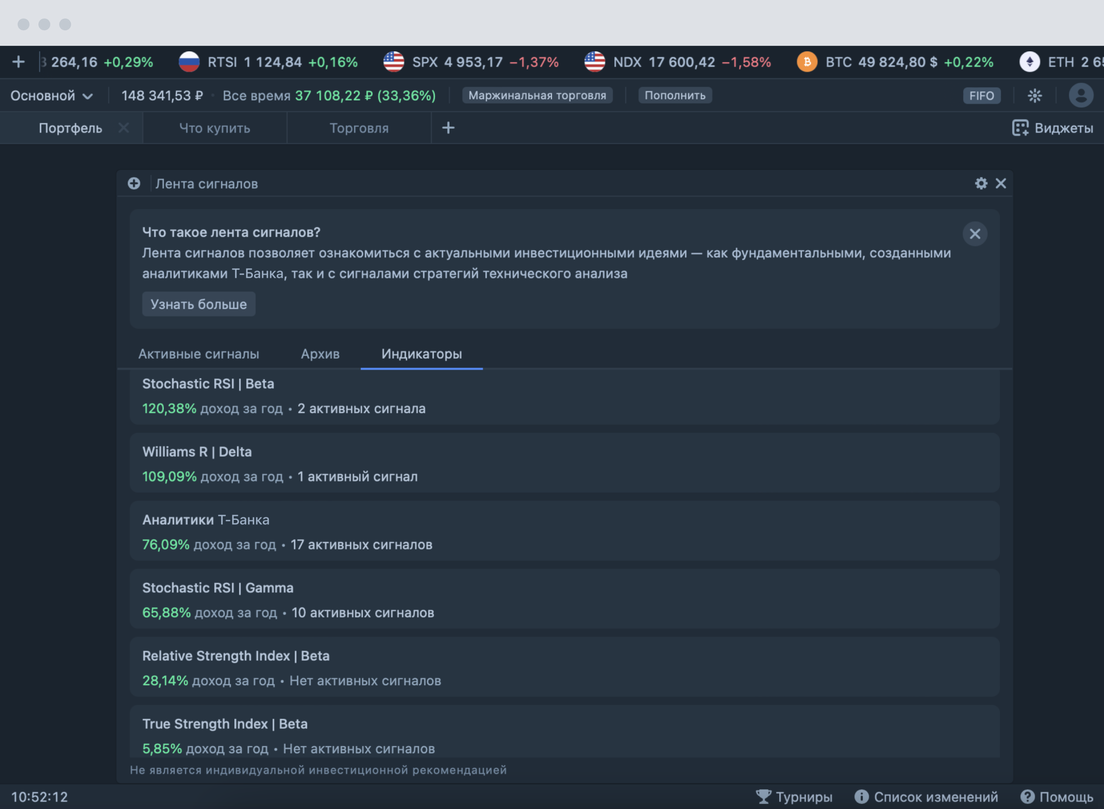
«Индикаторы» — перечень всех используемых стратегий и индикаторов, на основании которых был сформирован сигнал. Если нажать на любой индикатор из списка, откроется окно с дополнительной информацией о нем:
описание индикатора или стратегии;
данные о доходности за все время и за последний год;
число активных сигналов — чтобы посмотреть подборку активных сигналов конкретного индикатора или стратегии, нажмите на цифру с количеством сигналов в соответствующей строке;
общее количество сигналов;
время нахождения в позиции, то есть среднее время действия сигнала с момента его создания и до завершения.
На вкладке «Индикаторы» можно сортировать стратегии по доходности и количеству активных сигналов. Чтобы подробнее изучить стратегию, нажмите на нее
Особенность виджета «Лента сигналов»
Часть этих сигналов можно найти в приложении Т‑Инвестиций, на вкладке «Что купить» → блок «Идеи от аналитиков Т‑Инвестиций», или в канале T‑Trading в Пульсе. При этом только в виджете терминала можно:
изучить полный список сигналов — как действующих, так и архивных;
отсортировать сигналы по пяти параметрам (потенциал, результат, вероятность, даты создания и завершения);
посмотреть фактическую и историческую доходности сигналов, а не только расчетную.
Как быстро закрыть, перевернуть, увеличить или сократить позицию по активу?
В виджете «Портфель» можно быстро закрыть, перевернуть, уменьшить или увеличить вдвое позицию по активу.
Включить возможность быстрого управления позицией можно с помощью пункта «Управление позициями» в настройках виджета «Портфель». Для этого нажмите на значок шестеренки в правом верхнем углу виджета → «Управление позициями» и поставьте галочку напротив опций, которыми вы хотите пользоваться.
Кнопки для быстрого закрытия, переворота, уменьшения или увеличения вдвое позиции появятся при наведении мышкой на конкретный инструмент, а также если нажать на этот инструмент правой кнопкой мыши и вызвать контекстное меню.
При закрытии или перевороте позиции автоматически отменяются все активные лимитные и отложенные заявки по активу.
Если закрыть позицию по активу из портфеля при отсутствии лимитных и отложенных заявок, автоматически выставится рыночная заявка, а при торгах в выходные дни — заявка «Лучшая цена». Подробнее про виды биржевых заявок
В коротком видео показали, как включить возможность быстрого управления позицией в настройках виджета «Портфель
Закрытие позиции — если нажать на круглый значок с крестиком, автоматически выставится заявка на полное закрытие позиции по активу. В случае позиции лонг выставляется рыночная заявка на продажу, а если у вас открыта позиция шорт — рыночная заявка на покупку. Что такое рыночная заявка
Например, у вас куплены 20 акций компании Х. Когда вы нажмете кнопку «Закрыть позицию», в терминале автоматически выставится рыночная заявка на продажу 20 акций Х.
Переворот позиции — если нажать на значок с двумя стрелками, автоматически выставится заявка на переворот позиции. В случае с позицией лонг выставится рыночная заявка на продажу с удвоенным объемом, а если у вас открыта позиция шорт — удвоенная рыночная заявка на покупку. За переворот позиции спишется только комиссия брокера за сделку по вашему тарифу — как если бы вы самостоятельно выставили рыночную заявку из виджета «Заявка».
Например, у вас куплены 20 акций компании Х. Когда вы нажмете кнопку «Перевернуть позицию», в терминале автоматически выставится рыночная заявка на продажу 40 акций Х. После исполнения заявки в вашем портфеле будет 20 акций Х в позиции шорт. Что такое торговля в шорт
Что еще нужно знать про переворот позиции
Иногда полный переворот позиции невозможен из‑за разного уровня кредитного плеча на лонг и на шорт — в этом случае мы предупредим вас о том, что заявка на переворот позиции будет исполнена с меньшим объемом.
Например, у вас куплены 40 акций компании Х с четвертым кредитным плечом. Максимальное кредитное плечо в шорт по акциям Х — второе. Когда вы нажмете кнопку «Перевернуть позицию», в терминале автоматически выставится рыночная заявка на продажу 60 акций Х.
После исполнения заявки в вашем портфеле будет 20 акций Х в позиции шорт.
Увеличение позиции в 2 раза. Если нажать на значок «×2», автоматически выставится рыночная заявка на увеличение позиции. В случае с позицией лонг выставляется рыночная заявка на покупку такого же количества бумаг, которое есть у вас в портфеле по выбранному активу. Если у вас открыта позиция шорт, выставится рыночная заявка на продажу такого же количества бумаг, которое есть у вас в портфеле по выбранному активу.
Например, у вас куплены 10 акций компании X. Когда вы нажмете на кнопку «Увеличение позиции в 2 раза», в терминале автоматически выставится рыночная заявка на покупку 10 акций X. После исполнения заявки в вашем портфеле будет 20 акций X.
Если у вас в портфеле 10 акций компании Y в позиции шорт, после увеличения позиции в 2 раза у вас будет 20 акций Y в позиции шорт.
Уменьшение позиции в 2 раза. Если нажать на значок «½», автоматически выставится рыночная заявка на уменьшение позиции. Если у вас открыта позиция лонг», выставится рыночная заявка на продажу такого же количества бумаг, которое есть у вас в портфеле по выбранному активу. Если у вас открыта позиция шорт, выставится рыночная заявка на покупку такого же количества бумаг, которое есть у вас в портфеле по выбранному активу. При уменьшении позиции по активу с нечетным количеством бумаг или лотов мы округлим количество бумаг или лотов в выставленной заявке в меньшую сторону.
Например, у вас куплены 10 акций компании X. Когда вы нажмете на кнопку «Уменьшение позиции в 2 раза», в терминале автоматически выставится рыночная заявка на продажу 5 акций X. После исполнения заявки в вашем портфеле будет 5 акций X.
Если у вас в портфеле 15 акций компании Y в позиции шорт, после уменьшения позиции в 2 раза у вас будет 8 акций Y в позиции шорт.
Если для совершения сделок денег на брокерском счете будет недостаточно, при нажатии на кнопку быстрого управления позицией появится предупреждение и заявка не выставится.
Если актив доступен для торговли в выходные дни и вы совершаете с ним операции, используя кнопки быстрого управления позициями, то вместо рыночной заявки будет выставлена заявка «Лучшая цена», то есть заявка на покупку или продажу актива по лучшей цене, доступной в данный момент. Подробнее про торговлю ценными бумагами в выходные дни
Начните пользоваться Терминалом сейчас
Интерфейс можно настроить под свои нужды: технический анализ, стакан, информация о сделках инсайдеров и другие продвинутые функции, чтобы не упускать возможности и зарабатывать больше