Как начать работу в мобильном приложении и личном кабинете Т‑Бизнеса
Если у вас iPhone, напишите в чат поддержки Т‑Бизнеса или позвоните по телефону 8 800 700‑66‑66, чтобы установить приложение и начать получать пуш‑уведомления и все новые функции Т‑Бизнеса. Также вы можете самостоятельно установить иконку веб‑приложения.
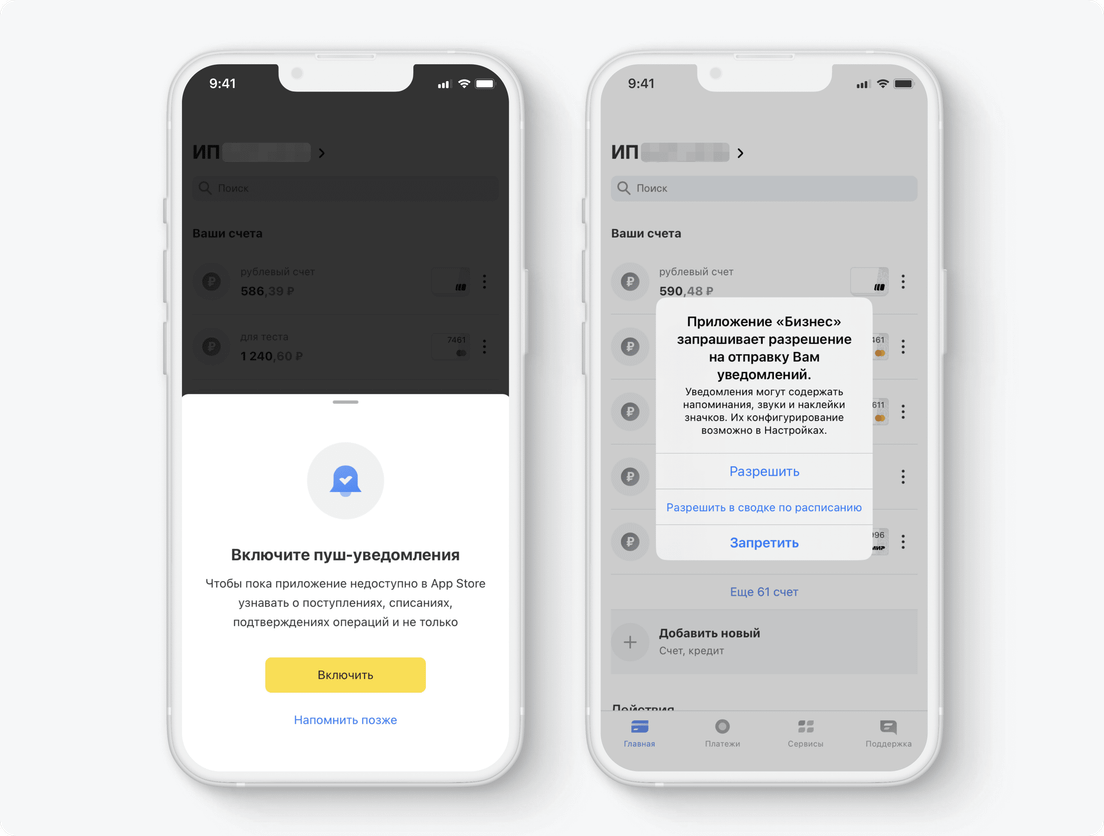
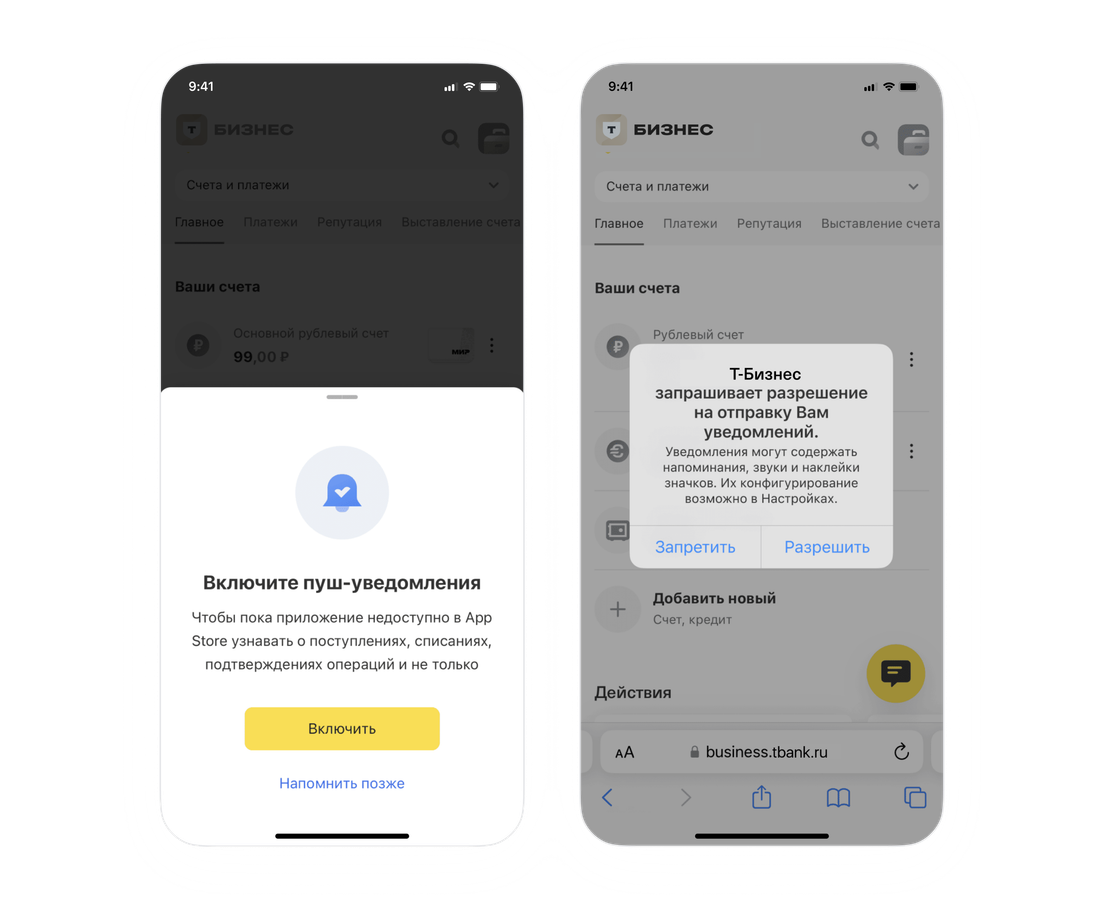
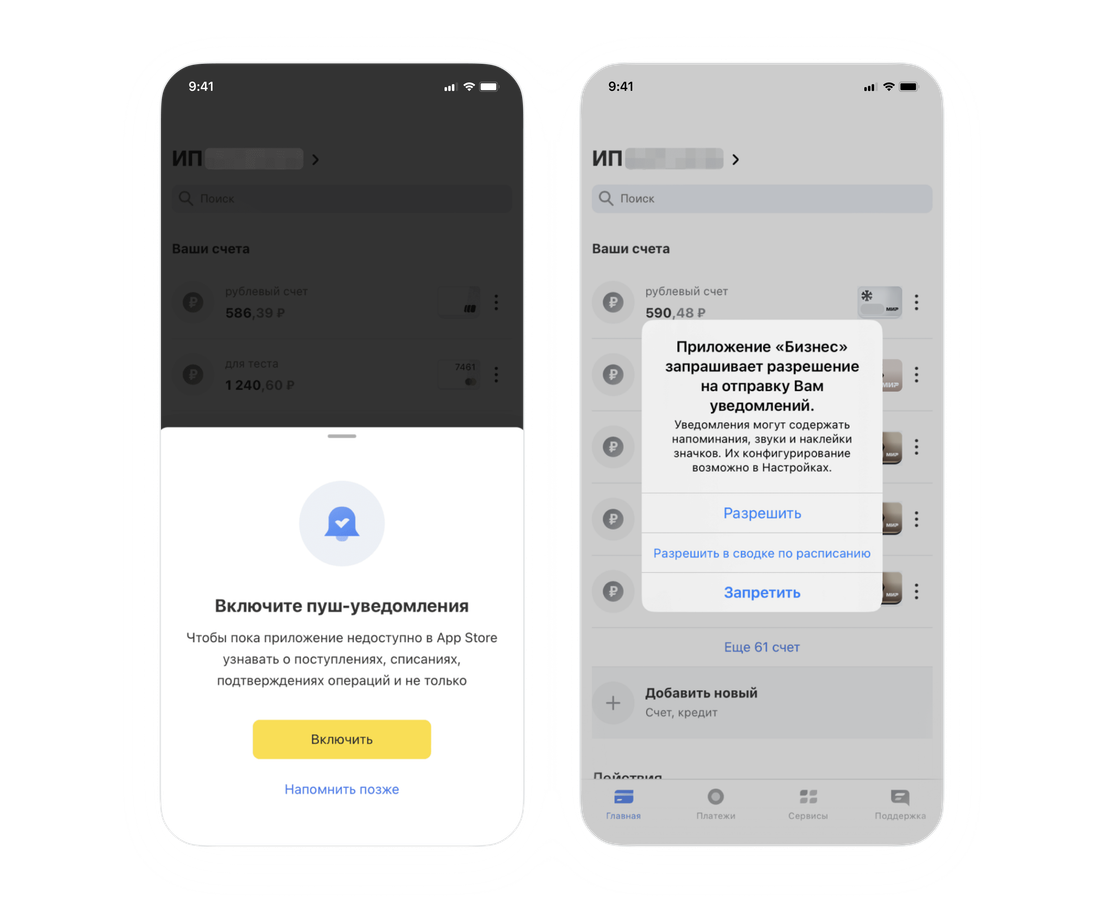
Нажмите «Разрешить», чтобы получать пуш-уведомления сразу, или «Разрешить в сводке по расписанию», чтобы получать уведомления в удобное для вас время
Как пользоваться Т‑Бизнесом на iPhone?
Это можно делать в приложении и личном кабинете на сайте tbank.ru.
Самостоятельно установить приложение не получится, поэтому не удаляйте его и отмените автоудаление: «Настройки» → App Store и отключите «Сгружать неиспользуемые».
Авторизуйтесь в личном кабинете на сайте tbank.ru по инструкции.
Зависит от того, как вы пользуетесь Т-Бизнесом: через мобильное приложение или веб-приложение.
Если у вас мобильное приложение, обновите его: пуш-уведомления на iPhone приходят только в последних версиях. Чтобы установить свежую версию, напишите в чат поддержки Т‑Бизнеса или позвоните по телефону 8 800 700‑66‑66.
Если у вас веб-приложение, убедитесь, что на iPhone установлена версия iOS 16.4 и выше. Если потребуется, обновите версию программного обеспечения.
Затем сделайте следующее:
Нажмите на иконку Т‑Бизнеса на экране смартфона.
Авторизуйтесь по номеру телефона и паролю или четырехзначному коду.
Готово! Вы включили пуш‑уведомления от Т‑Бизнеса и будете получать их в шторке уведомлений и на экране блокировки.
Не вижу экран с предложением включить пуш‑уведомления на iPhone. Что делать?
Такое может быть в двух случаях. Ваши действия будут зависеть от причины.
Причина
Что делать
На вашем iPhone установлена iOS версии 16.3.1 и младше
Обновите iOS до версии 16.4 — это можно сделать на iPhone 8 и всех более новых моделях.
Для этого перейдите в «Настройки» смартфона → «Основные» → «Обновление ПО»
Вы ранее запретили Т‑Бизнесу отправлять пуш‑уведомления
Разрешите отправлять уведомления:
В «Настройках» смартфона нажмите на «Уведомления».
В разделе «Стиль уведомлений» найдите Т‑Бизнес, по умолчанию он называется «Бизнес».
Если вы задали другое название, найдите его в списке приложений.
Включите функцию «Допуск уведомлений»
Причина
На вашем iPhone установлена iOS версии 16.3.1 и младше
Что делать
Обновите iOS до версии 16.4 — это можно сделать на iPhone 8 и всех более новых моделях.
Для этого перейдите в «Настройки» смартфона → «Основные» → «Обновление ПО»
Причина
Вы ранее запретили Т‑Бизнесу отправлять пуш‑уведомления
Что делать
Разрешите отправлять уведомления:
В «Настройках» смартфона нажмите на «Уведомления».
В разделе «Стиль уведомлений» найдите Т‑Бизнес, по умолчанию он называется «Бизнес».
Если вы задали другое название, найдите его в списке приложений.
Включите функцию «Допуск уведомлений»
Если вы обновили iOS и разрешили Т‑Бизнесу отправлять пуш‑уведомления, но они не приходят, напишите в чат поддержки Т‑Бизнеса или позвоните по телефону 8 800 700‑66‑66.
Как установить мобильное приложение Т‑Бизнеса на Android?
Приложение недоступно в Google Play, но вы можете скачать его в других официальных магазинах приложений:
С телефона перейдите по ссылке и нажмите на желтую кнопку «Скачать приложение Т‑Бизнеса».
Если появилось уведомление «Файл может быть опасным», нажмите «Все равно скачать». Мы гарантируем безопасность файлов.
Дайте разрешение на установку, если телефон запрашивает его: «Настройки» → «Разрешить установить из этого источника» → «Установить».
Найдите файл в загрузках и нажмите на него → «Установить». Приложение появится на рабочем столе.
Откройте приложение и введите номер телефона, к которому привязан расчетный счет.
Введите код из СМС или пуш‑уведомления.
Установите код‑пароль — по нему вы будете заходить в приложение. Еще можно установить вход по отпечатку пальца или Face ID. Если пропустить этот шаг, при каждом входе придется вводить номер телефона и проверочный код.
Готово! Вы установили приложение и авторизовались в нем. Теперь вы можете им пользоваться.
Что делать, если не получается установить приложение
Если у вас браузер Chrome, нажмите три точки в правой части адресной строки → «Добавить на гл. экран» → «Создать ярлык» → «Добавить». Если браузер предложит скачать приложение, нажмите «Отмена».
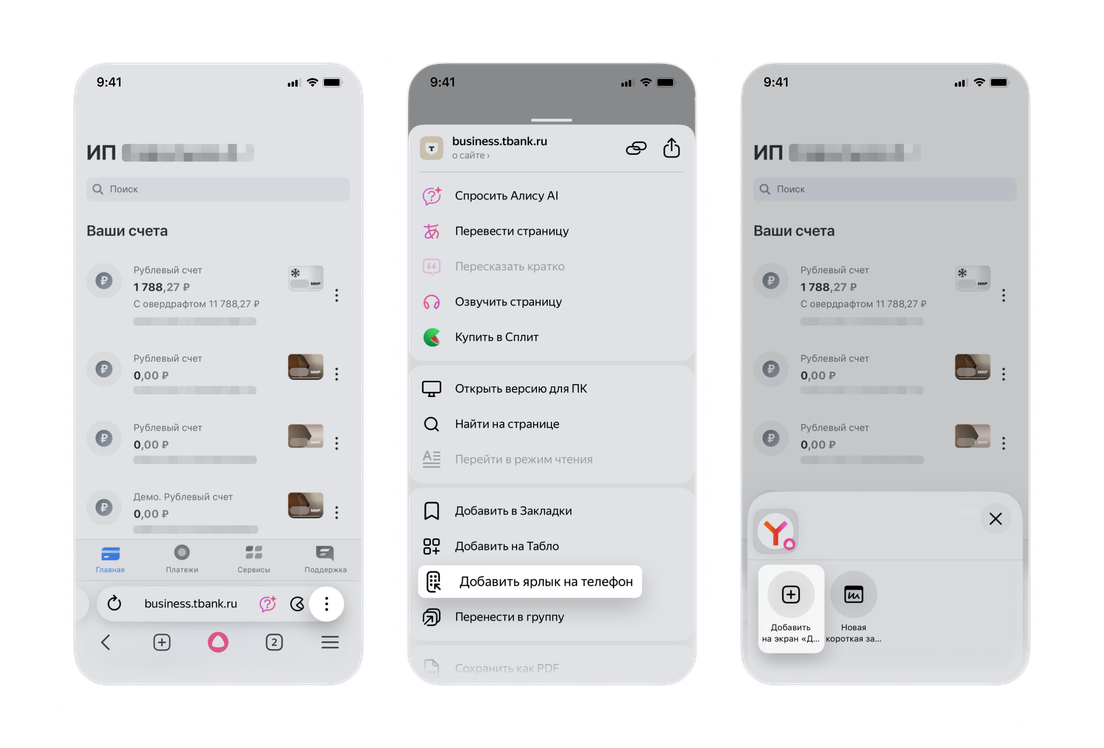
Если у вас Яндекс Браузер, нажмите три точки в правой части адресной строки → «Добавить ярлык на рабочий стол». Если браузер запросит разрешение, чтобы добавить иконку на рабочий стол, нажмите «Разрешить». Если браузер предложить скачать приложение, нажмите «Отмена».
Готово! Вы установили на главный экран телефона веб‑приложение Т‑Бизнеса. Его можно найти по ярлыку «Т-Бизнес».
Чтобы получать пуш‑уведомления, откройте веб‑приложение и нажмите «Включить» → «Разрешить».
Как обновить мобильное приложение Т‑Бизнеса на Android?
Включите в настройках приложения автообновление: откройте «Еще» → «Настройки» → «Автообновление» и разрешите автоматически обновлять приложение до новой версии.
Если в разделе «Настройки» нет строки «Автообновление», обновите приложение вручную удобным способом:
Устанавливайте приложение Т-Бизнеса только из официальных магазинов или со страницы, где собраны все приложения Т-Банка.
Как войти в личный кабинет Т‑Бизнеса?
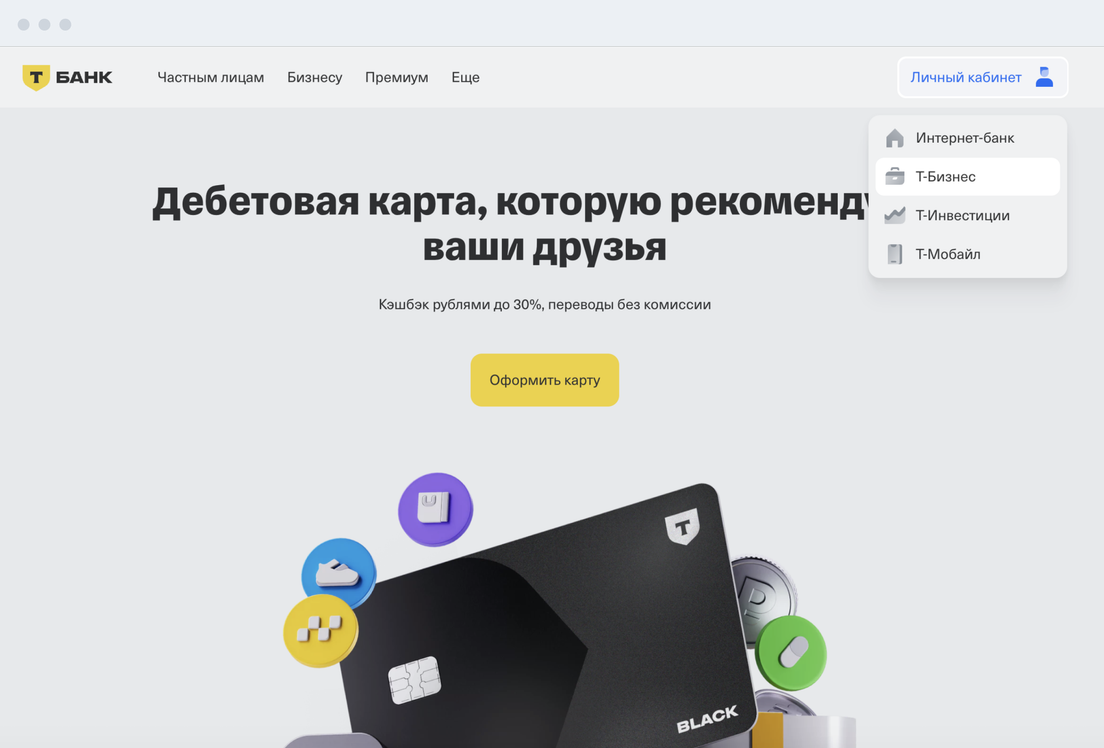
На любой странице tbank.ru в правом верхнем углу нажмите на «Личный кабинет» → «Т‑Бизнес». Открыть личный кабинет
Выберите способ входа и следуйте соответствующей инструкции:
С телефона и компьютера — по номеру телефона
Введите номер телефона, на который открывали счет в Т‑Бизнесе → «Дальше». Введите одноразовый код подтверждения из СМС.
Если не помните, какой номер телефона привязан к счету, нет доступа к этому номеру, у вас не российская сим-карта или СМС с кодом не приходит, позвоните по бесплатному номеру:
Придумайте четырехзначный код для быстрого входа, чтобы не вводить каждый раз код подтверждения из СМС и пароль. Нажмите «Установить». Чтобы пропустить этот шаг, нажмите «Не сейчас».
Установите скан лица или отпечаток пальца для еще более быстрого входа. Для этого нажмите «Установить» и следуйте инструкции. Чтобы пропустить этот шаг, нажмите «Пропустить».
С телефона и компьютера — по скану лица или пальца
Этот способ работает только на телефоне или компьютере, где уже настроен вход по скану лица или пальца.
Чтобы настроить вход, войдите в личный кабинет Т-Бизнеса по номеру телефона, на который открывали счет. На главной появится предложение настроить вход по скану лица или пальца. Нажмите «Установить» → «Продолжить» и подтвердите личность.
Если предложение не появилось, напишите в в чат поддержки Т‑Бизнеса — поможем настроить вход по скану лица или пальца.
Чтобы войти этим способом, нажмите «Войти по скану лица или пальца», а затем отсканируйте лицо или отпечаток пальца.
С компьютера — по электронной подписи
Это способ подходит только для входа с компьютера. Используйте браузеры «Гугл Хром» и «Яндекс Браузер».
Порядок действий зависит от того, какую электронную подпись вы используете — КриптоПро или Бикрипт.
Чтобы войти с помощью КриптоПро:
Вставьте токен с подписью в компьютер, если используете физический носитель.
Если ключ подписи находится на компьютере, переходите к следующему шагу.
Откройте страницу входа в личный кабинет → «Войти с электронной подписью» → «Войти с КриптоПро». Перейти к странице входа
Выберите подпись, с которой хотите войти → «Дальше».
Введите пароль от токена КриптоПро, если он есть → «Ок».
Введите пароль от личного кабинета Т-Бизнеса, который установили ранее.
Если еще не сделали этого, можем запросить код из СМС или попросим установить пароль. Следуйте подсказкам на экране.
Выберите учетную запись (компанию) → «Дальше». Этого шага может не быть, если у вас одна учетная запись или вы ввели пароль, привязанный только к одной учетной записи.
Чтобы войти с помощью Бикрипт:
Вставьте токен с подписью в компьютер, если используете физический носитель.
Если ключ подписи находится на компьютере, переходите к следующему шагу.
Откройте страницу входа в личный кабинет → «Войти с электронной подписью» → «Войти с Бикрипт». Перейти к странице входа
Введите пароль от ключа → «Ок».
Введите пароль от личного кабинета Т-Бизнеса, который установили ранее.
Если еще не сделали этого, следуйте подсказкам на экране, чтобы установить пароль.
Вот несколько советов, как сделать вход в Т‑Бизнес удобнее:
При входе в личный кабинет вводите номер телефона, на который открывали счет в Т‑Бизнесе. Если у вас нет доступа к этому номеру или не российская сим‑карта, позвоните по телефону 8 800 700‑66‑66 — поможем поменять номер для входа.
После того как введете пароль, придумайте четырехзначный код для быстрого входа в личный кабинет. С ним не нужно будет каждый раз вводить код подтверждения из СМС и пароль.
На iPhone открывайте tbank.ru в Safari, чтобы установить иконку личного кабинета Т‑Бизнеса и включить пуш‑уведомления. Как установить иконку на iPhone
В личном кабинете Т-Бизнеса на tbank.ru больше функций, чем в приложении. При этом в личном кабинете можно управлять продуктами и услугами как с компьютера, так и с телефона. У каждого сервиса есть свой раздел. Какие сервисы для бизнеса есть в Т‑Банке
Как поменять пароль в личном кабинете Т‑Бизнеса?
Это можно сделать только в личном кабинете на сайте tbank.ru с телефона или компьютера:
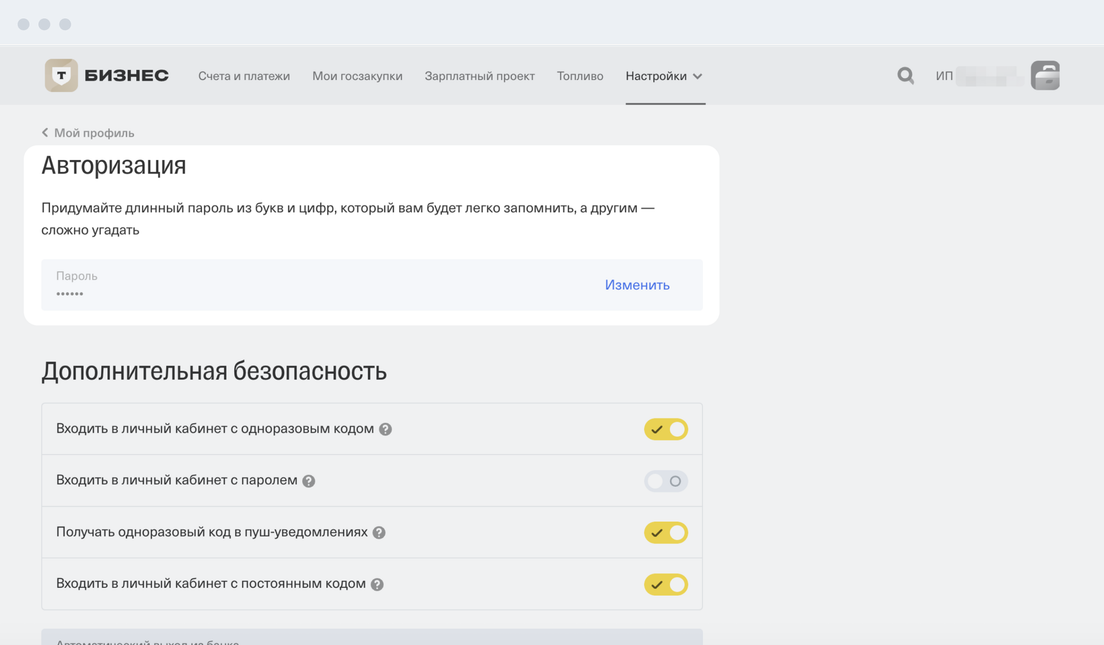
Пролистайте до раздела «Авторизация» и нажмите «Изменить», введите текущий и новый пароли, подтвердите смену пароля кодом из СМС.
Здесь же можно настроить дополнительную защиту: вход по одноразовому паролю, получение кода в пуш‑уведомлении и подтверждение входа по паролю. Еще можно настроить автоматический выход из личного кабинета, если авторизовались, но не пользуетесь долгое время.
В приложении Т‑Бизнеса можно поменять пин‑код для входа: перейдите во вкладку «Еще» → «Настройки» → «Авторизация».
Как включить уведомления об операциях по расчетному счету?
Услуга «Оповещение об операциях» подключается автоматически вместе с открытием счета. Сколько стоят уведомления
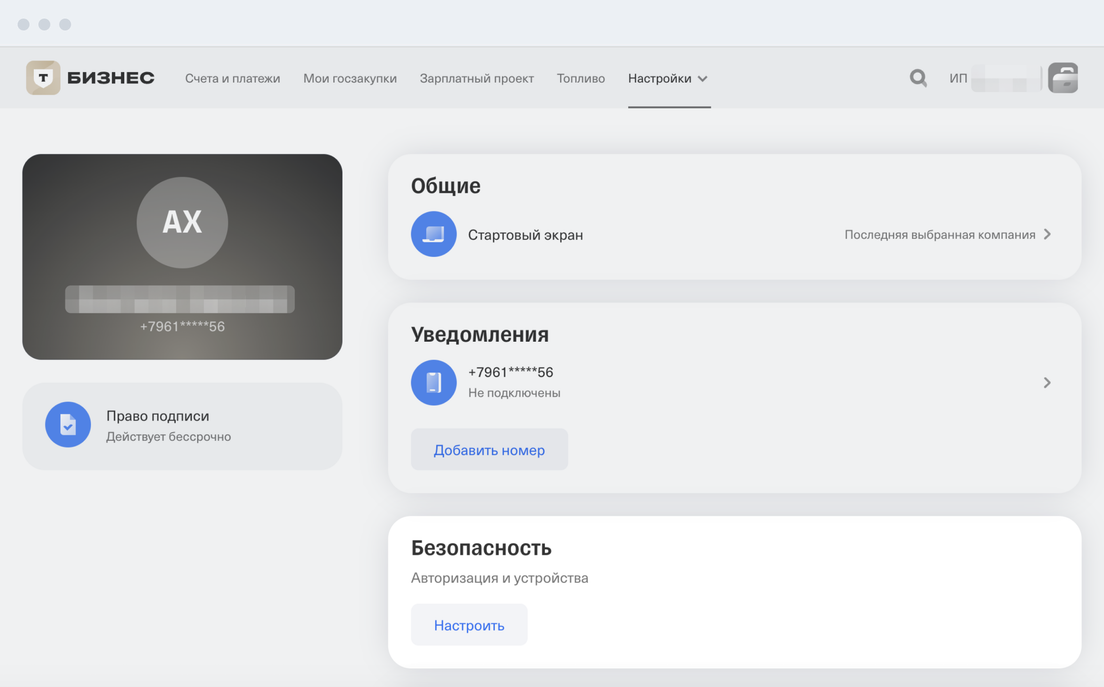
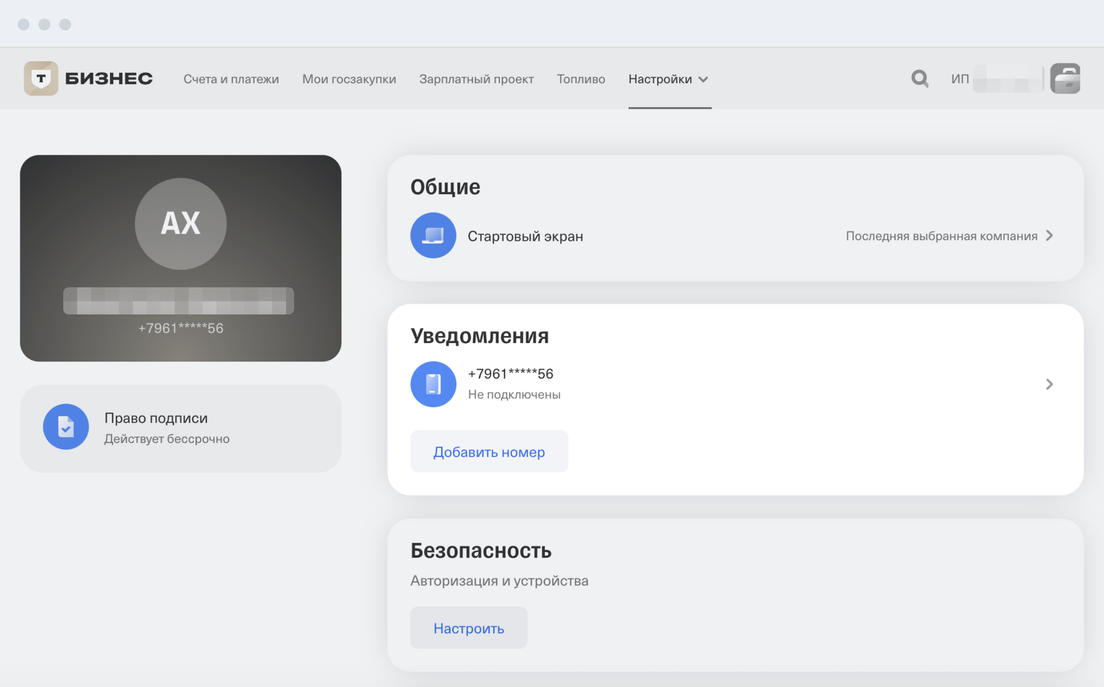
Если вы хотите добавить дополнительный номер телефона для уведомлений или когда‑то отключали их и хотите вернуть, это можно сделать в приложении Т‑Бизнеса и личном кабинете на сайте tbank.ru.
Как отключить уведомления об операциях по расчетному счету?
Это можно сделать в приложении или личном кабинете Т-Бизнеса на tbank.ru:
В приложении откройте «Еще» → «Уведомления», выберите номер телефона и отключите ненужные уведомления. Открыть раздел «Уведомления»
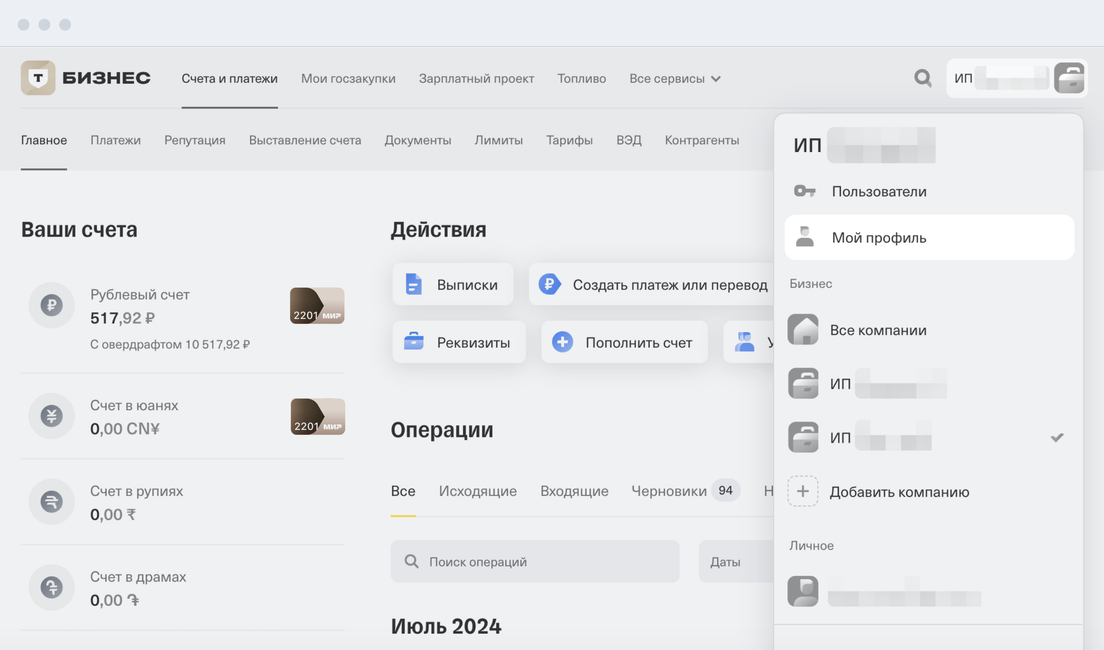
В личном кабинете нажмите на название ИП или компании → «Мой профиль» → «Уведомления», выберите номер телефона и отключите ненужные уведомления. Открыть раздел «Мой профиль»
Отключим уведомления мгновенно и больше не будем списывать плату за них.
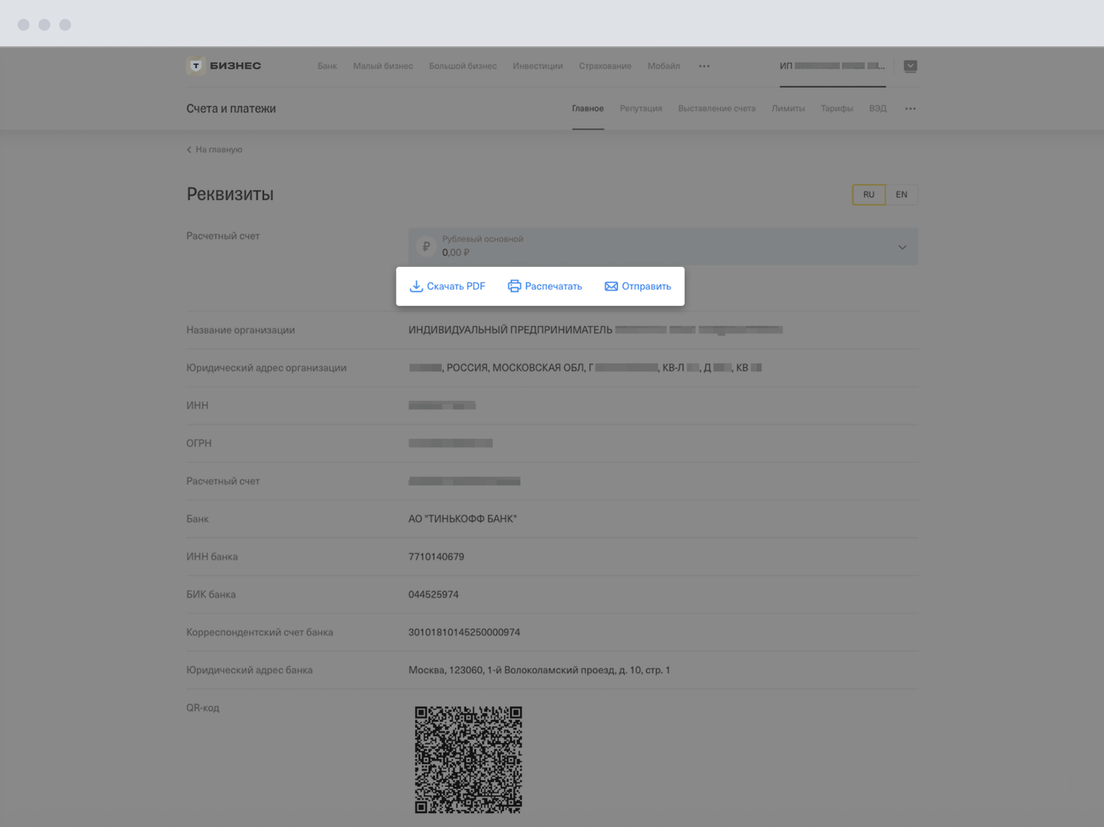
Отправить реквизиты можно из личного кабинета или из приложения Т‑Бизнеса.
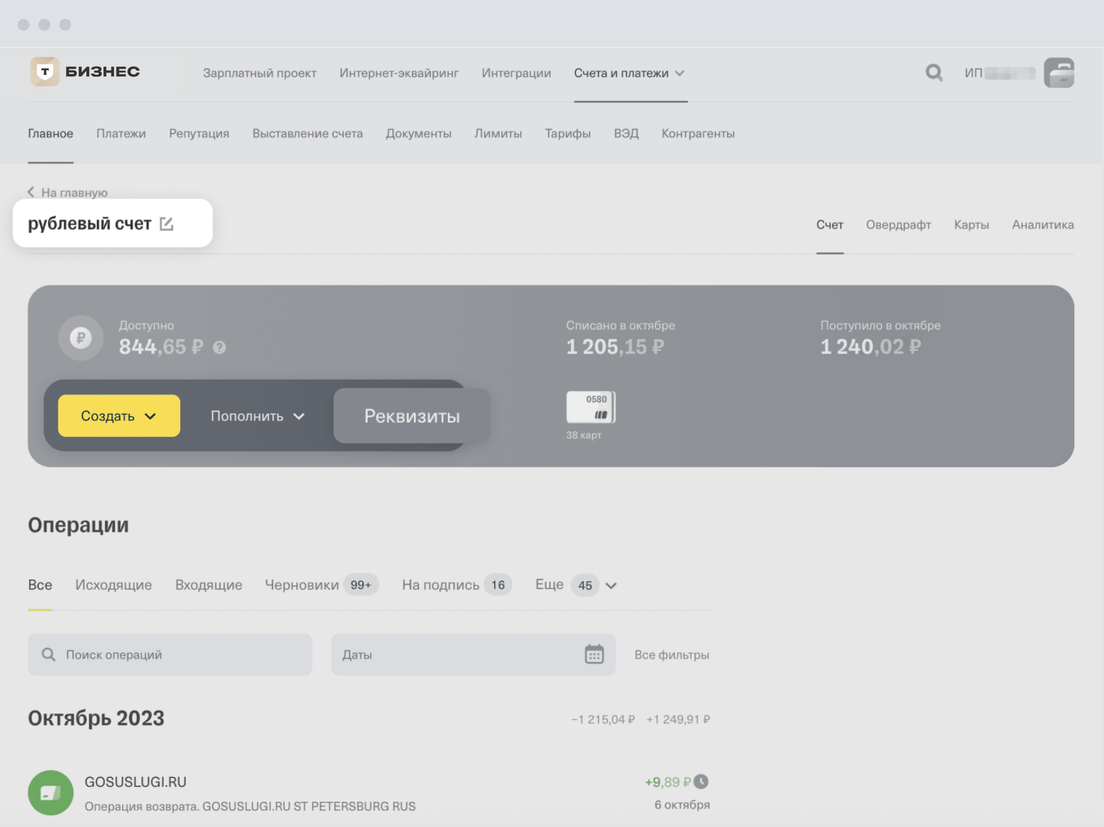
Из личного кабинета: на главной странице выберите счет → «Реквизиты». В открывшемся окне вы можете скачать их в виде PDF‑файла или сразу отправить контрагентам.
Реквизиты можно скачать, отправить партнерам и распечатать
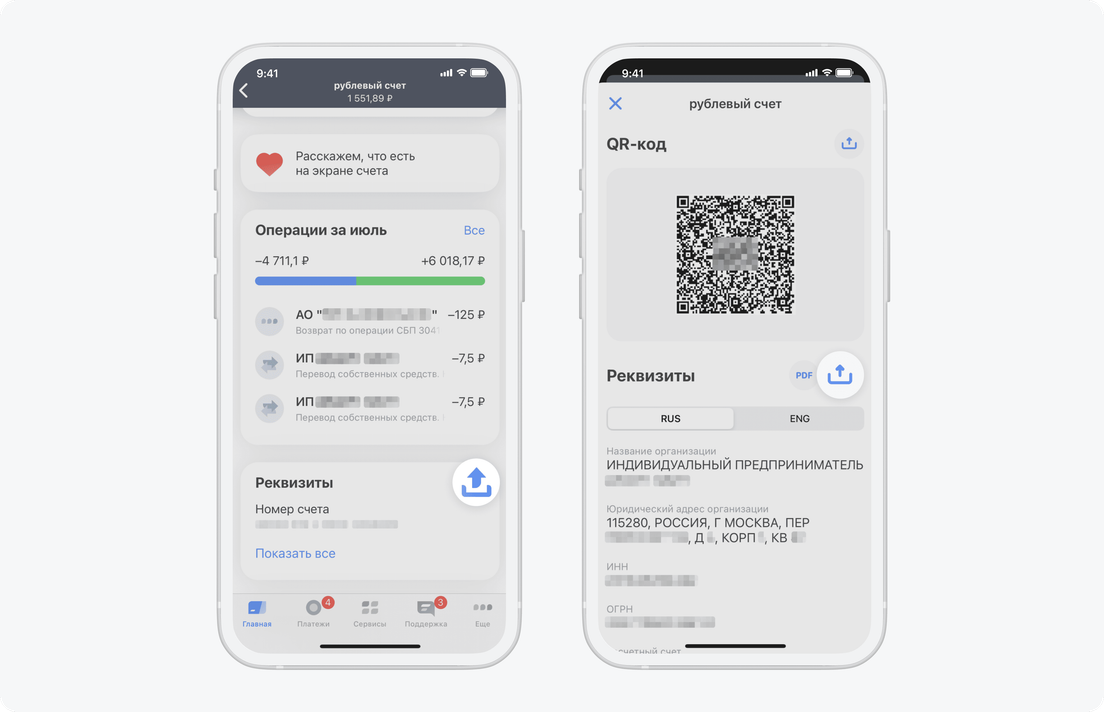
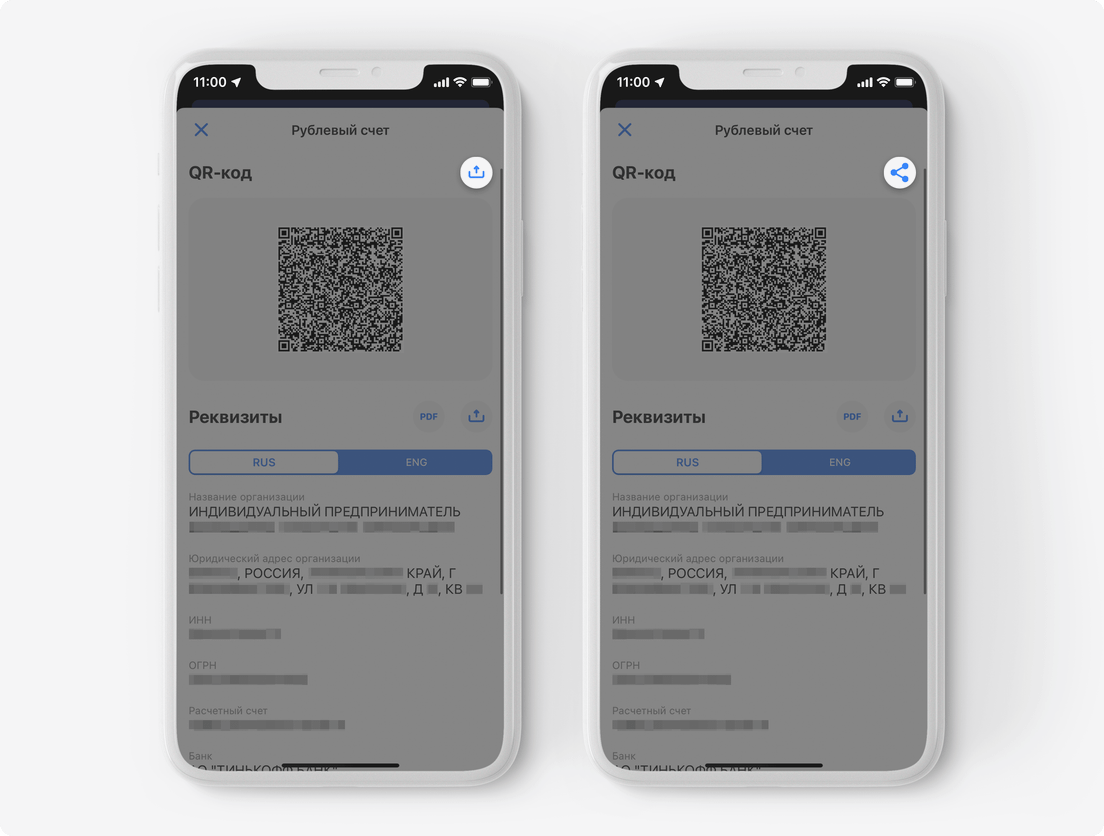
Из приложения Т‑Бизнеса: выберите нужный счет на главной странице мобильного приложения, перейдите в «Реквизиты» и нажмите кнопку в правом верхнем углу. Открыть раздел «Реквизиты»
Чтобы скопировать реквизиты, нажмите на них
Затем выберите, как вам удобнее отправить данные счета: QR‑кодом, по СМС, по эл. почте, в PDF.
Где посмотреть дату открытия счета?
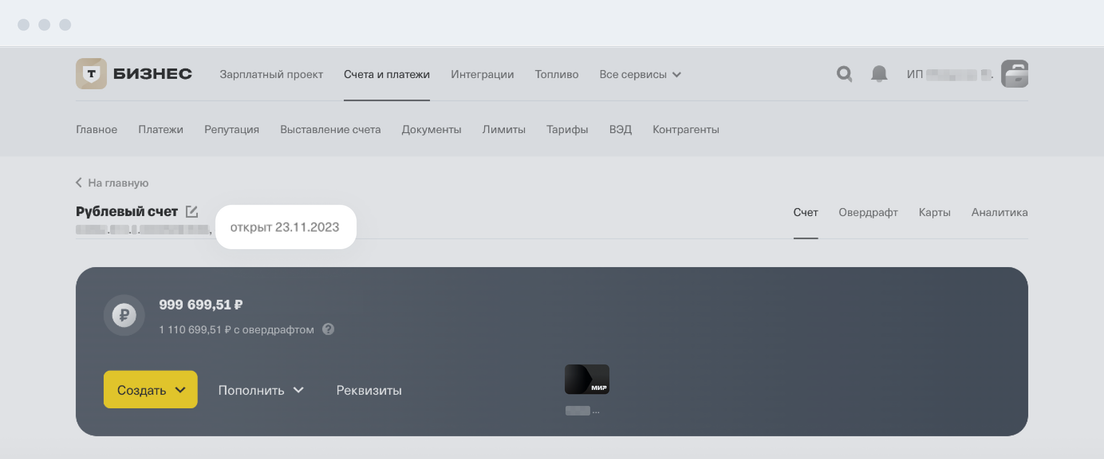
Она указана в личном кабинете Т-Бизнеса на tbank.ru и в справке об открытии счета.
Чтобы посмотреть дату открытия счета в личном кабинете Т-Бизнеса на tbank.ru, нажмите на счет — дата указана рядом с номером счета.
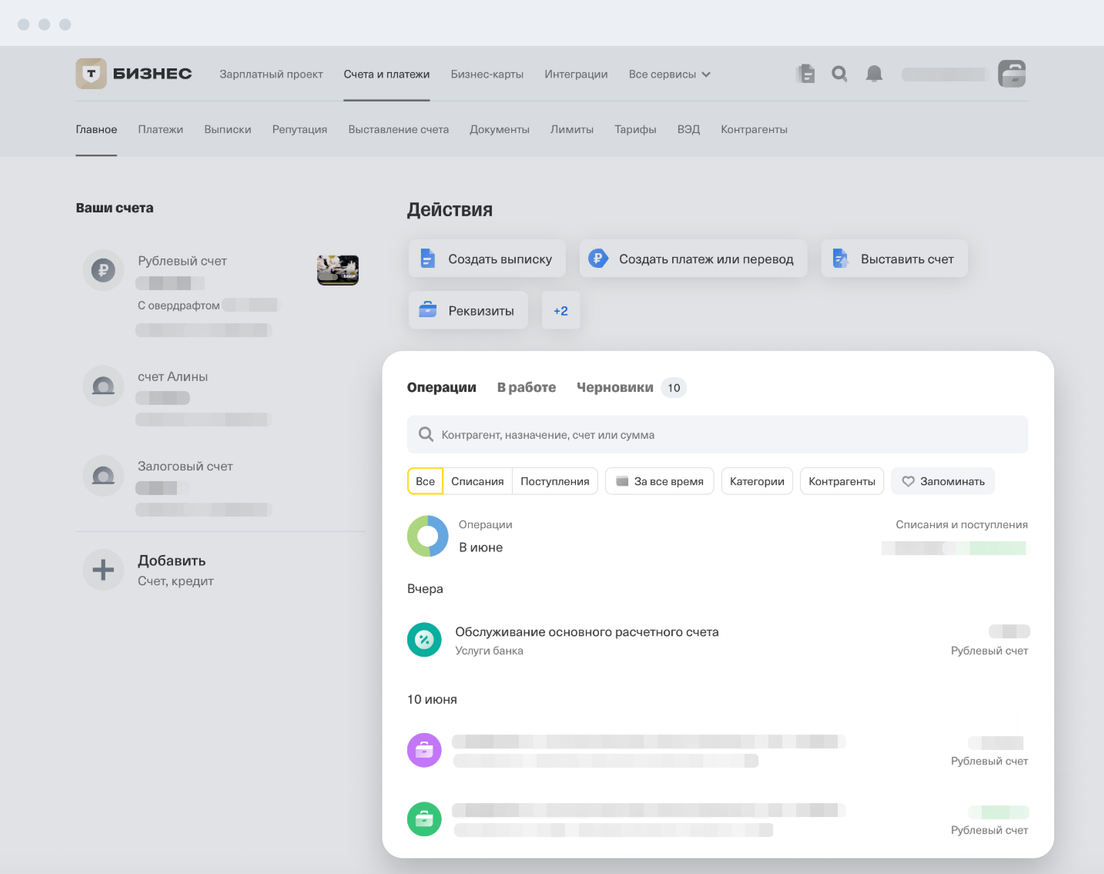
Операции по всем активным расчетным счетам, спецсчетам и счетам бизнес-копилок можно посмотреть в ленте операций. Она находится на главной личного кабинета Т-Бизнеса на tbank.ru — в разделе «Операции».
Чтобы узнать подробности об операции, нажмите на нее
В ленте операций отображаются:
все входящие операции;
исходящие операции, кроме неисполненных платежей.
Неисполненные платежи, которые ожидают подписи, находятся в очереди на исполнение или были отклонены, отображаются в ленте платежей. Где находится лента платежей
Чтобы найти в ленте операций нужную операцию, используйте фильтры:
по типу операции — все, только списания или только поступления;
по дате операции — в конкретный день или за период;
по категории операции — например, «Возвраты», «Наличные», «Платежи и переводы»;
по контрагентам — одному или нескольким.
Чтобы открыть подробную информацию о транзакции, нажмите на нее.
Операции по кредитам и депозитам можно посмотреть на странице соответствующего счета. Для этого на главной личного кабинета Т-Бизнеса на tbank.ru нажмите на нужный продукт.
Где в Т-Бизнесе посмотреть платежи?
Это можно сделать в ленте платежей в приложении и личном кабинете Т-Бизнеса на tbank.ru:
В приложении откройте «Платежи» и в разделе «Платежи в работе» нажмите «Все». Открыть приложение
В личном кабинете на главной откройте раздел «В работе».
В ленте платежей отображаются неисполненные платежи, которые ожидают подписи, находятся в очереди на исполнение или были отклонены.
Исполненные платежи можно посмотреть в ленте операций. Она находится на главной личного кабинета Т-Бизнеса на tbank.ru — в разделе «Операции».
Почему остаток на расчетном счете в Т-Банке отличается от баланса?
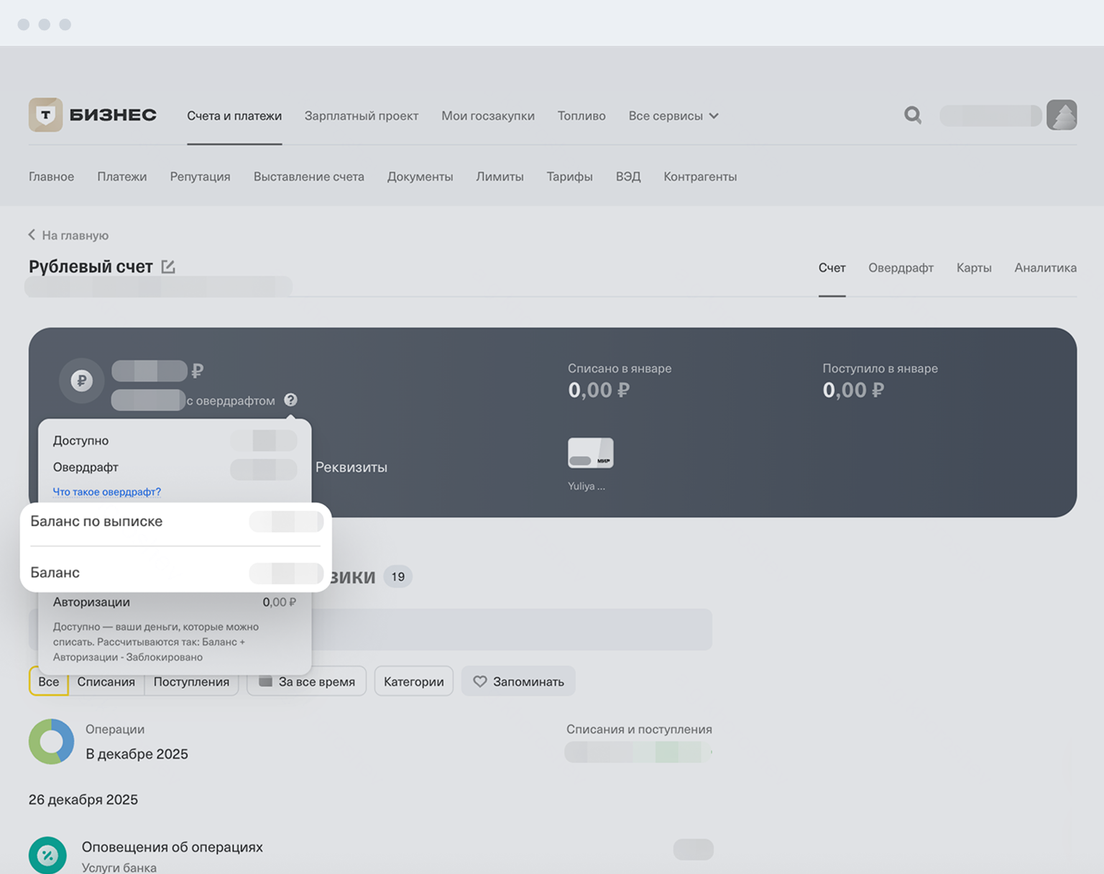
Это разные показатели, которые дают более полную информацию о состоянии счета. В Т-Бизнесе можно посмотреть доступный остаток, баланс и баланс по выписке. Баланс и баланс по выписке — в личном кабинете Т-Бизнеса на сайте tbank.ru, доступный остаток — в приложении и личном кабинете.
Баланс — это разница между всеми поступлениями и всеми списаниями. Он обновляется после каждой операции и может быть отрицательным.
Например, если за день на счет поступило 50 000 ₽, а вы перевели контрагентам 30 000 и 25 000 ₽, баланс будет считаться так: 50 000 ₽ − 30 000 ₽ − 25 000 ₽ = −5 000 ₽.
Баланс по выписке — это разница между всеми поступлениями и списаниями, которые мы отразили в выписке. Формируем ее только по будням, поэтому баланс по выписке обновляется только в рабочие дни.
Чтобы посмотреть баланс и баланс по выписке, в личном кабинете Т-Бизнеса на сайте tbank.ru выберите счет и нажмите на знак вопроса возле суммы.
Доступный остаток — это деньги, которыми вы можете распоряжаться. Он обновляется после каждой операции и считается по формуле: Баланс + Сумма авторизаций − Сумма заблокированных денег, где:
Баланс — это разница между всеми поступлениями и всеми списаниями.
Сумма авторизаций — это отправленные платежи и переводы, которые еще не исполнены. Эти деньги находятся на вашем счете, но пользоваться ими уже нельзя. Чтобы посмотреть статус операции, нажмите на нее → «История».
Сумма заблокированных денег — это сумма, на которую наложили ограничения приставы или ФНС.
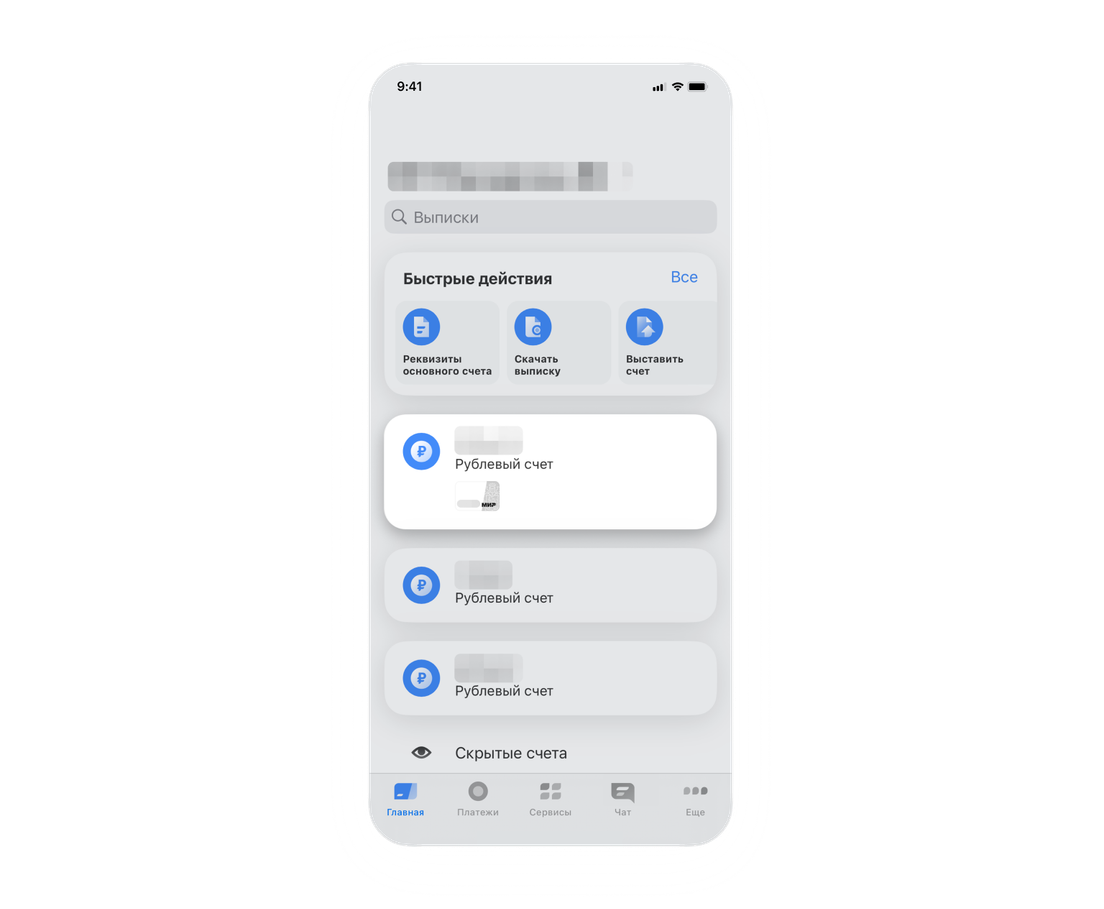
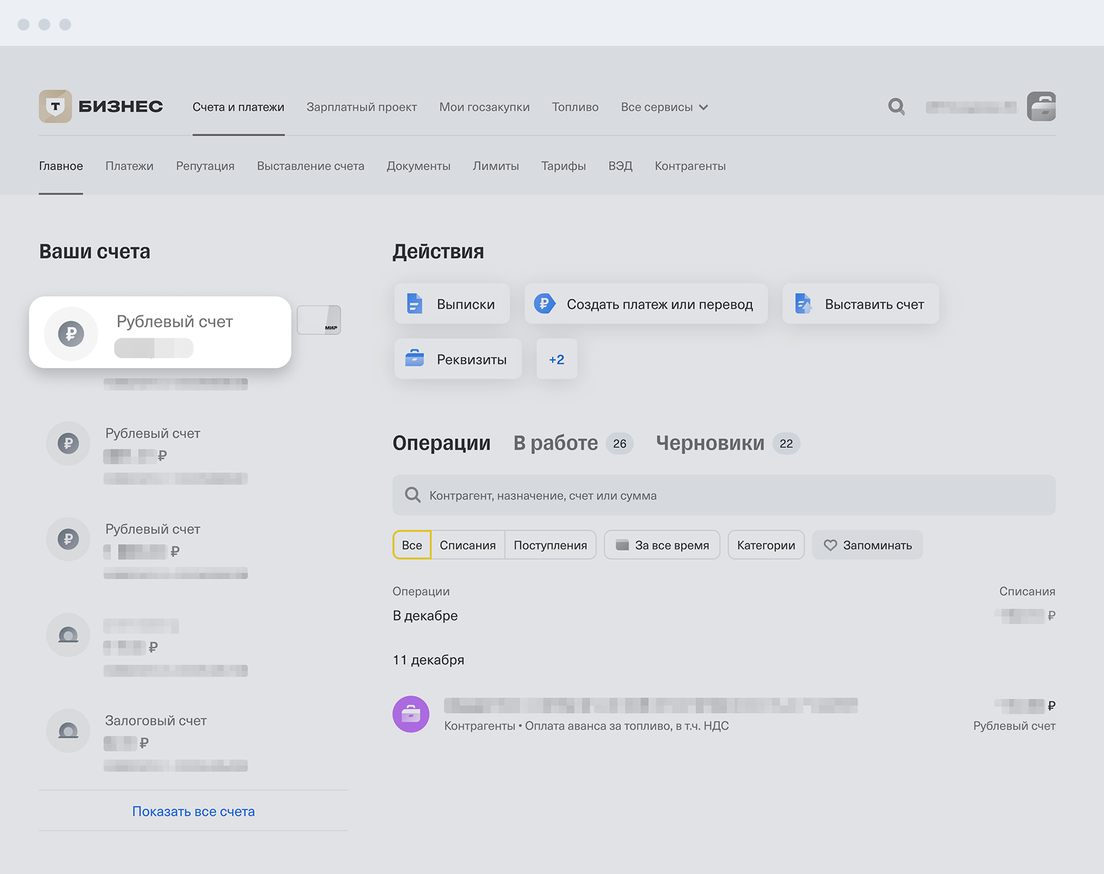
Чтобы посмотреть доступный остаток, откройте главную в приложении или личном кабинете Т-Бизнеса на tbank.ru и пролистайте до нужного счета. Открыть главную
Так выглядит доступный остаток на Главной в приложении Т-БизнесаТак выглядит доступный остаток на Главной в личном кабинете Т-Бизнеса на сайте tbank.ru
Как изменить личные данные?
Если у вас нет личного счета в Т‑Банке, напишите в чат поддержки Т‑Бизнеса или позвоните по телефону 8 800 700‑66‑66. Например, если поменяли паспорт, напишите об этом и приложите его фото или скан. С вами свяжется наш сотрудник и поменяет данные. Чат надежно защищен, отправлять документы через него безопасно.
Если у вас есть личный счет в Т‑Банке, измените данные в «желтом» мобильном приложении или личном кабинете Т‑Банка для физлиц.
С телефона — в приложении Т-Банка для физлиц
Чтобы изменить телефон, почту и другие данные, на главной нажмите сверху на свое имя → ⚙️ → блок «Ваши данные» и выберите, что хотите изменить. Перейти в раздел «Ваши данные»
На проверку документов и обновление данных нам понадобится несколько дней.
С компьютера — в личном кабинете физлица на сайте tbank.ru
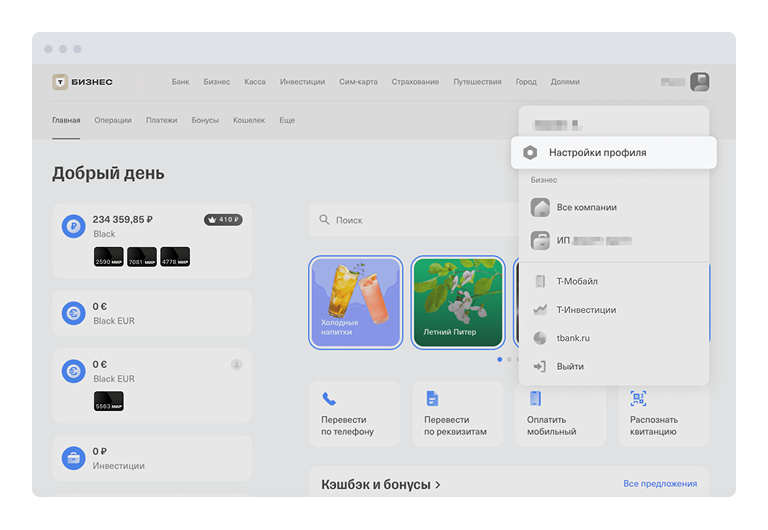
Нажмите на серую иконку рядом с надписью «Личный кабинет» в правом верхнем углу.
Выберите «Настройки профиля» в вашем профиле физлица.
Вы можете изменить личные данные и для личного профиля, и для аккаунта Т‑Бизнеса
В разделе «Настройки профиля» можно изменить:
место работы;
эл. почту, на которую хотите получать выписки, счета и справки;
адрес фактического проживания;
адрес регистрации, для этого загрузите развороты паспорта — основной и с пропиской;
адрес, на который банк будет присылать почтовую корреспонденцию, — выбрать его можно, поставив галочку в чек‑боксе.
На проверку документов и обновление информации банку понадобится два календарных дня.
У меня несколько компаний. Как переключиться между ними?
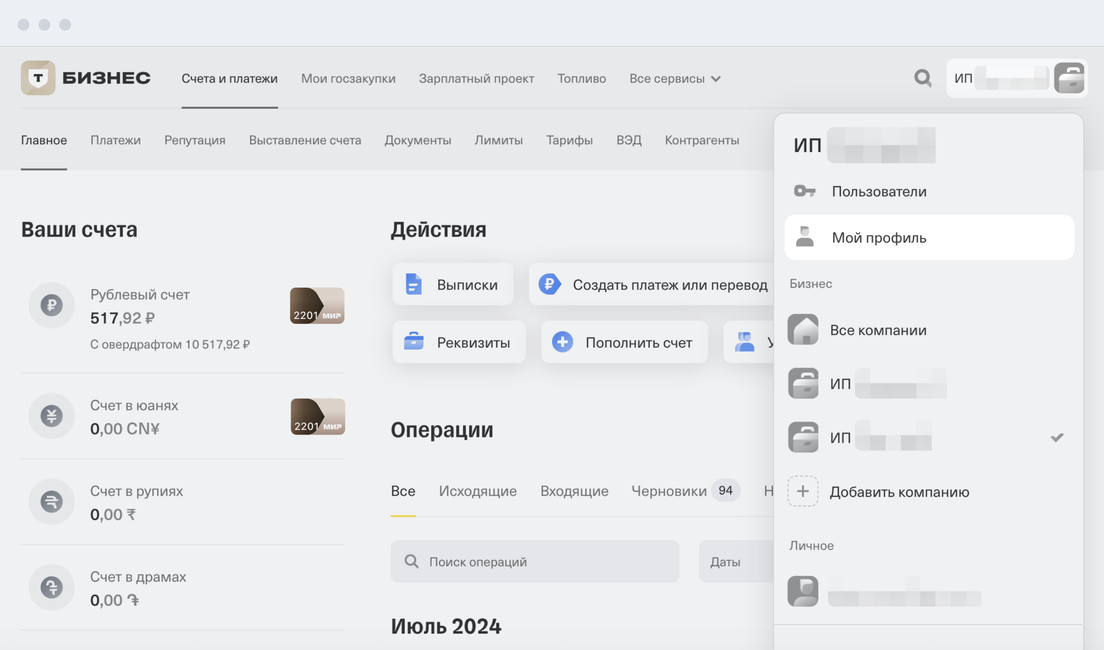
В Т‑Бизнесе открывается последняя посещенная вами компания. Чтобы переключиться на другую, нажмите на название компании или ИП и выберите нужную из списка.
Оформить РКО для бизнеса за три шага
1
Оставьте заявку на РКО
2
Представитель банка привезет документы
3
Пользуйтесь счетом
Другие статьи по этой теме
Как решить проблемы при входе в Т‑Бизнес
Как открыть доступ сотруднику к расчетному счету
Вас может заинтересовать
Тарифы, лимиты и оплата: узнать, сравнить, изменить

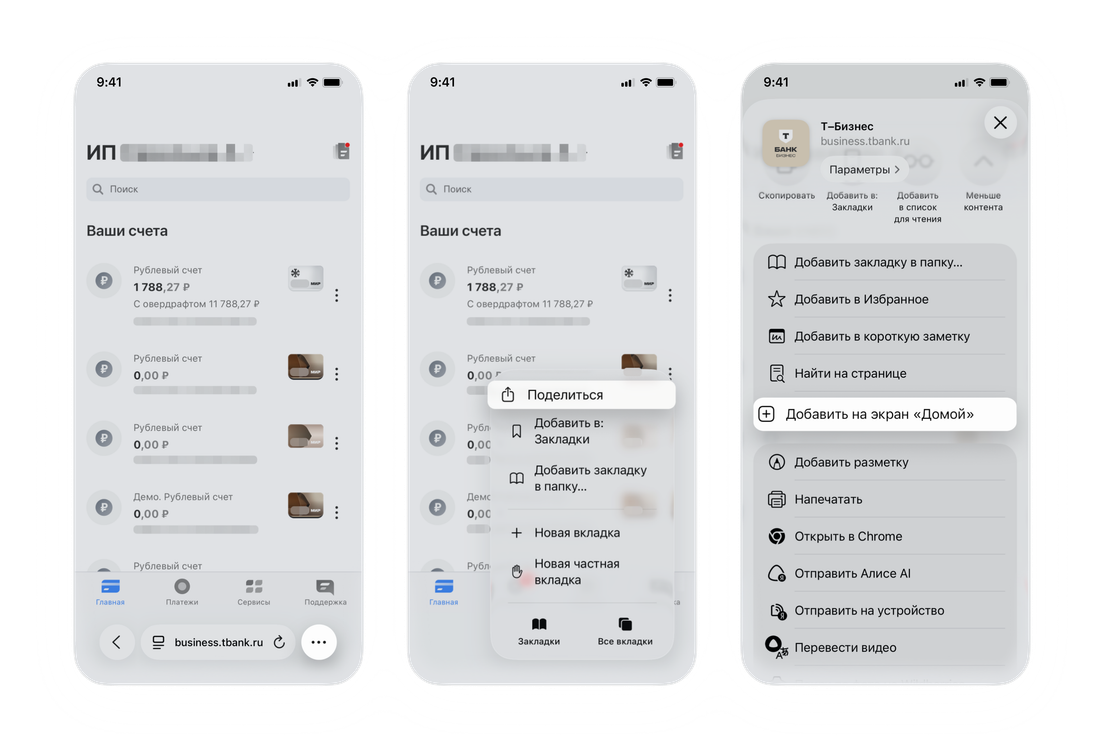 Инструкция для Chrome
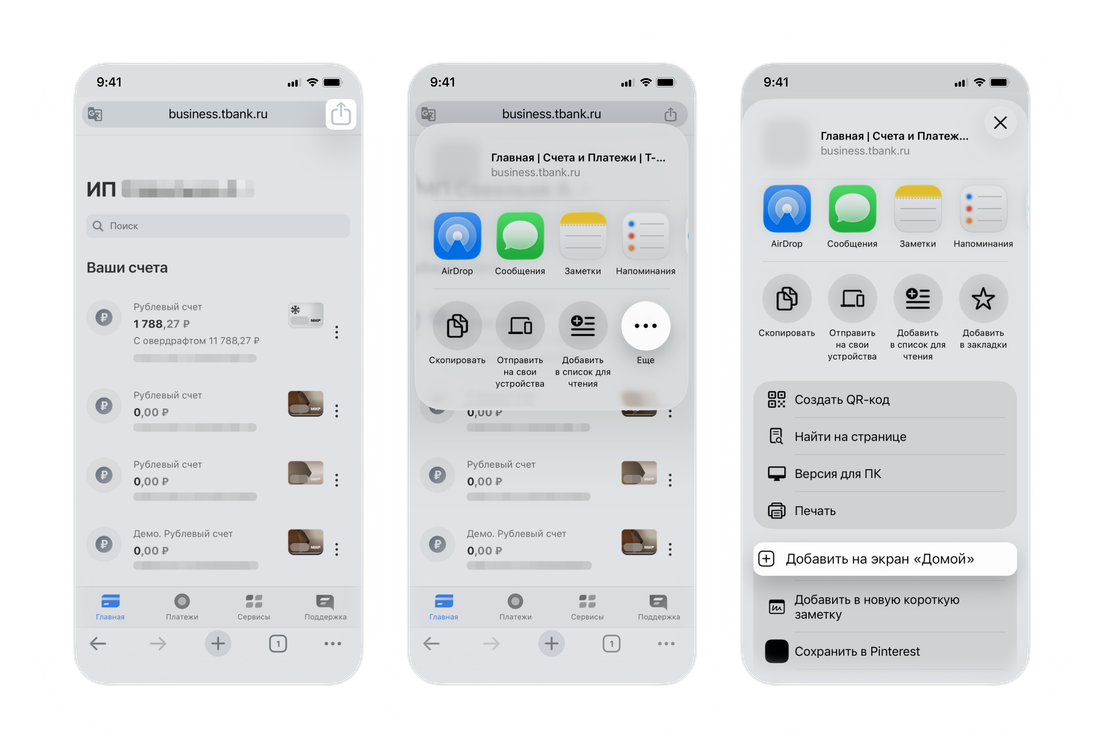 Инструкция для Яндекс Браузера