Кому подойдет прием платежей по QR‑коду на терминале?
Любому бизнесу, который не может отказаться от приема платежей картами. Комиссия зависит от QR-кода, который будет установлен на вашем терминале.
QR-код от Т-Банка позволяет покупателю выбрать удобный способ оплаты: СБП, Долями, T-Pay или платежные сервисы банков, которые поддерживают QR-код от Т-Банка. У каждого способа своя комиссия:
СБП — 0,4—0,7% за платеж, а для компаний из сферы жилищно-коммунальных услуг — 0,2% за платеж.
Какие банки поддерживают QR‑код от Т-Банка
Альфа‑Банк.
ВТБ.
Газпромбанк.
МКБ.
МТС Банк.
Ozon Банк.
Райффайзен Банк.
Россельхозбанк.
Сбербанк.
СДМ‑Банк.
Сургутнефтегазбанк (СНГБ).
Совкомбанк.
Уралпромбанк.
Уралсиб.
Фора‑Банк.
ЮMoney.
Яндекс Банк.
Чтобы принимать платежи по QR-коду, кассиру достаточно нажать одну кнопку на терминале и ввести сумму. Покупатель сканирует QR‑код и оплачивает покупку любым удобным способом. Как принимать платежи по QR-коду на терминале
QR-код от СБП — 0,4—0,7% за платеж, а для компаний из сферы жилищно-коммунальных услуг — 0,2% за платеж.
Например, каждый месяц вы продаете товары на 1 000 000 ₽. За торговый эквайринг платите 2,69% от оборота: 2,69% × 1 000 000 ₽ = 26 900 ₽.
Вы подключили прием платежей через СБП, и половина покупателей стала оплачивать товары таким способом. Теперь комиссия за торговый эквайринг составляет 2,69% × 500 000 ₽ = 13 450 ₽, а комиссия за прием платежей через СБП — 0,4% × 500 000 ₽ = 2 000 ₽. Общая сумма комиссии — 15 450 ₽.
Подключение оплаты по QR‑коду бесплатное, терминал в Т‑Банке тоже можно взять в аренду бесплатно — вы оплачиваете только услугу приема платежей.
Как подключить прием платежей по QR‑коду на терминале?
Если подключаете торговый эквайринг только сейчас, мы привезем терминал с уже подключенным QR-кодом от Т-Банка. Покупатель сможет его отсканировать, выбрать нужный способ оплаты, не обязательно СБП, и оплатить покупку.
Если уже есть терминал Т‑Банка, напишите в чат поддержки Т‑Бизнеса или позвоните по номеру, который указан на обратной стороне терминала. Мы поможем подключить QR-код от Т-Банка.
По умолчанию при оплате по QR-коду от Т-Банка оплата Долями недоступна. Подключите ее по инструкции.
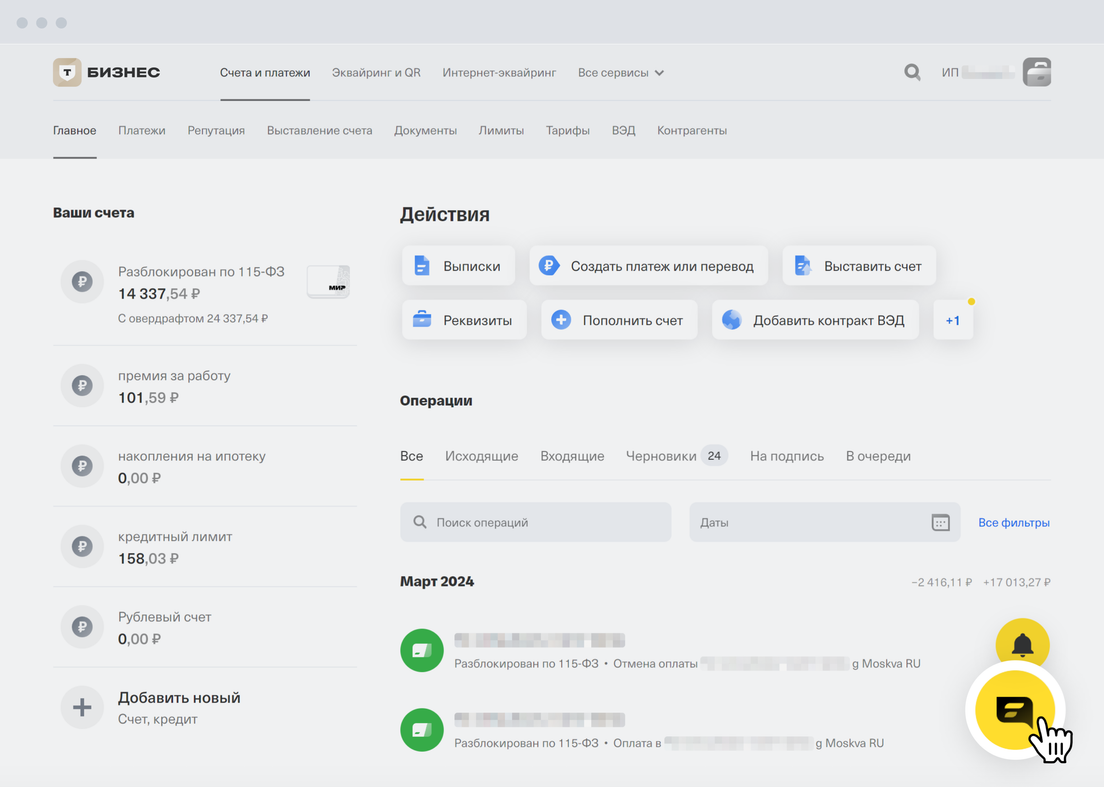
Перейти в чат поддержки можно с любой страницы личного кабинета Т‑Бизнеса — нажмите на желтую кнопку чата
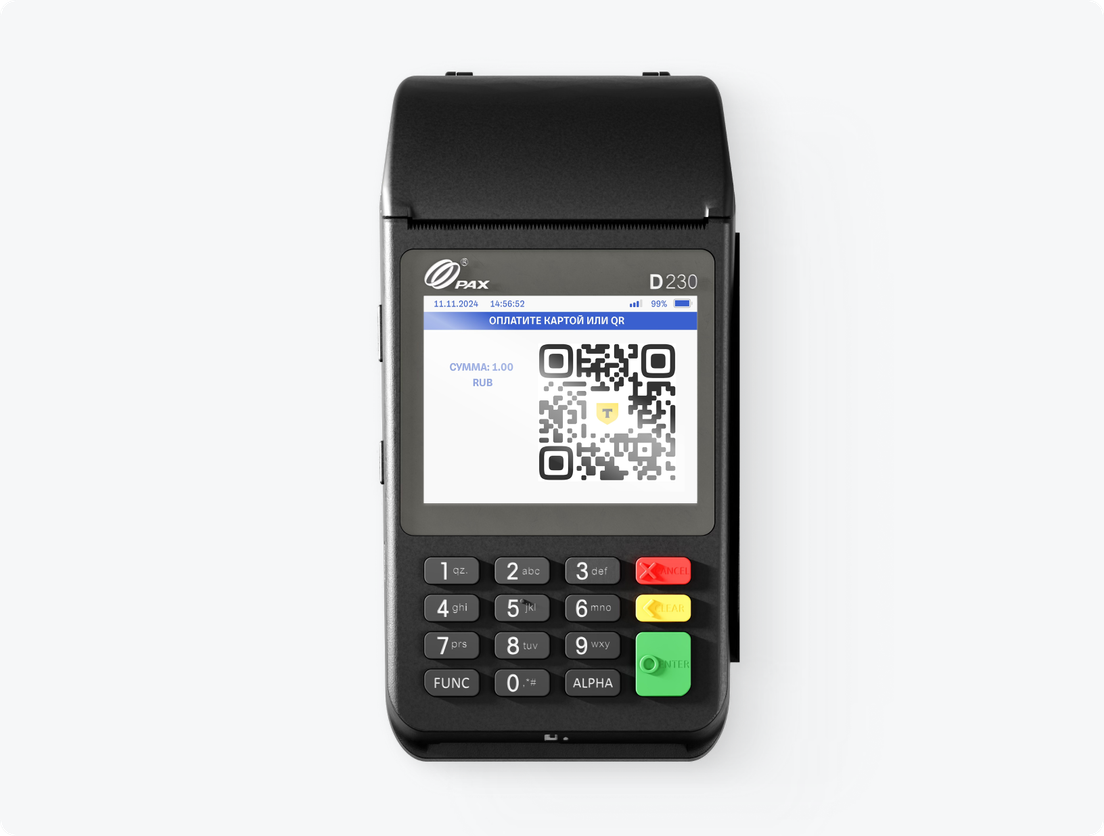
Оплату по QR-коду от Т-Банка поддерживают терминалы PAX D230, PAX S300, PAX S920 и PAX S920 WiFi. Если арендуете терминал другой модели, укажите в чате поддержки название этой модели.
Как принимать платежи по QR‑коду на терминале?
Следуйте инструкции:
Введите сумму покупки на терминале и нажмите Enter. На экране появится QR-код для оплаты.
Покупатель отсканирует QR‑код камерой смартфона или QR‑сканером в приложении банка, увидит сумму покупки и нажмет «Оплатить». Попросите покупателя заранее открыть приложение банка — тогда процесс будет таким же быстрым, как оплата картой.
Если покупатель нажмет «Оплатить» больше чем через 3 минуты после появления QR-кода, терминал отменит платеж и напечатает чек «Операция не выполнена». Деньги вернутся на счет покупателя. Повторите оплату — должен выйти чек «Одобрено». Что делать, если у покупателя не проходит оплата по QR‑коду
Деньги сразу спишутся со счета покупателя. На ваш счет они поступят в зависимости от способа оплаты, который выбрал покупатель:
T‑Pay или Долями — на следующий день, даже если это праздник или выходной.
Платежный сервис банка, который поддерживает QR‑код от Т-Банка, — на следующий рабочий день. Список банков
СБП — сразу после оплаты.
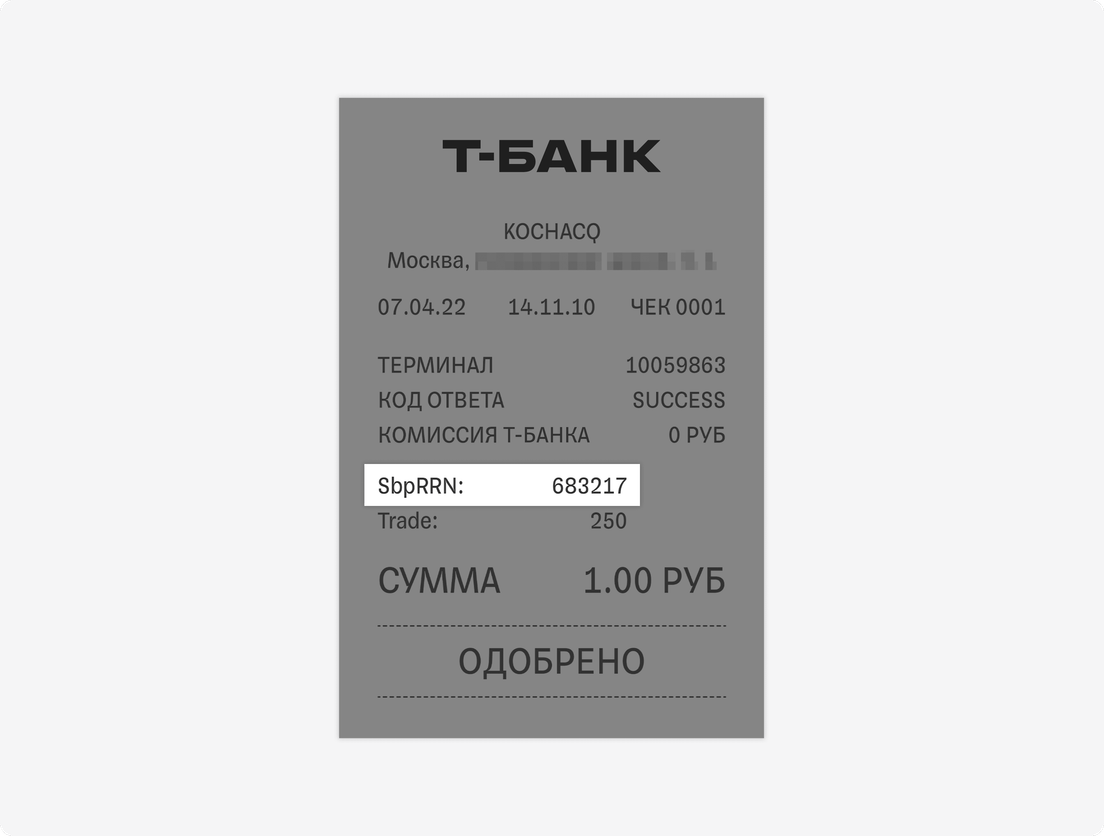
Терминал автоматически получит успешный статус оплаты и напечатает слип‑чек.
Если терминал не подключен к онлайн-кассе, оформите фискальный чек вручную в личном кабинете онлайн-кассы.
Если терминал подключен к онлайн-кассе, данные о платеже автоматически уйдут в налоговую, а чек напечатает касса.
Как посмотреть историю платежей по QR‑коду, принятых через терминал?
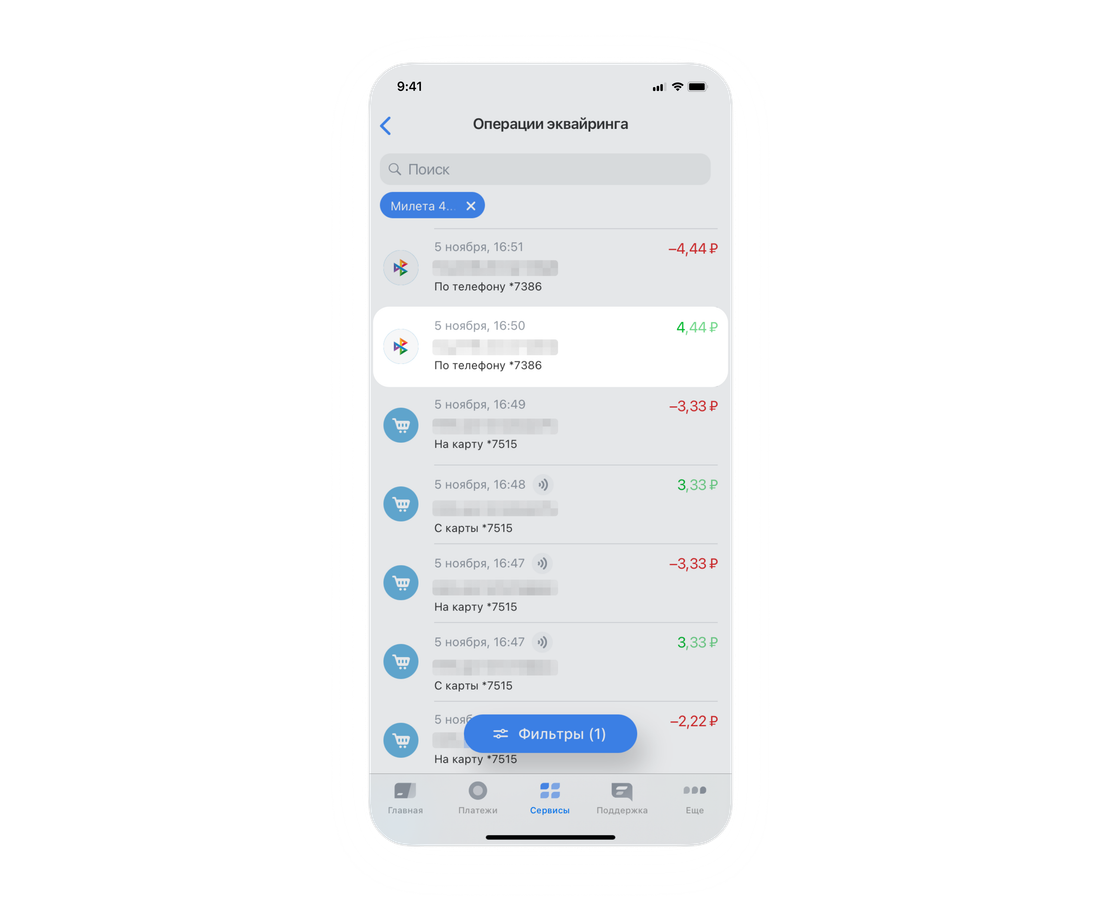
Все операции по QR-коду от Т-Банка, кроме СБП и Долями, проходят как оплата картой. В истории платежей такие операции отмечены иконками СБП, Долями, T-Pay и платежных сервисов банков, которые поддерживают QR-код от Т-Банка.
Посмотреть историю платежей по QR-коду от Т-Банка можете в приложении или личном кабинете Т‑Бизнеса.
Выберите нужный магазин и терминал, по которому хотите посмотреть историю платежей.
Зеленым выделены платежи, которые вы приняли, красным — возвраты
Готово! Вы посмотрели историю платежей по QR‑коду, которые приняли через терминал. В списке зеленым выделены платежи, красным со знаком минуса — возвраты.
В личном кабинете:
Перейдите во «Все сервисы» → «Прием платежей» → «Торговый эквайринг и QR‑код» → «Операции» → «Все». Увидите список всех платежей. Перейти в раздел «Операции»
Отфильтруйте платежи по типу устройства и способу оплаты:
по типу устройства — нажмите «Устройство» → «Типы устройств» → «Терминал»;
по способу оплаты — нажмите «Способ оплаты» → «Через СБП», T-Pay или «Pay-сервисы других банков».
Готово! Вы посмотрели историю платежей по QR‑коду, которые приняли через терминал. В списке зеленым выделены платежи, черным со знаком минуса — возвраты.
Еще вы можете посмотреть историю платежей по QR-коду:
В реестре, который каждый день приходит на вашу эл. почту.
Если используете терминал PAX, платежи по QR-коду от Т-Банка отобразятся в сверке итогов в строке «Оплата по QR», а возвраты — в строке «Возврат по QR». Как сделать сверку итогов на терминале PAX
Если используете aQsi, платежи по QR-коду от Т-Банка и СБП отразятся в разделе «История чеков».
Что делать, если на терминале не загружается QR‑код?
Возможно, терминал отключился от интернета. Чтобы восстановить связь, следуйте инструкции.
Когда восстановите связь, попробуйте еще раз принять платеж по QR‑коду. Как это сделать
Если связь восстановилась, а QR‑код так и не загружается, напишите в чат поддержки Т‑Бизнеса или позвоните по телефону 8 800 700‑66‑66. Мы поможем исправить ошибку.
Покупатель оплатил по QR‑коду, а чек не вышел. Что делать?
Если чек не вышел по одному платежу, скорее всего, покупатель заплатил спустя 3 минуты после того, как вы вывели QR‑код на экран. Терминал отменит платеж — деньги сразу вернутся на счет покупателя. Повторите оплату и дождитесь, когда выйдет чек «Одобрено».
Если чеки не выходят несколько раз за смену, скорее всего, на терминале произошел сбой в подключении к кассе. Чтобы мы его исправили, передайте нам информацию о платежах:
На терминале нажмите «2» → «Параметры» → «Логирование» → «Выгрузка лога». На экране появится надпись «Успешно». Мы автоматически получим информацию о последних операциях.
Если информация не выгрузилась, с терминалом что‑то не так. Напишите в чат поддержки Т‑Бизнеса или позвоните по телефону 8 800 700‑66‑66. Мы поможем исправить ошибку.
Сообщите в чат поддержки Т‑Бизнеса Т-Бизнеса или по телефону 8 800 700‑66‑66 даты и время операций, которые не прошли, название банка и платежную систему покупателей. Например, «Не смог принять платежи сегодня, 20 июня, в 12:21, 14:35 и 15:04. Все платежи были по QR‑коду». Так мы быстрее найдем причину и решим проблему.
Заполните заявку, чтобы подключить оплату по QR-коду в офлайн-магазине
Другие статьи по этой теме
Как принимать оплату по QR‑коду на кассе с эквайрингом aQsi
Как принимать оплату по QR‑коду в приложении Т‑Бизнеса
Как принимать оплату через статический QR‑код на наклейке или распечатке
Как принимать оплату по QR‑коду на кассовом ПО и ПО для автоматизации бизнеса
Как исправить ошибки и настроить прием платежей по QR‑коду на кассовом ПО