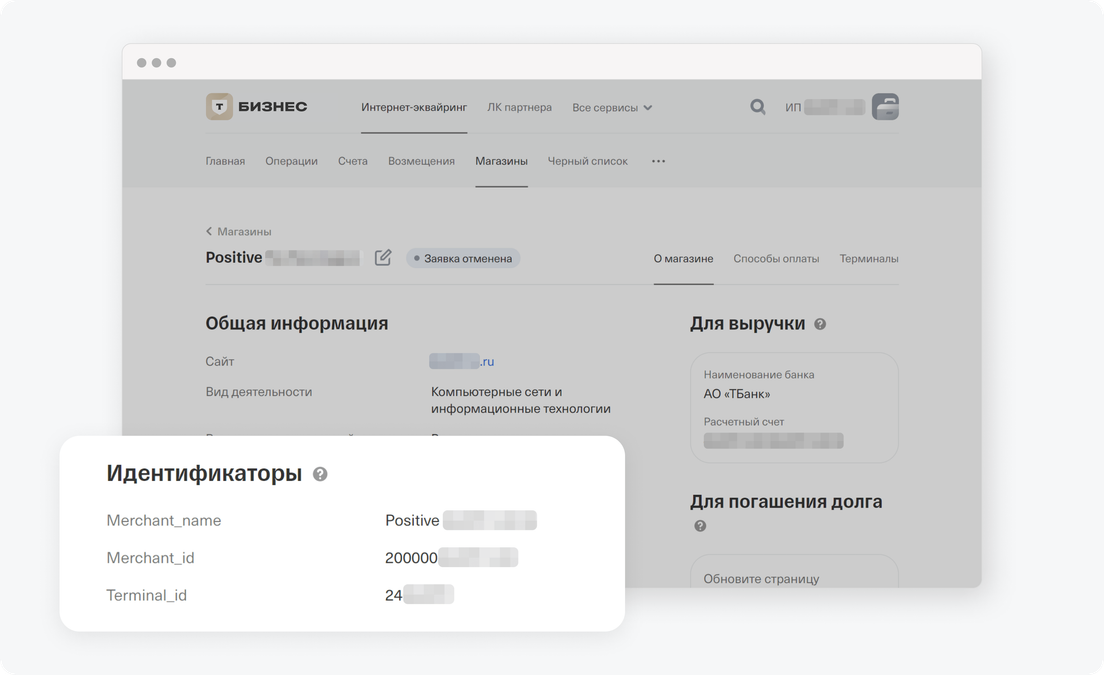
Это набор уникальных данных онлайн-магазина, с помощью которых можно принимать оплату онлайн. Принцип работы такой же, как у терминала, к которому покупатели прикладывают карту или смартфон в обычном магазине. Но терминал в интернет-магазине виртуальный: вы видите его только в личном кабинете интернет-эквайринга, а покупатели вводят свои данные в платежную форму на сайте, в приложении или по ссылке.
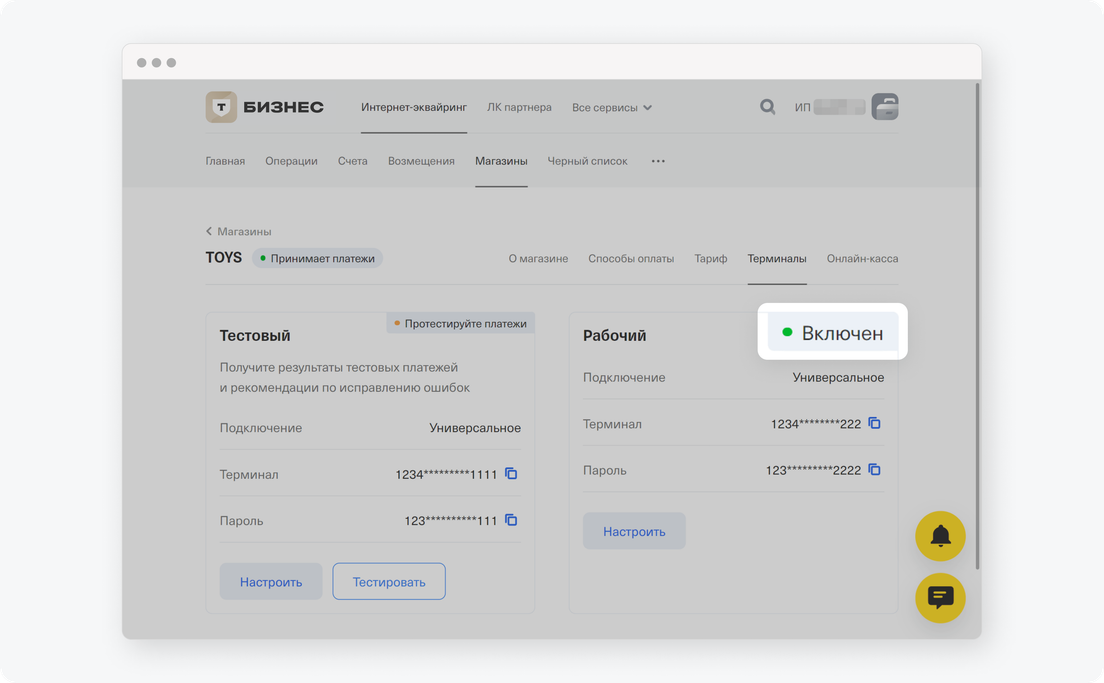
Мы автоматически подключаем два терминала: тестовый и рабочий. Тестовый нужен, чтобы провести пробный платеж и убедиться, что форма на сайте или в приложении установлена правильно. Когда вы пройдете тесты, мы активируем рабочий терминал — у него будет статус «Включен». Можно будет принимать оплату.
Пример терминала со статусом «Включен»
Для чего нужна настройка терминала интернет-эквайринга?
Настройка терминала интернет-эквайринга нужна, чтобы менять параметры, которые установлены по умолчанию. Как настроить терминал
Возможности настройки терминала
Параметр терминала
Настройка по умолчанию
Дополнительная настройка
Подключение
Универсальная — прием оплаты на сайте
Выбрать способ подключения — для сайта, приложения или мессенджера
Уведомления
Не приходят
Указать, как вы хотите получать уведомления об оплате, — на эл. почту или по протоколу HTTP
Страница успеха или ошибки
Покупатель видит статус совершенного платежа на страницах от Т-Бизнеса
Добавить собственные страницы успешной оплаты и ошибки
Параметр терминала
Подключение
Настройка по умолчанию
Универсальная — прием оплаты на сайте
Дополнительная настройка
Выбрать способ подключения — для сайта, приложения или мессенджера
Параметр терминала
Уведомления
Настройка по умолчанию
Не приходят
Дополнительная настройка
Указать, как вы хотите получать уведомления об оплате, — на эл. почту или по протоколу HTTP
Параметр терминала
Страница успеха или ошибки
Настройка по умолчанию
Покупатель видит статус совершенного платежа на страницах от Т-Бизнеса
Дополнительная настройка
Добавить собственные страницы успешной оплаты и ошибки
Как настроить терминал интернет-эквайринга?
Следуйте инструкции:
В личном кабинете интернет-эквайринга перейдите в «Магазины» → «Интернет-магазины».
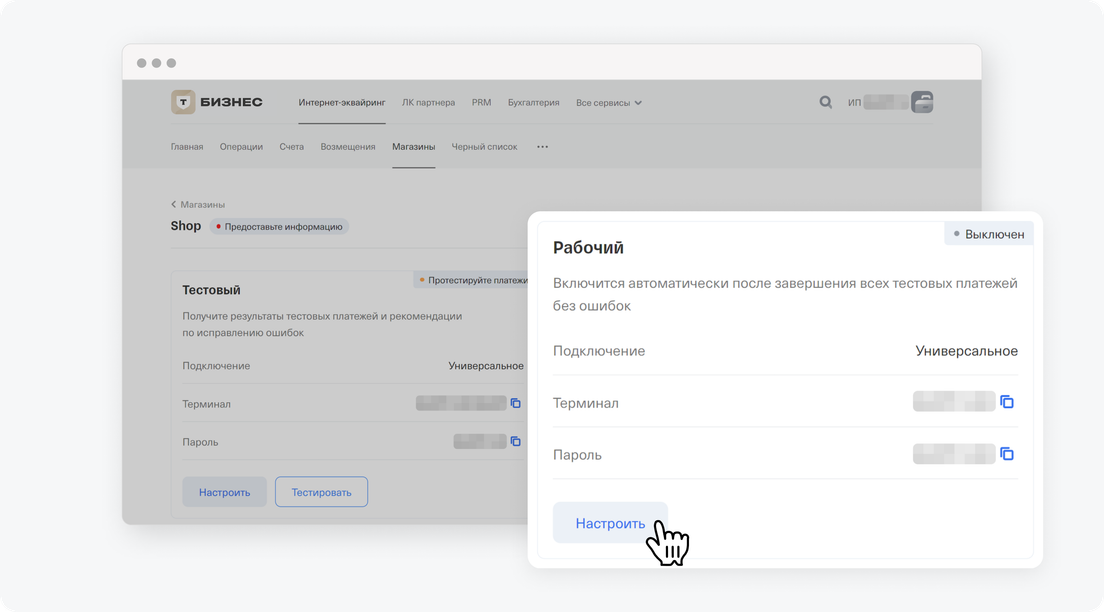
Если прошли тесты, нажмите «Настроить» в разделе «Рабочий».
Если не настроите и не протестируете тестовый терминал, рабочий останется в статусе «Выключен» — не сможете принимать платежи от покупателей
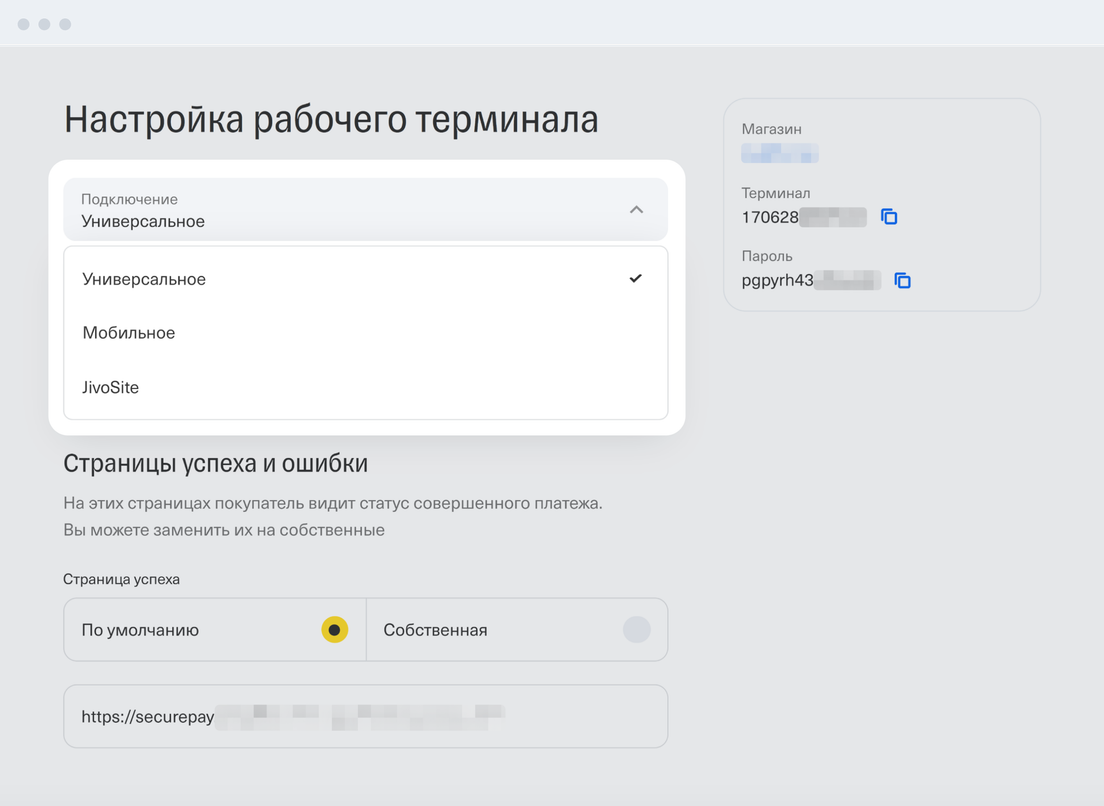
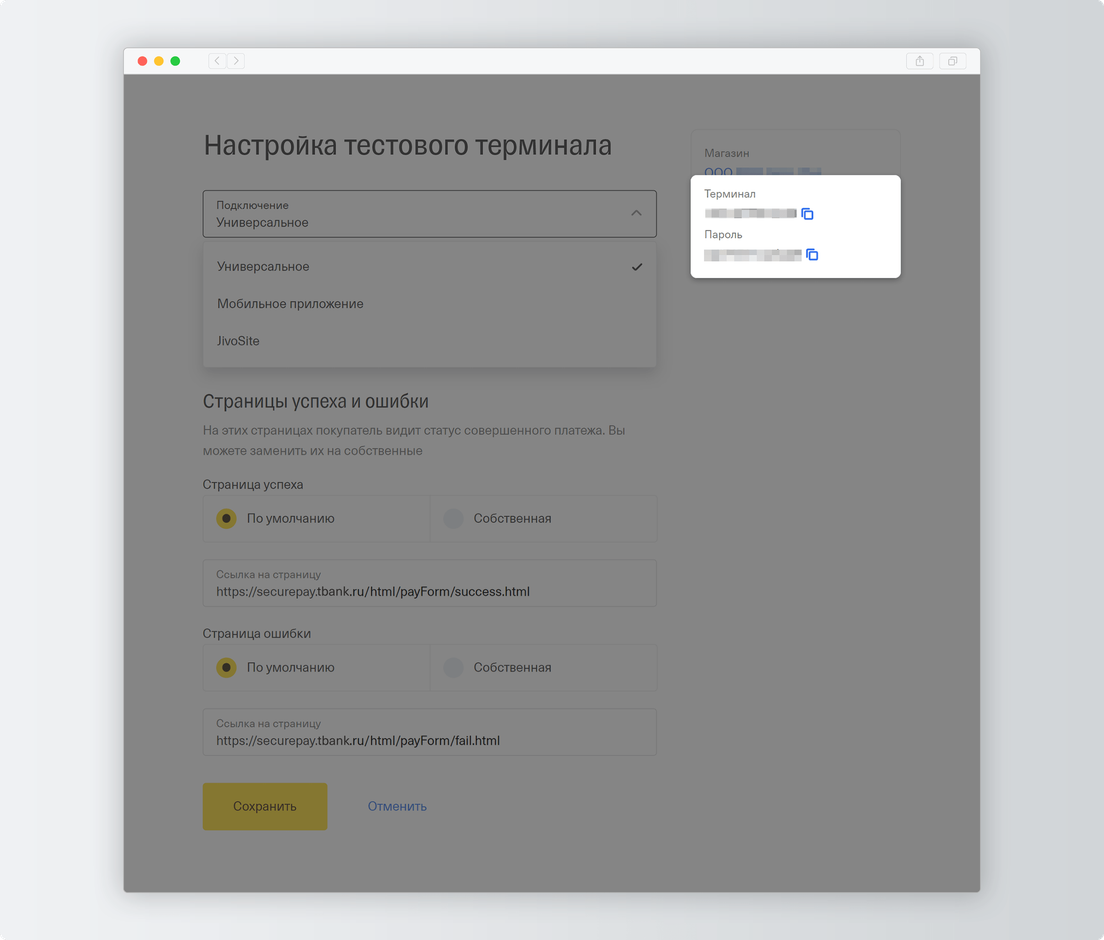
Выберите способ подключения, который хотите использовать:
«Универсальное» — для приема платежей на сайте;
Jivosite — для мессенджера.
В разделе «Уведомления» выберите, как хотите узнавать о платежах: по эл. почте или через протокол HTTP. Протокол HTTP подойдет, если хотите отслеживать статусы платежей в CRM или другой учетной системе. Как подключить уведомления по протоколу HTTP
В разделе «Страницы успеха и ошибки» выберите, какие страницы увидит покупатель после оплаты на сайте или в приложении — «По умолчанию» или «Собственные».
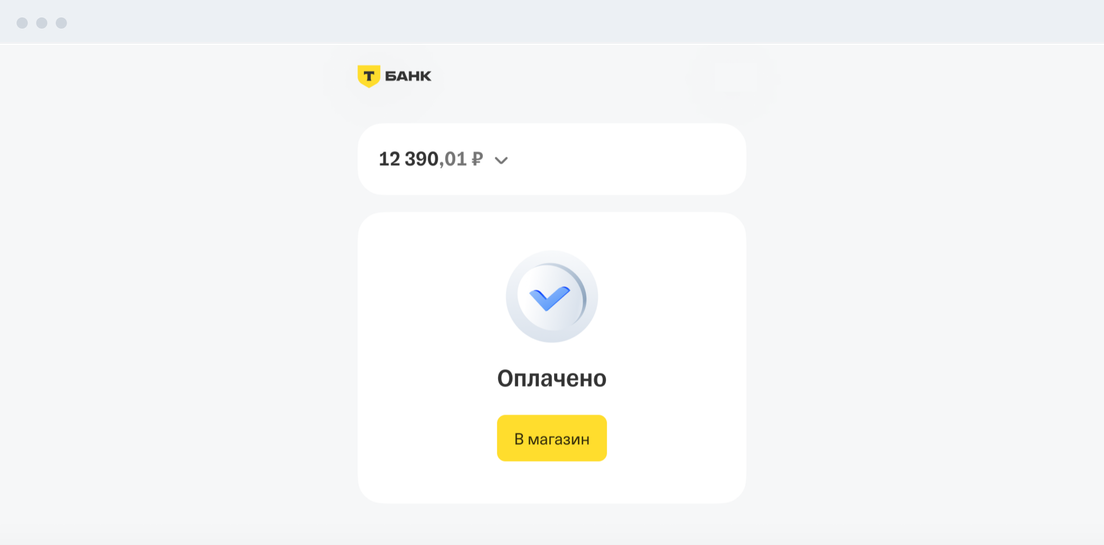
Если выбрали «По умолчанию», ничего настраивать не нужно. После оплаты покупатель увидит стандартные страницы успеха и ошибки от Т-Бизнеса.
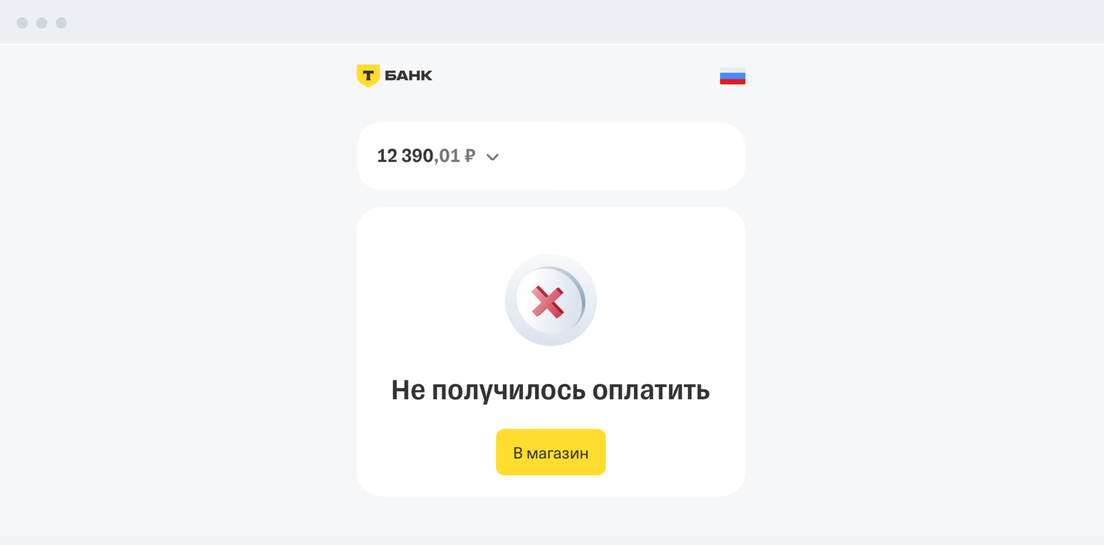
Страница успеха по умолчаниюСтраница ошибки по умолчанию
Если выбрали «Собственные», настройте их. Как именно — зависит от способа интеграции интернет-эквайринга с вашим сайтом или приложением:
сайт на конструкторе от Т‑Банка, платежный модуль, кнопки быстрой оплаты, платежная форма Т-Бизнеса на самописном сайте — вставьте ссылки на страницы успеха и ошибки в поле «Ссылка на страницу».
Нажмите «Сохранить».
Готово! Вы настроили терминал интернет-эквайринга.
Номер и пароль тестового терминала понадобятся для прохождения тестов
Как активировать или деактивировать терминал?
Чтобы активировать терминал, нужно пройти тесты. Как это сделать
После прохождения тестов у рабочего терминала появится статус «Включен» — это значит, что можно принимать оплату на сайте. Если вы хотите принимать оплату в приложении или чате, терминал надо настроить. Как настроить терминал
Если у вас уже есть магазины в статусе «Принимает платежи», терминал можно активировать без прохождения тестов — для этого напишите в чат поддержки Т‑Бизнеса.
Самостоятельно поменять пароль от терминала не получится — напишите в чат поддержки Т‑Бизнеса. Рекомендуем изменить пароль от терминала, если есть риск, что данные могли попасть к мошенникам. После смены пароля нужно будет заново подключить все интеграции к магазину.
Где найти данные терминала для интеграции с программами лояльности и рассрочками?