Кому подойдет прием платежей по QR‑коду на онлайн-кассе с эквайрингом aQsi?
Любому бизнесу, который не может отказаться от приема платежей картами. Комиссия зависит от QR-кода, который будет установлен на вашей онлайн-кассе.
QR-код от Т-Банка позволяет покупателю выбрать удобный способ оплаты: СБП, Долями, T-Pay или платежные сервисы банков, которые поддерживают QR-код от Т-Банка. У каждого способа своя комиссия:
СБП — 0,4—0,7% за платеж, а для компаний из сферы жилищно-коммунальных услуг — 0,2% за платеж.
Какие банки поддерживают QR‑код от Т-Банка
Альфа‑Банк.
ВТБ.
Газпромбанк.
МКБ.
МТС Банк.
Ozon Банк.
Райффайзен Банк.
Россельхозбанк.
Сбербанк.
СДМ‑Банк.
Сургутнефтегазбанк (СНГБ).
Совкомбанк.
Уралпромбанк.
Уралсиб.
Фора‑Банк.
ЮMoney.
Яндекс Банк.
При оплате по QR-коду от Т-Банка деньги сразу списываются со счета покупателя, но поступают на ваш счет в зависимости от способа оплаты:
T-Pay — в течение дня, даже в выходные и праздники.
Платежный сервис банка, который поддерживает QR‑код от Т-Банка, — на следующий рабочий день.
QR-код от СБП — 0,4—0,7% за платеж, а для компаний из сферы жилищно-коммунальных услуг — 0,2% за платеж.
Например, каждый месяц вы продаете товары на 1 000 000 ₽. За торговый эквайринг платите 2,69% от оборота: 2,69% × 1 000 000 ₽ = 26 900 ₽.
Вы подключили прием платежей через СБП, и половина покупателей стала оплачивать товары таким способом. Теперь комиссия за торговый эквайринг составляет 2,69% × 500 000 ₽ = 13 450 ₽, а комиссия за прием платежей через СБП — 0,4% × 500 000 ₽ = 2 000 ₽. Общая сумма комиссии — 15 450 ₽.
Если aQsi зарегистрирована в налоговой, фискальные чеки по платежам через СБП будут пробиваться автоматически. Но если используете кассу как терминал, чеки нужно пробивать для каждого платежа. Как фискализировать платежи при оплате через QR-код
Подключение оплаты по QR‑коду бесплатное, онлайн-кассу в Т‑Банке тоже можно взять в аренду бесплатно — вы оплачиваете только услугу приема платежей.
Как включить функцию приема платежей по QR‑коду на онлайн-кассе с эквайрингом aQsi?
Если у вас нет aQsi, мы привезем ее c подключенным приемом платежей по QR-коду от Т-Банка — он позволяет покупателю выбрать удобный способ оплаты: Долями, СБП, T-Pay или платежные сервисы банков, которые поддерживают QR-код от Т-Банка.
Пока обновления устанавливаются, касса автоматически перезагрузится три раза — на экране появится уведомление с обратным отсчетом до перезагрузки.
Прием оплаты по QR‑коду от Т-Банка заработает на вашей кассе в течение дня после обновления. QR-код от Т-Банка появится в разделе «Методы оплаты».
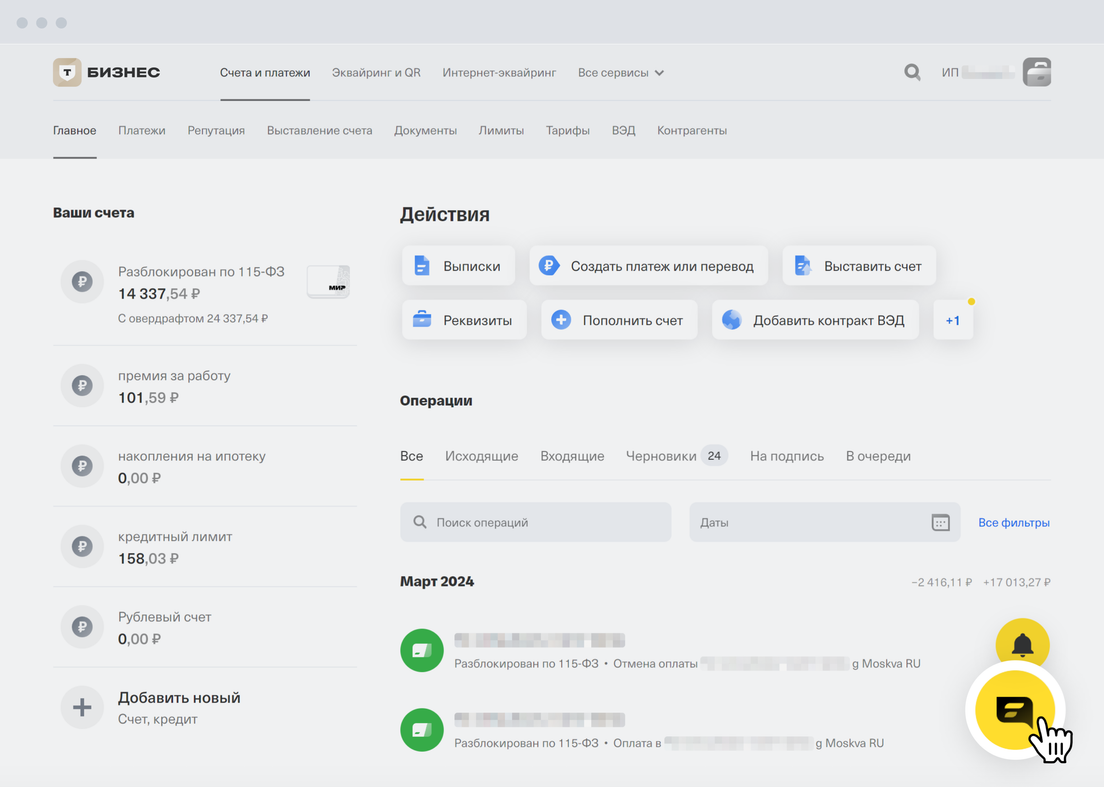
Перейти в чат поддержки можно с любой страницы личного кабинета Т‑Бизнеса — нажмите на желтую кнопку чата
Как проверить, что установка обновления прошла успешно?
Есть два способа.
Перейдите в «Настройки» → «Тех. обслуживание ККТ» → «Проверить обновление системы». Откроется экран с сообщением «У вас установлена самая свежая версия системы».
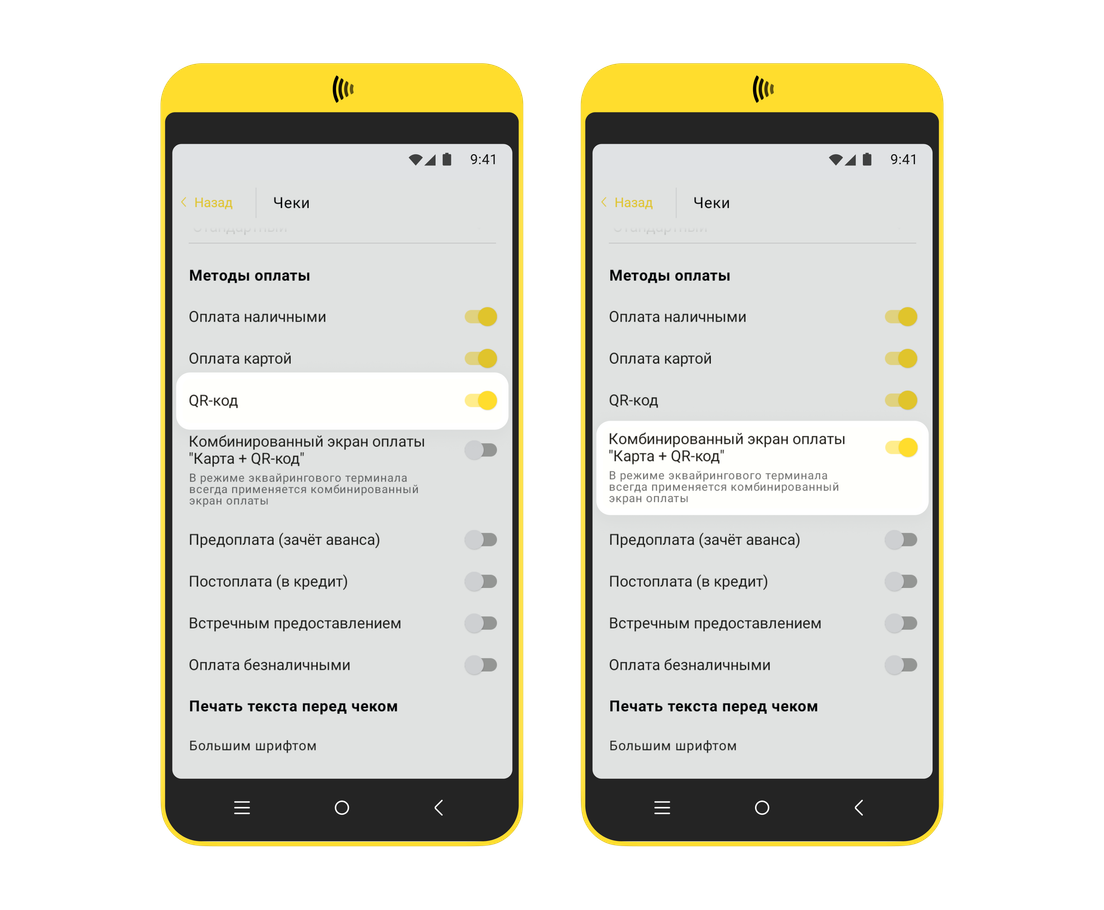
Перейдите в «Настройки» → «Основные настройки» → «Чеки» → «Методы оплаты». Переключатель «QR-код» будет желтого цвета — это значит, что прием платежей по QR‑коду включен. Если используете aQsi как терминал, по умолчанию будет включен переключатель «Комбинированный экран оплаты „Карта + QR-код“».
Комбинированный экран оплаты «Карта + QR‑код» подойдет, если используете aQsi в режиме терминала или кассы. На экране кассы одновременно появится QR‑код и оплата картой. Покупатель сам выберет, как оплатить.
Как принять оплату по QR-коду при комбинированном методе
Если aQsi работает в режиме кассы — сформируйте заказ и нажмите «Оформить чек» → «Оплатить».
Если aQsi работает в режиме терминала — введите сумму оплаты в поле на главном экране и нажмите «Оплатить».
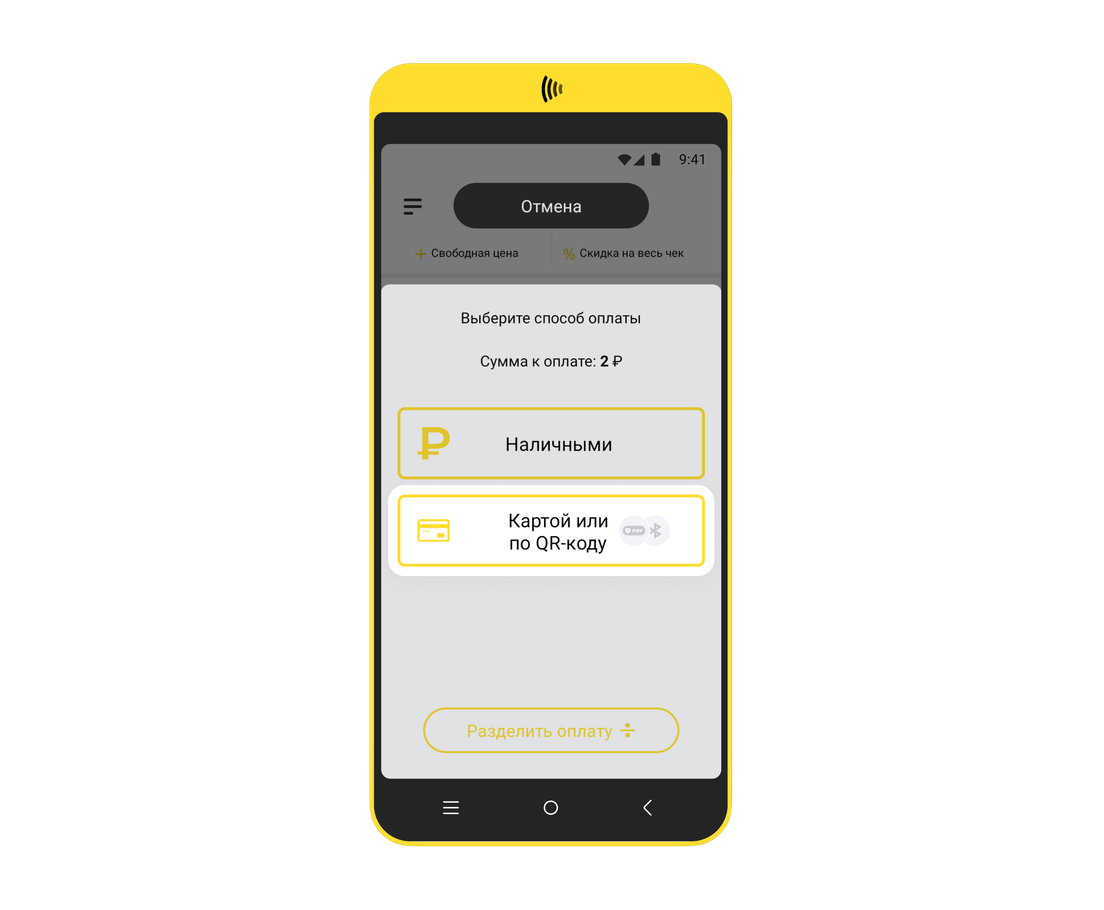
Появится экран с выбором способа оплаты. Нажмите «Картой или по QR-коду».
На экране кассы одновременно появится QR‑код от Т-Банка и предложение оплатить картой. Покупатель сканирует QR-код, выбирает удобный способ оплаты, не обязательно СБП, и оплачивает товар.
Готово! После оплаты касса или терминал распечатает чек со статусом «Одобрено» — только он подтверждает, что оплата прошла успешно.
Если покупатель хочет оплатить заказ частично наличными, частично по QR-коду, можете разделить оплату. Как это сделать
Метод оплаты через QR‑код отдельной кнопкой подойдет, если используете aQsi в режиме кассы. За каждый способ оплаты отвечает своя кнопка.
Как принять оплату по QR-коду отдельной кнопкой
Сформируйте заказ и нажмите «Оформить чек» → «Оплатить».
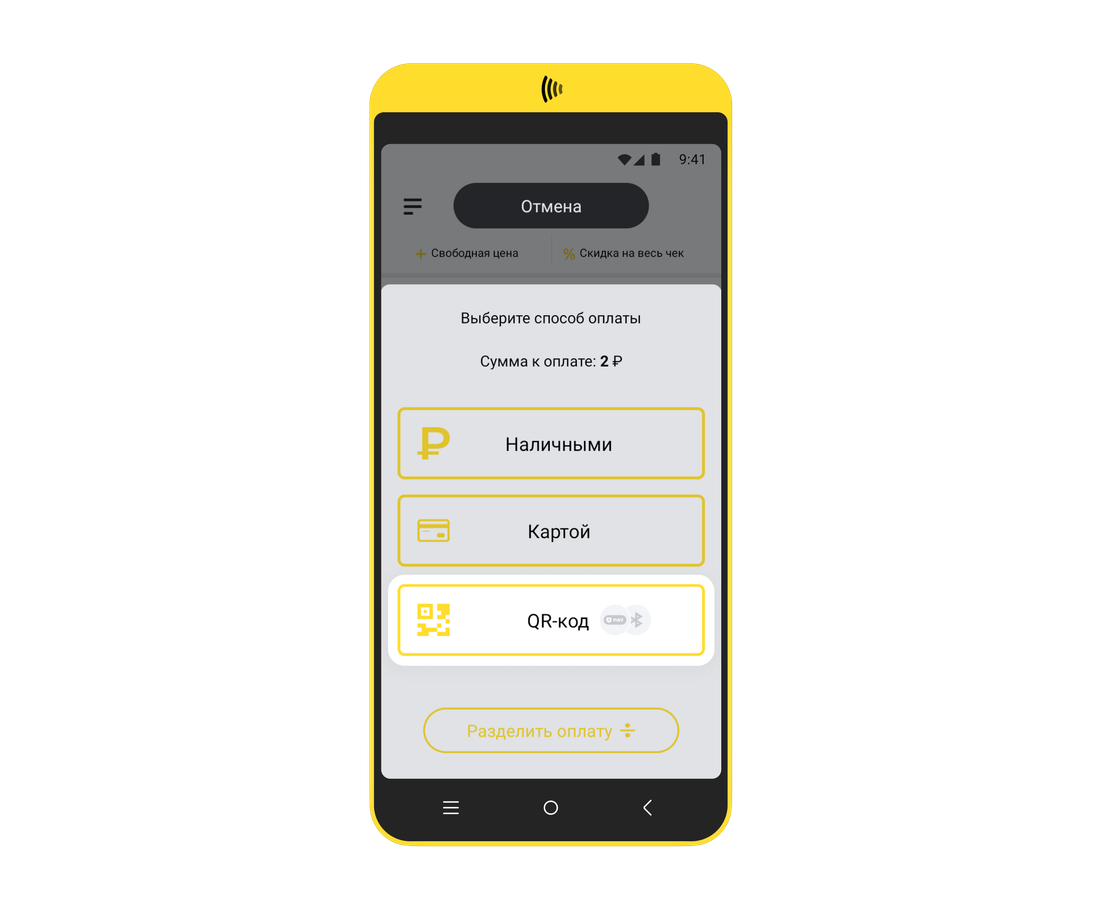
Появится экран с выбором способа оплаты. Нажмите «QR-код».
Появится экран с QR-кодом от Т-Банка. Покупатель сканирует QR-код любым выбирает удобный способ оплаты, не обязательно СБП, и оплачивает покупку.
Готово! После оплаты касса распечатает чек со статусом «Одобрено» — только он подтверждает, что оплата прошла успешно.
Если покупатель хочет оплатить заказ частично наличными, частично по QR-коду, можете разделить оплату. Как это сделать
Как проверить, подключена ли aQsi к интернету?
Для этого сделайте следующее:
Смахните вниз шторку уведомления и проверьте, что горит значок белого цвета — вайфая или мобильной связи, в зависимости от того, как вы подключали интернет.
Если значок белого цвета не горит, источник связи выключен. Чтобы его включить, нажмите на «лесенку» связи или значок вайфая в зависимости от того, какое подключение используете — по мобильной сети или по вайфаю.
На главном экране нажмите «Поддержка» в левом нижнем углу. Если загрузится чат с поддержкой, связь на кассе есть. Можно загружать обновление.
Если значок белого цвета горит, но страница поддержки не грузится, связи на кассе нет. Нужно исправить ошибку соединения. Как это сделать
Как проверить, сколько осталось памяти на aQsi?
На главном экране:
Дважды опустите шторку уведомлений вниз, чтобы шторка растянулась на весь экран.
Нажмите на значок шестеренки в правом верхнем углу.
Перейдите в раздел «Память».
Для установки обновления на кассе должно быть не менее 1ГБ оперативной памяти.
Как очистить память aQsi?
Следуйте инструкции:
На главном экране дважды опустите шторку уведомлений, чтобы она растянулась на весь экран.
Нажмите на иконку шестеренки справа.
Перейдите в «Хранилище» → «Файлы».
Перейдите в папку Android/data/ru.aqsi.cashierworkplace/files/Documents и в этой папке удалите самый большой файл.
Перезагрузите кассу — зажмите кнопку включения и нажмите на экране «Перезагрузка».
Готово! Вы очистили память aQsi.
Мне не пришло СМС об обновлении aQsi. Что делать?
Касса обновляется автоматически в фоновом режиме, если она подключена к интернету через Wi-Fi или сим-карту.
aQsi зависла во время загрузки обновления. Что делать?
Если aQsi зависла во время загрузки обновления, перезагрузите ее: зажмите кнопку включения — появится меню выключения → «Перезагрузка». После перезагрузки касса автоматически завершит процесс обновления.
После установки обновления на aQsi пропал «Простой режим». Что делать?
Ничего делать не нужно — вы по‑прежнему можете вводить сумму продажи и название товара вручную.
Касса будет работать в режиме «Продажа». Этот режим позволяет упростить работу кассира: создать базу товаров, чтобы при продаже кассир мог выбирать товар из базы через поиск.
Название товара нужно обязательно указывать в чеках как предпринимателям на общей системе налогообложения, так и предпринимателям на спецрежимах — патенте, упрощенке, едином сельхозналоге. Пункт 1 статьи 4.7 Закона № 54-ФЗ.
Если не сделать этого, ИП и компаниям грозит штраф от 5 000 до 10 000 ₽. Пункт 4 статьи 14.5 КоАП.
Как сделать возврат платежа по QR‑коду на онлайн-кассе с эквайрингом aQsi?
Следуйте инструкции:
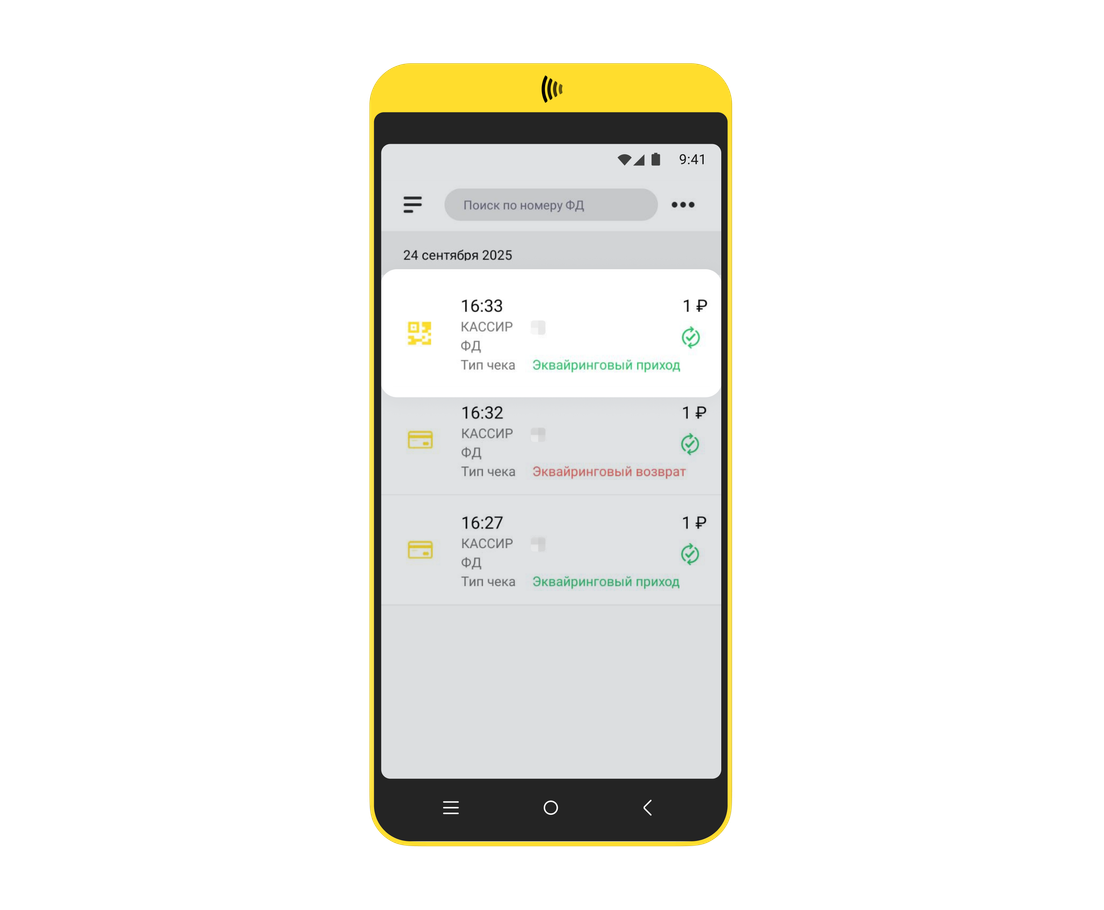
На главном экране aQsi нажмите «История чеков».
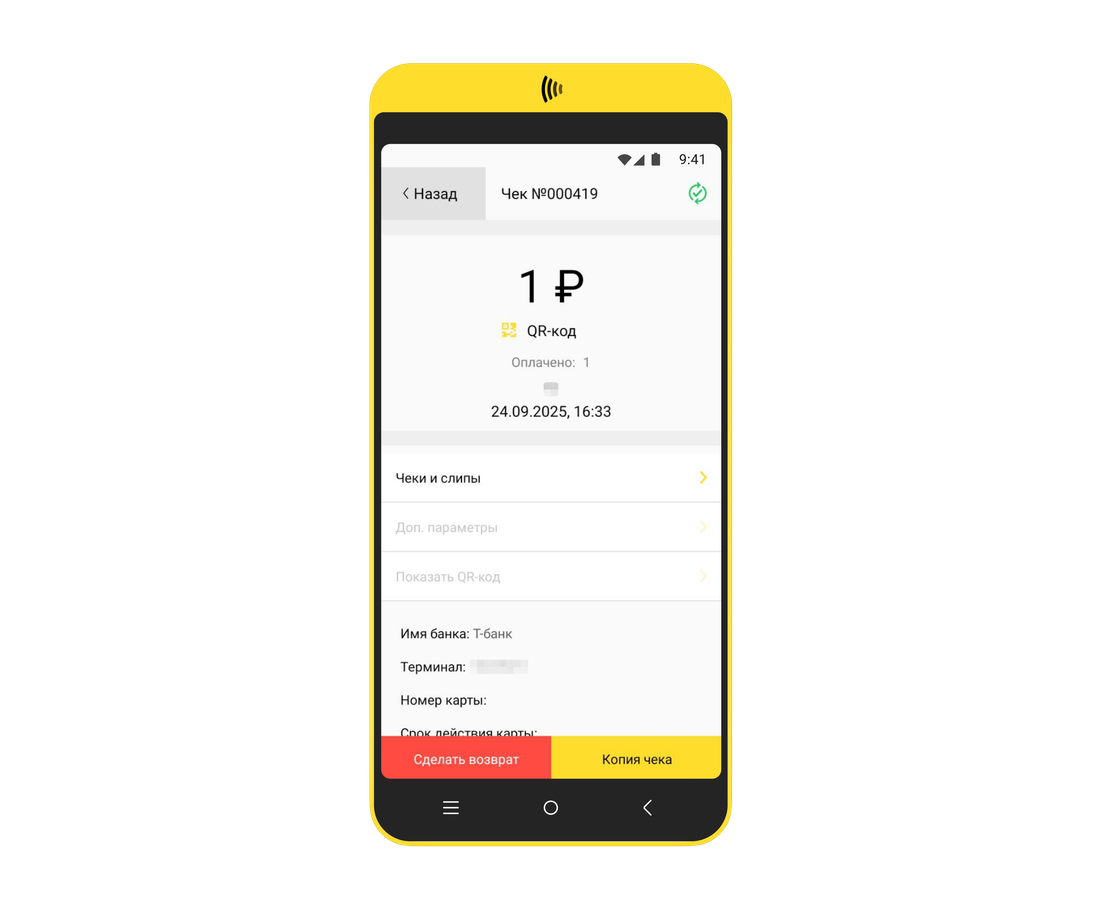
Выберите чек, по которому нужно сделать возврат.
Нажмите «Сделать возврат».
Готово! Когда деньги вернутся на счет покупателя, зависит от способа оплаты:
СБП — сразу после оформления возврата.
T-Pay или Долями — на следующий день, даже в праздники и выходные.
Платежный сервис банка, который поддерживает QR-код от Т-Банка, — на следующий рабочий день. Список банков
Может ли покупатель оплатить частично наличными, частично по QR‑коду?
Да, если aQsi работает в режиме кассы.
Прежде чем принять раздельную оплату, включите QR-код в настройках aQsi:
На главном экране перейдите в «Настройки» → «Основные настройки» → «Чеки».
Теперь можете принять оплату. Следуйте инструкции:
Сформируйте заказ и нажмите «Оформить чек» → «Оплатить».
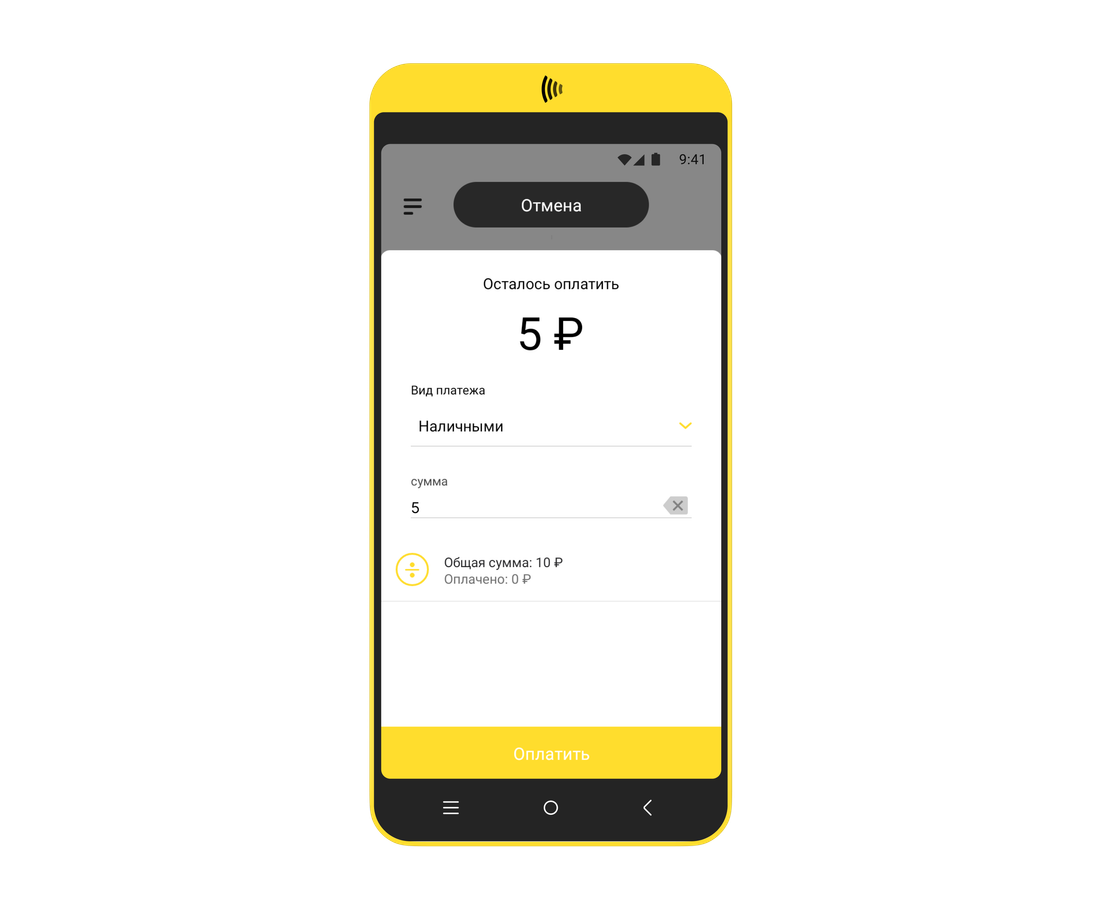
Появится экран с выбором способа оплаты. Нажмите «Разделить оплату» внизу.
Заполните поля «Вид платежа» и «Сумма». Например, если покупатель хочет уплатить половину суммы наличными, в поле «Вид платежа» укажите «Наличными», а в поле «Сумма» — нужную сумму.
Нажмите «Оплатить» — в разделе «Осталось оплатить» увидите остаток от общей суммы покупки.
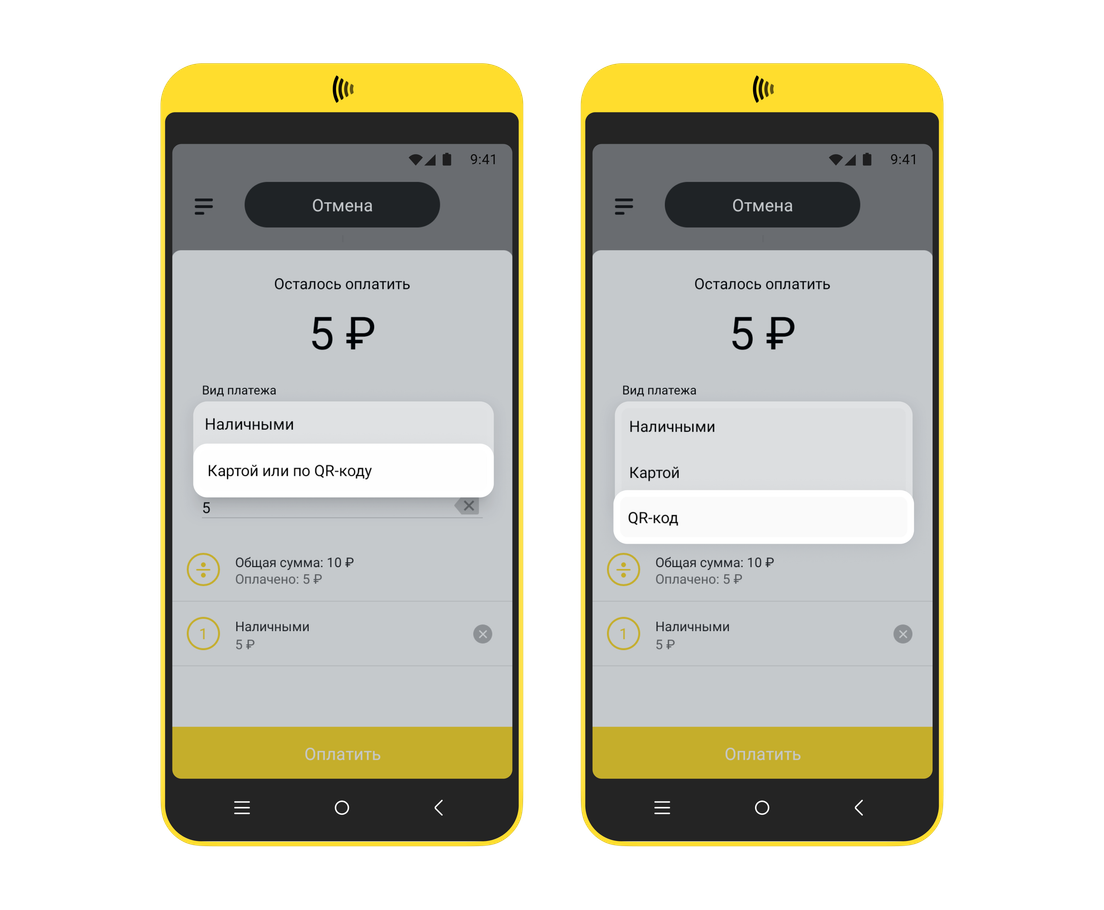
Выберите второй вид платежа:
«Картой или по QR-коду» — если в настройках указали комбинированный способ оплаты;
«QR-код» — если в настройках указали способ оплаты отдельной кнопкой.
Укажите остаток от общей суммы покупки и нажмите «Оплатить» — касса напечатает чек по безналичной оплате.
Нажмите «Завершить оплату» — касса напечатает общий чек.
Готово! Когда деньги зачислятся на ваш счет, зависит от способа оплаты:
СБП — сразу после оформления возврата.
T-Pay или Долями — на следующий день, даже в праздники и выходные.
Платежный сервис банка, который поддерживает QR-код от Т-Банка, — на следующий рабочий день. Список банков
Заполните заявку, чтобы подключить оплату по QR-коду в офлайн-магазине
Другие статьи по этой теме
Как принимать оплату по QR‑коду на терминале
Как принимать оплату по QR‑коду в приложении Т‑Бизнеса
Как принимать оплату через статический QR‑код на наклейке или распечатке
Как принимать оплату по QR‑коду на кассовом ПО и ПО для автоматизации бизнеса
Как исправить ошибки и настроить прием платежей по QR‑коду на кассовом ПО