Как подключить прием онлайн-платежей по QR-коду?
Перед подключением:
Откройте расчетный счет в Т‑Бизнесе, если еще этого не сделали. Открыть счет
Создайте магазин — так в личном кабинете интернет-эквайринга называется торговая точка. У вас может быть онлайн-школа, но в личном кабинете она все равно будет называться магазином. Как создать магазин
Динамический QR‑код привязан к конкретной покупке и содержит в себе ее сумму. Такой QR‑код не нужно вручную отправлять клиентам — достаточно разместить на сайте платежную форму и подключить оплату через СБП. QR‑код сформируется при нажатии на кнопку «Оплатить», клиент увидит его на экране компьютера.
Чтобы создать статический QR‑код, сделайте следующее:
Включите прием платежей через СБП в личном кабинете Т‑Бизнеса. Как это сделать
Скачайте QR-код в формате PDF на ваше устройство. Как это сделать
Чтобы создать динамический QR‑код, не нужно ничего делать, если пользуетесь платежной формой или виджетом Т‑Банка: он будет генерироваться автоматически, когда покупатель нажмет на кнопку оплаты через СБП. Чтобы в платежной форме или виджете появилась кнопка СБП, нужно включить этот способ оплаты в личном кабинете Т‑Бизнеса.
Динамический QR‑код нужно настроить, если у вас своя платежная форма. Попросите вашего разработчика добавить такой способ оплаты с помощью API по этой инструкции.
Как принимать оплату по QR‑коду?
Это можно делать двумя способами:
Cкачать QR‑код в формате PDF и рассылать его покупателям
Сначала подключите прием платежей через СБП. Как это сделать
Затем следуйте инструкции:
В личном кабинете интернет-эквайринга перейдите в «Магазины» → «Интернет-магазины».
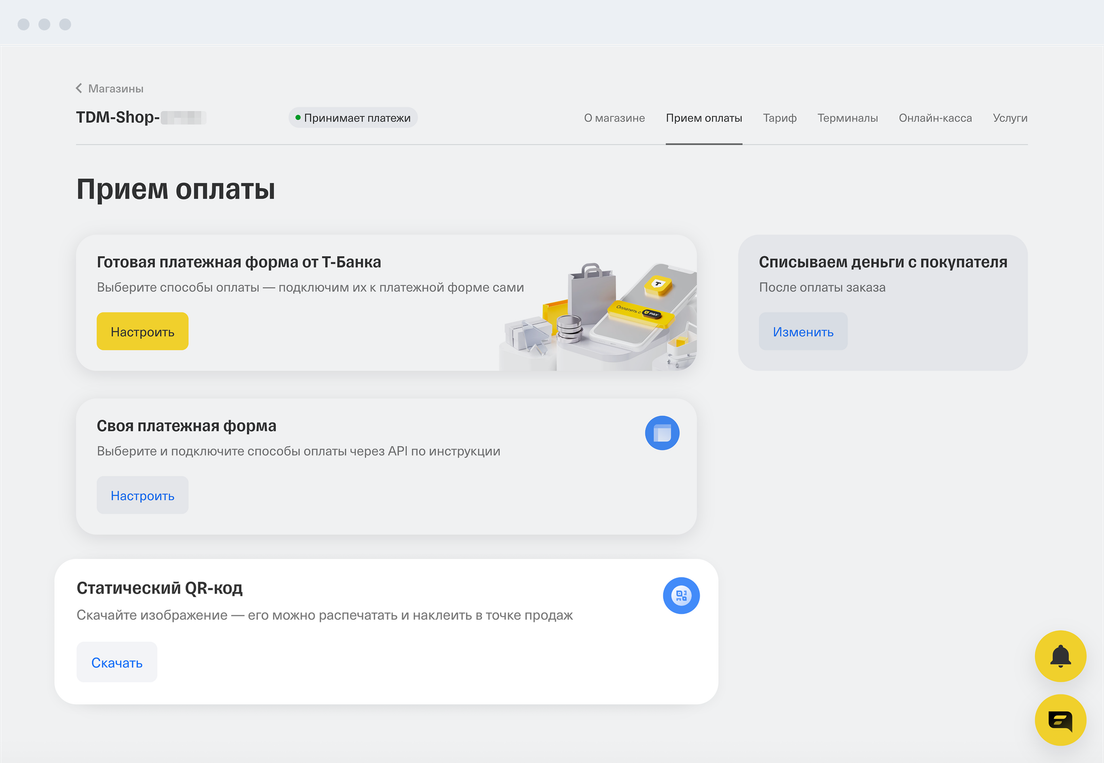
Выберите нужный магазин → «Прием оплаты» → «Статический QR-код» → «Скачать». QR‑код в формате PDF скачается на ваше устройство.
Готово! Теперь можете отправлять QR‑код в переписке с покупателями — они будут его сканировать, указывать сумму в платежной форме и оплачивать покупку.
Статический QR-код может перестать работать, если:
за год со дня формирования QR-кода вы не приняли по нему ни одного платежа;
вы изменили реквизиты для возмещений или данные магазина — так в личном кабинете называется торговая точка.
Скачайте QR-код заново.
Добавить способ оплаты через СБП в платежную форму на сайте
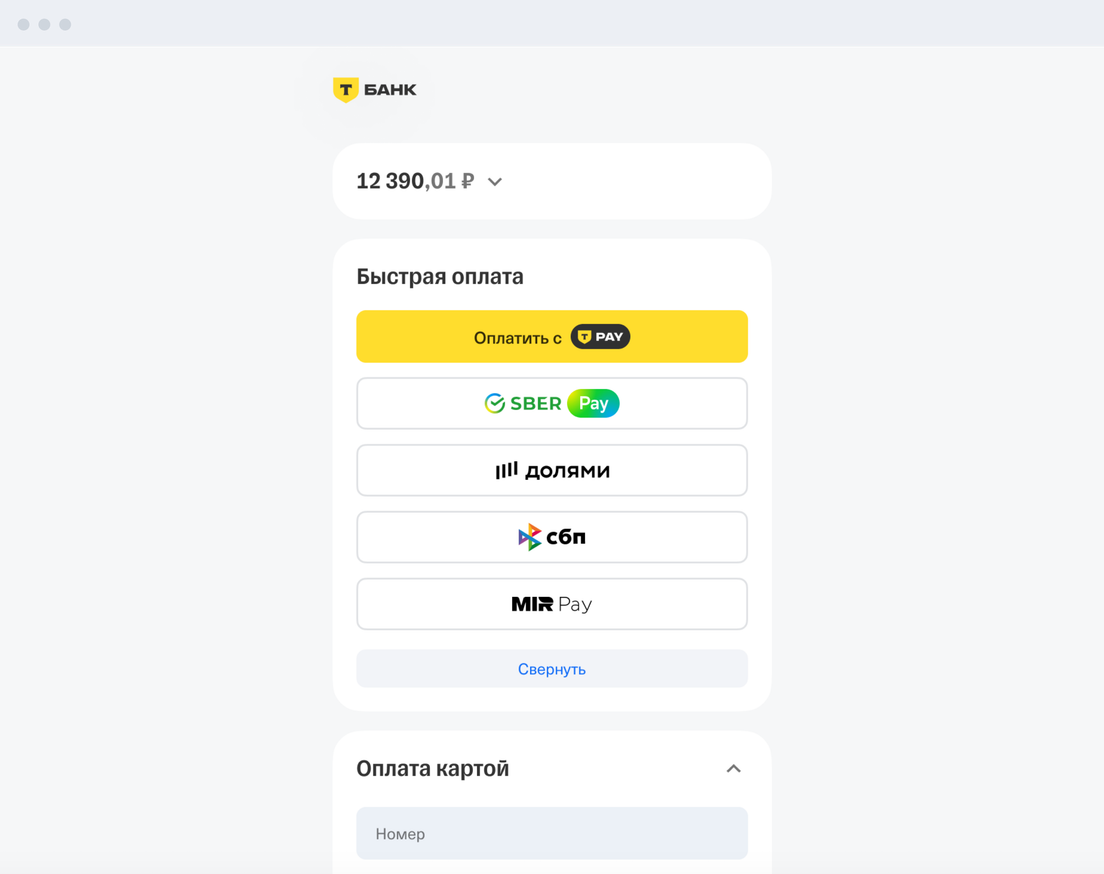
Подключите прием платежей через СБП. В платежной форме появится кнопка оплаты через СБП. Как это сделать
Так выглядит оплата через СБП в платежной форме. Вы можете добавить СБП на собственную форму оплаты — для этого понадобится помощь разработчика
Дальше механика приема платежей зависит от того, на каком устройстве покупатель оплачивает покупку.
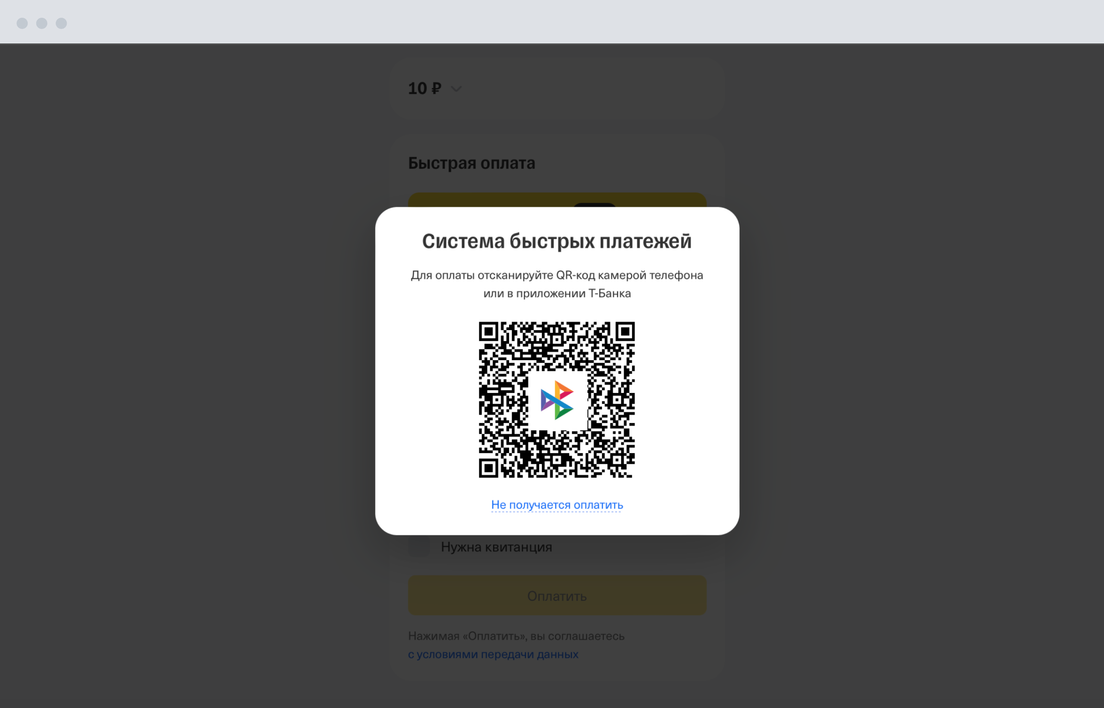
На компьютере: покупатель нажимает на кнопку оплаты через СБП → появляется QR‑код → покупатель сканирует его камерой смартфона → выбирает банк, со счета в котором хочет оплатить, → перенаправляется в банковское приложение → завершает оплату.
Так выглядит QR‑код на платежной форме
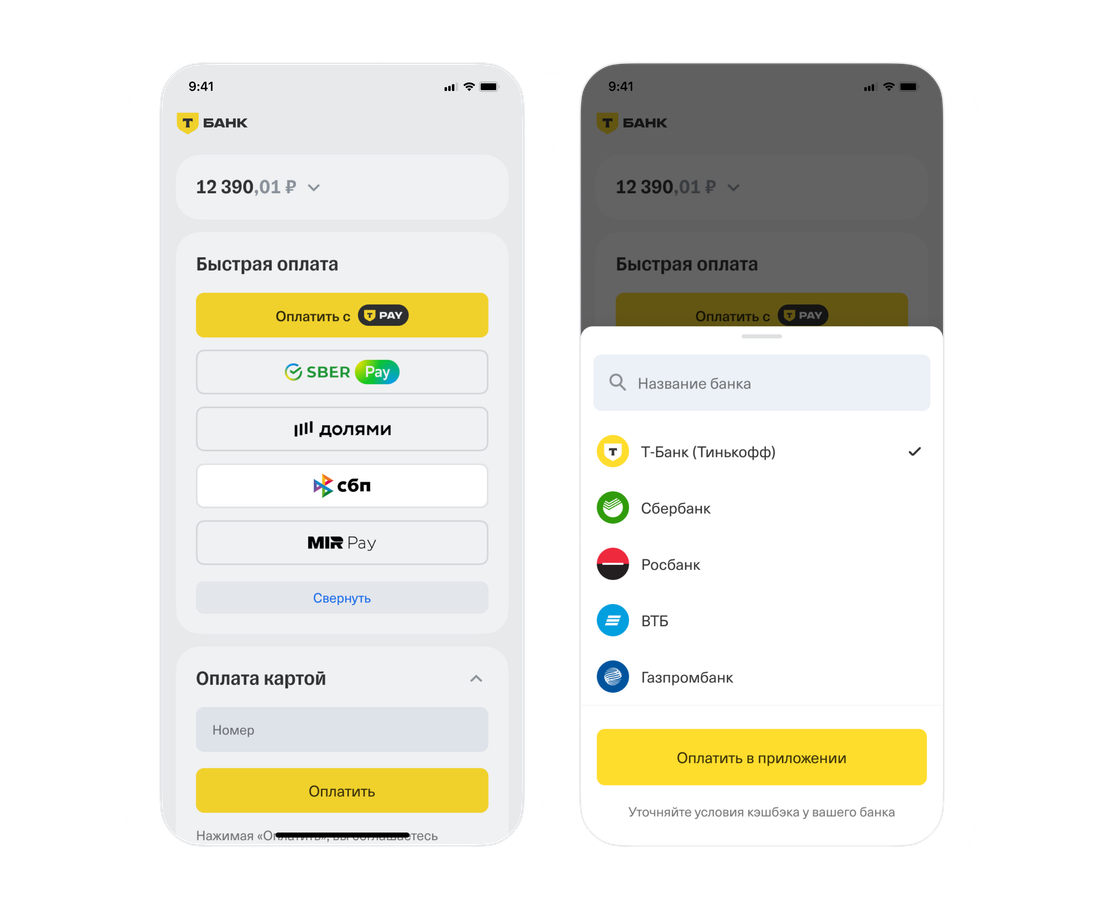
На смартфоне: покупатель нажимает на кнопку оплаты через СБП → выбирает банк, со счета в котором хочет оплатить, → перенаправляется в банковское приложение → завершает оплату.
Как вернуть деньги за покупку по QR‑коду?
Мы не берем комиссию за возврат, но не возвращаем ее за прием платежей по QR-коду.
Прежде чем оформить возврат, убедитесь, что на вашем счете достаточно денег для его оформления — овердрафта для возвратов через СБП нет.
После этого сможете вернуть деньги. Это можно сделать двумя способами: через личный кабинет Т-Бизнеса или по API.
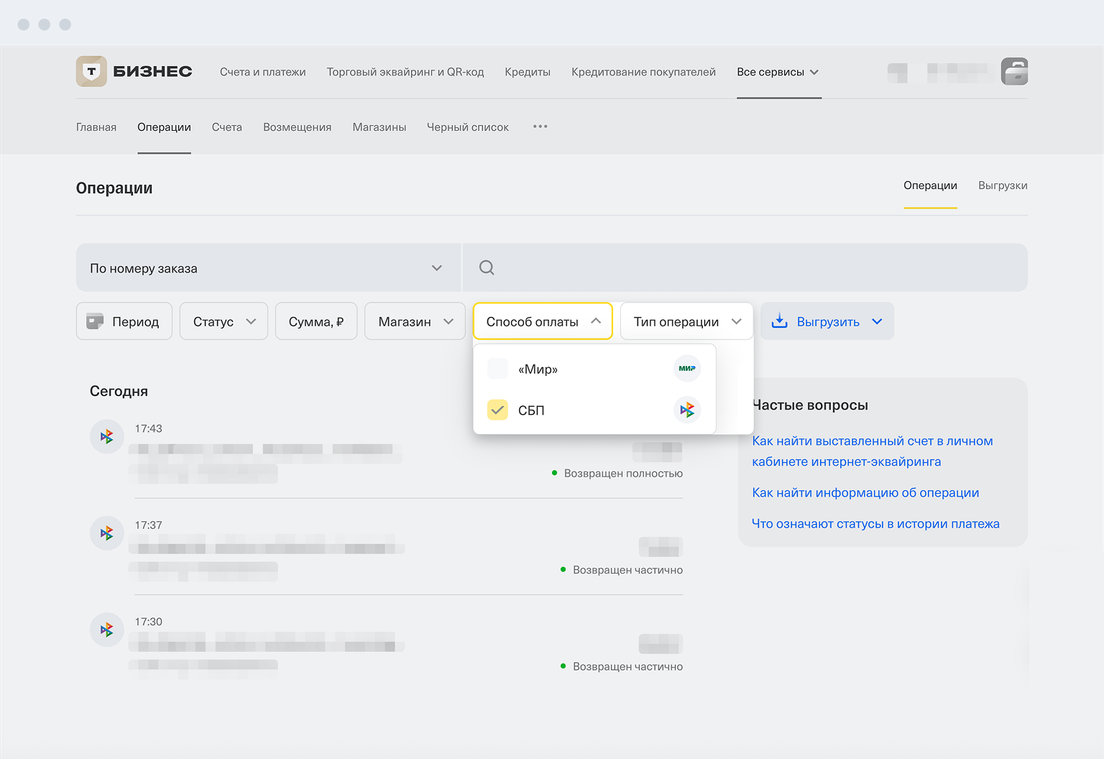
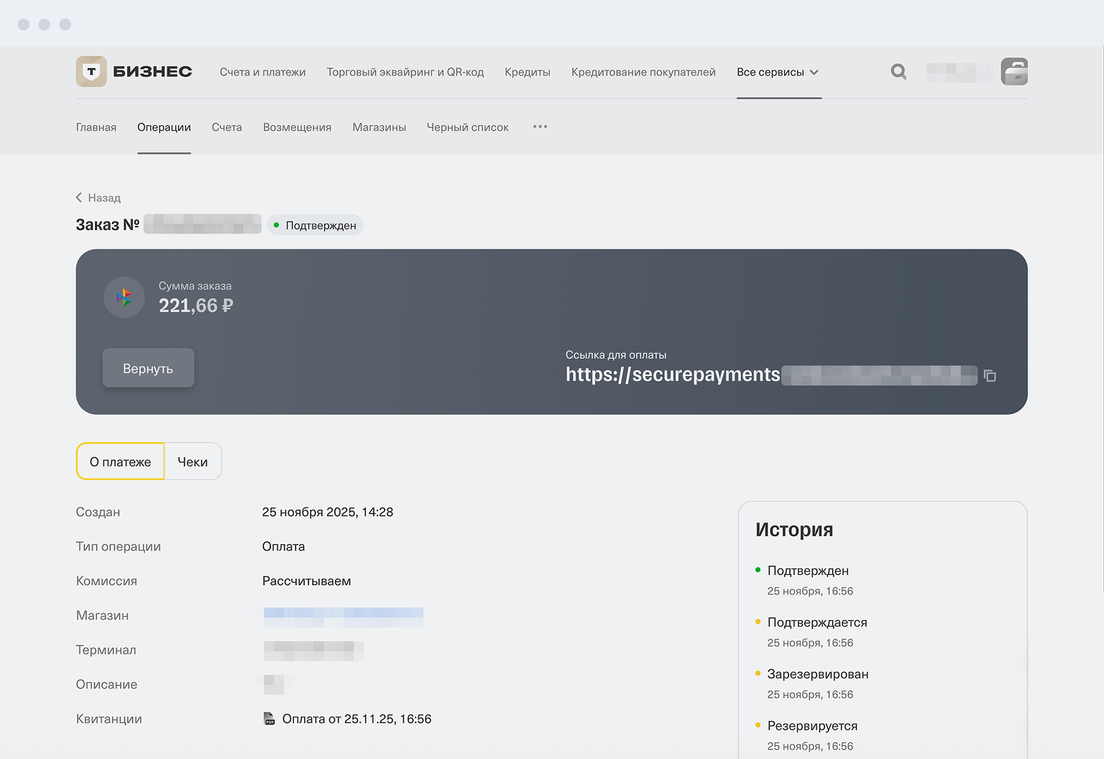
Нажмите на нужную операцию → «Вернуть». Укажите сумму, которую хотите вернуть, и еще раз нажмите «Вернуть».
Готово! Деньги вернутся на карту покупателя мгновенно.
По API
Чтобы возвращать деньги по API, используйте метод Cancel. Для настройки понадобится помощь программиста. Подробнее о методе
Нужен ли терминал для приема платежей по QR-коду?
Да, нужен. Это не физический терминал, а виртуальный.
Виртуальный терминал выполняет такую же функцию, что и физический терминал, к которому покупатели прикладывают карты при оплате в офлайн-магазинах: через платежную систему связывается с банком, в котором у покупателя открыт счет, получает платежную информацию и передает ее в банк, в котором у продавца подключен интернет-эквайринг.
Когда вы создаете магазин в личном кабинете Т‑Бизнеса, мы автоматически подключаем к нему виртуальный терминал — сначала тестовый, а после того, как проведете тестовые платежи, рабочий. Именно рабочий терминал нужен для онлайн-оплаты любыми способами, включая СБП.
Нужно ли настраивать меню выбора банка при оплате через СБП?
Что такое меню выбора банка
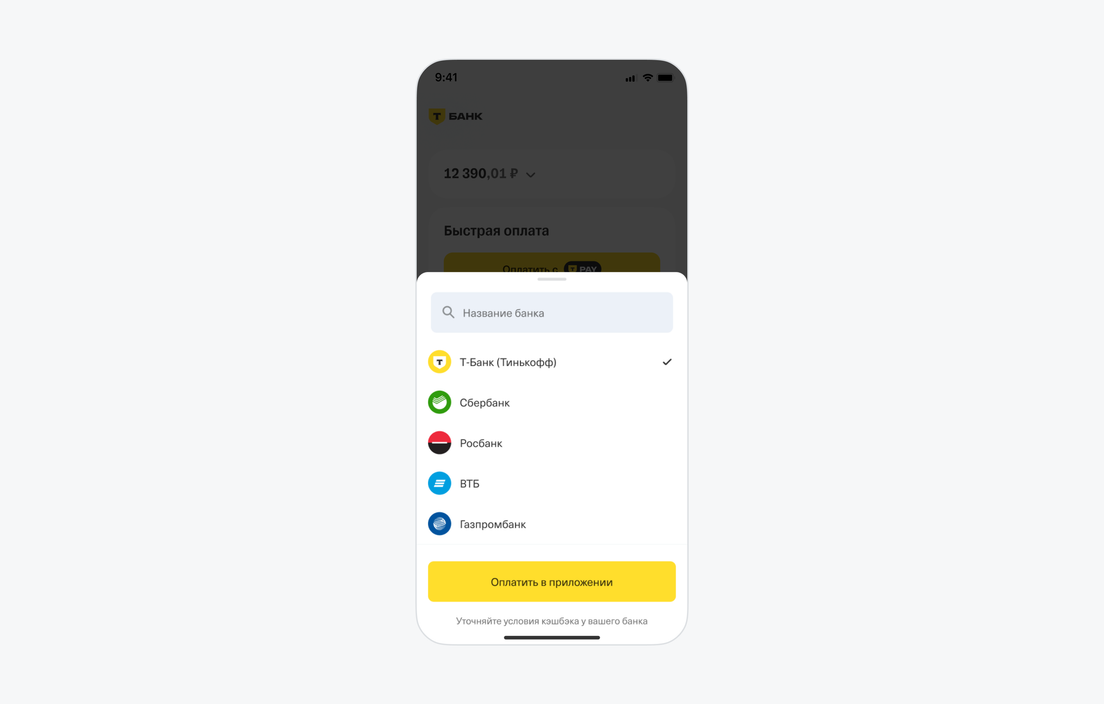
Покупатель видит меню выбора банка, когда оплачивает заказ со смартфона: он выбирает приложение нужного банка и подтверждает оплату через СБП.
Чем проще выбрать банк — тем быстрее покупатель оплатит заказ. В платежную форму Т-Банк встроено удобное меню выбора банка: можно быстро найти нужный банк в списке или через поиск.
Как выглядит выбор банка на платежной форме Т-Банк и в мобильном SDK
Если пользуетесь платежной формой или виджетом Т‑Банка, меню с выбором банка настроено за вас.
Если пользуетесь API, для настройки понадобится помощь разработчика. API‑документация
Нужно ли настраивать переход на страницу успеха или ошибки для оплаты через СБП?
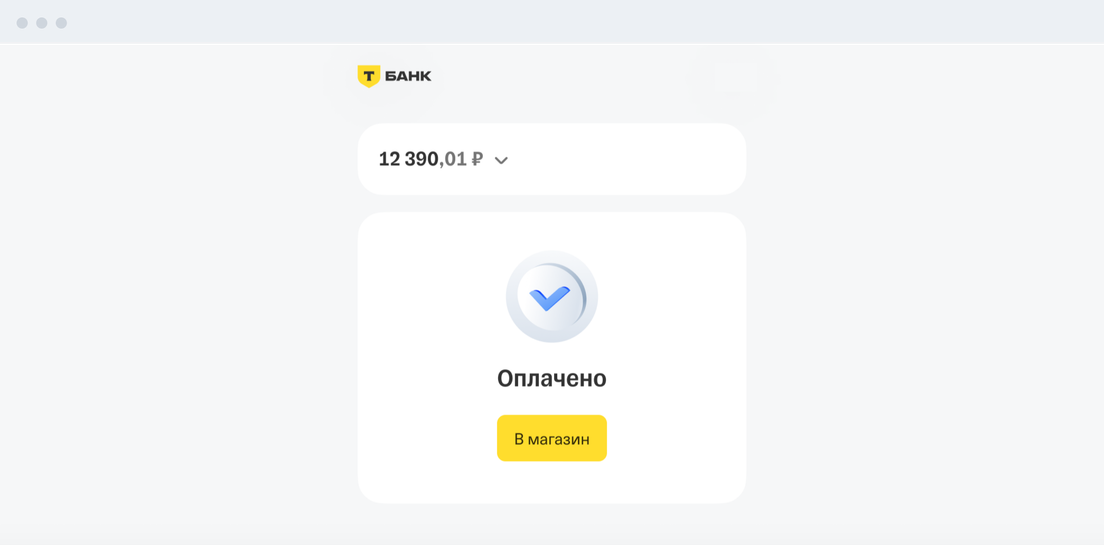
Нет, не нужно. При оплате через СБП покупатель видит статус платежа в банковском приложении.
Страница успеха или ошибки — это страница со статусом платежа, которую покупатель видит после оплаты товаров картой.
Если покупатель нажмет «В магазин», он перейдет на главную страницу вашего магазина
Заполните заявку на подключение онлайн-оплаты по QR-коду