На этой странице рассказываем, как войти в личный кабинет на tbank.ru. Если вы хотите войти в приложение Т-Банка или скачать его, перейдите на другую страницу.
Как зарегистрироваться и войти в личный кабинет на tbank.ru?
Для этого понадобится ваш номер телефона и карта Т-Банка — основная или дополнительная. Если вы оформляли кредит, страховку или сим‑карту Т‑Мобайла, для регистрации и входа понадобится только телефон.
Как зарегистрироваться или войти в личный кабинет:
На сайте tbank.ru в правом верхнем углу нажмите на иконку человека → «Интернет-банк». Если вы установили ярлык личного кабинета, откройте его. Как установить ярлык
Если входите в личный кабинет впервые, придумайте пароль и код быстрого доступа.
Если уже входили в личный кабинет, войдите по скану лица или пальца, если настраивали такой способ входа. Вы также можете ввести пароль или код быстрого доступа. Как восстановить пароль
Как войти в личный кабинет по скану лица или пальца
Этот способ работает только на устройствах с поддержкой распознавания лица, отпечатка пальца или с их помощью через QR-код.
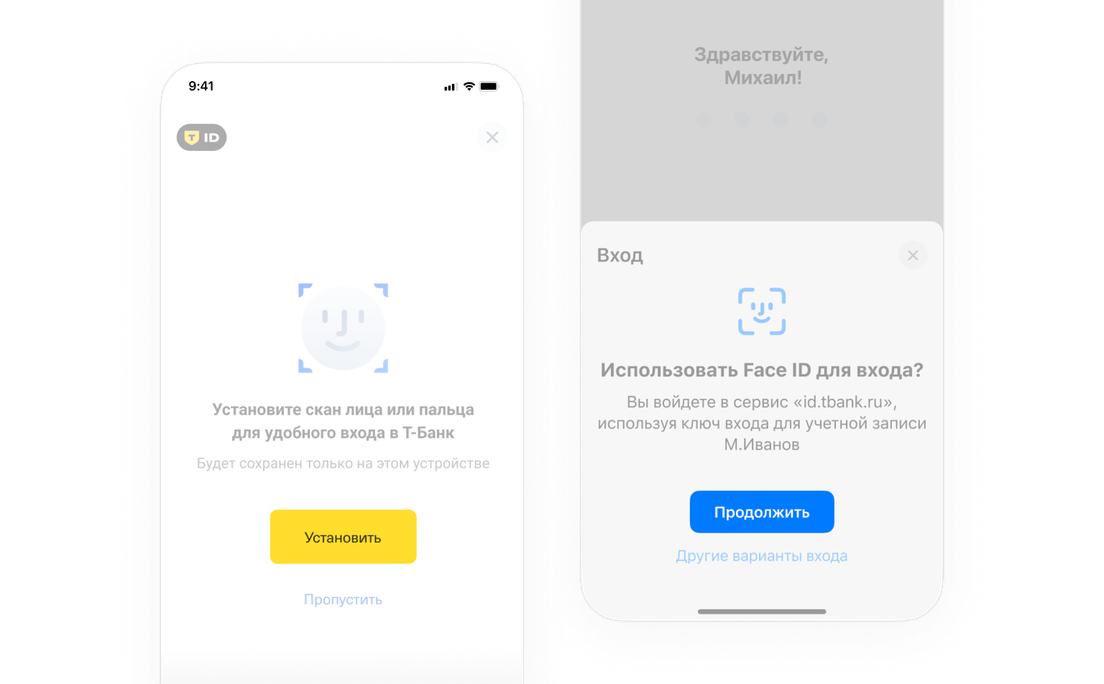
Чтобы все работало, сначала настройте вход по скану лица или пальца — он будет работать только на телефоне или компьютере, на котором вы его настроили:
Войдите в личный кабинет обычным способом.
На главной появится предложение настроить вход по скану лица или пальца. Нажмите «Установить» → «Продолжить» и подтвердите личность.
Если предложение не появилось, напишите в чат поддержки — поможем настроить вход по скану лица или пальца.
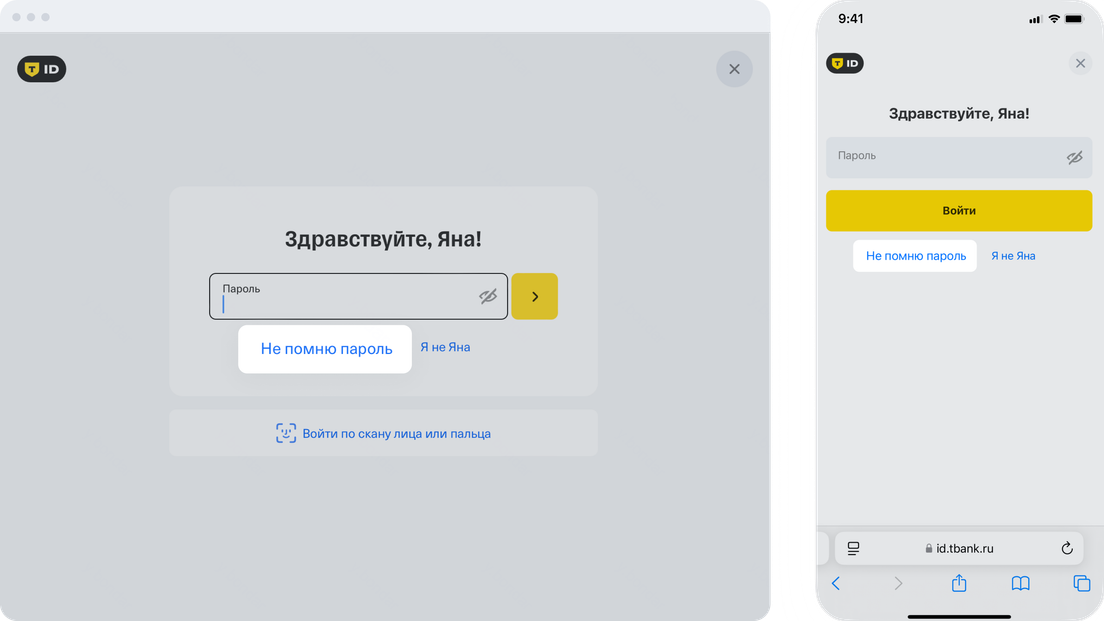
Готово! В следующий раз для входа в личный кабинет на этом устройстве нажмите «Войти по скану лица или пальца».
Если хотите отключить вход по отпечатку пальца или распознаванию лица, напишите в чат в приложении Т‑Банка или личном кабинете на tbank.ru.
Как восстановить пароль для входа в приложение Т‑Банка или в личный кабинет?
Чтобы восстановить пароль, понадобится ваш номер телефона и карта Т-Банка. Если карта заблокирована или заморожена, по ее номеру войти в личный кабинет не получится. Что делать, если нет доступа к телефону
На сайте tbank.ru в правом верхнем углу нажмите на иконку человека → «Интернет-банк».
Введите номер телефона и код из СМС, а на экране с вводом пароля нажмите «Не помню пароль».
Введите номер карты — это может быть любая ваша карта, оформленная в Т‑Банке.
Введите код из СМС и придумайте новый пароль.
Изменился номер телефона или к нему нет доступа. Что делать?
Если у вас остался доступ к приложению Т-Банка:
Измените номер телефона самостоятельно: на Главной сверху нажмите на свое имя → «Ваши данные». Нажмите на свой номер телефона и введите новый номер.
Позвоните в поддержку через интернет: «Еще» → «Связаться с банком» → «Позвонить в банк». Если нет раздела «Еще», на Главной нажмите сверху на свое имя и пролистайте до конца → «Связаться с банком» → «Позвонить в банк».
Если доступа к приложению нет, свяжитесь с поддержкой:
Если вы находитесь в России, позвоните по номеру 8 800 333‑33‑33.
Что делать, если не приходит код для входа в личный кабинет?
Если вам не приходит СМС для доступа в личный кабинет и пуш‑уведомления с кодом, вот что можно сделать:
проверьте, что верно ввели номер телефона на сайте и это тот номер, который вы указывали при оформлении первого продукта Т‑Банка;
проверьте, что на телефоне включен интернет и мобильная связь;
отключите VPN, если он включен.
Если это не помогло, напишите в чат поддержки в приложении Т‑Банка или позвоните по номеру 8 800 333‑33‑33. Если вы находитесь не в России — позвоните по номеру +7 495 645‑59‑19.
Как добавить ярлык личного кабинета Т‑Банка на экран телефона?
Это можно сделать через браузер на iPhone и смартфоне на Android.
Как добавить ярлык на экран iPhone
На телефоне откройте браузер Safari и перейдите на tbank.ru.
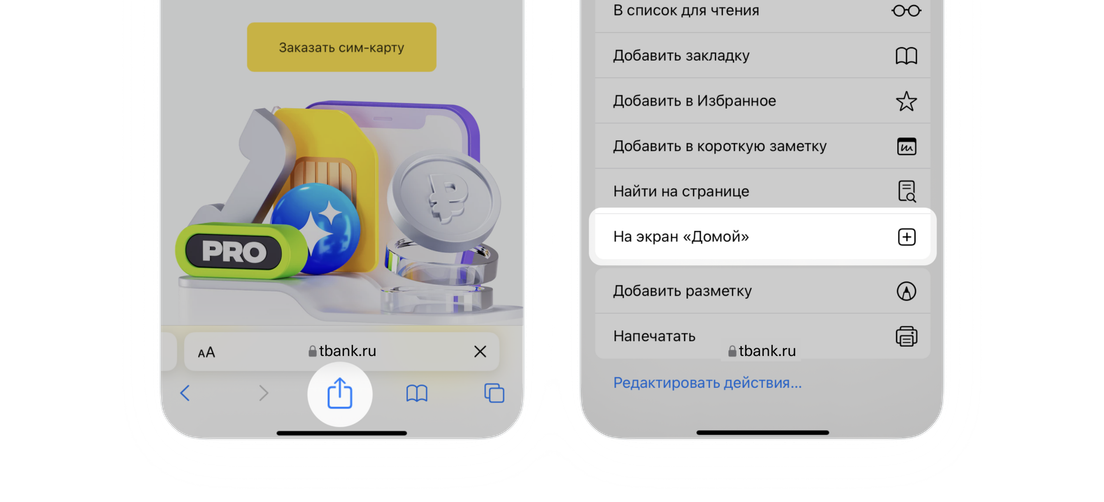
В нижнем меню нажмите на центральную кнопку «Поделиться».
Пролистайте открывшееся меню вниз и выберите «На экран „Домой“».
Готово! На домашнем экране телефона появится ярлык Т‑Банка — он будет открываться как отдельное веб‑приложение.
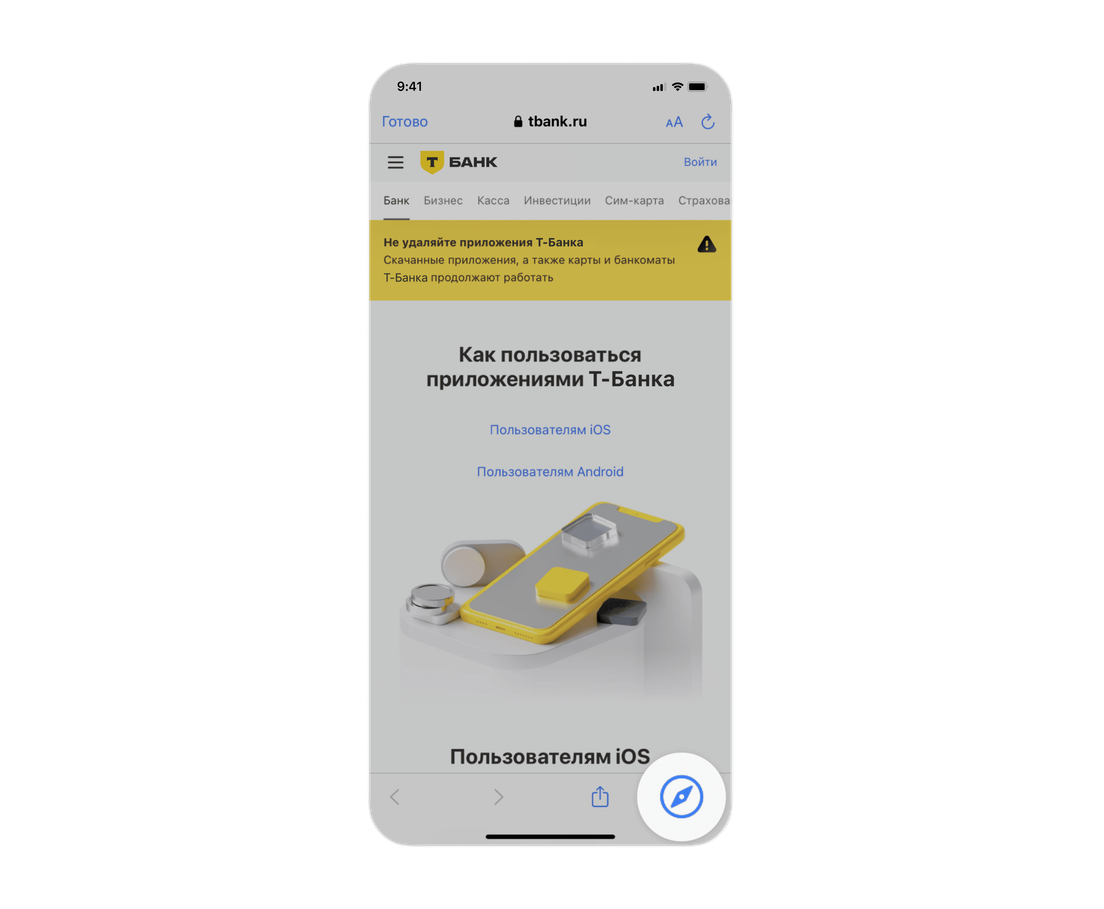
Если кнопки «На экран “Домой”» нет, значит страница открыта не в браузере Safari. Чтобы нужная кнопка появилась, в правом нижнем углу экрана нажмите «Открыть в браузере». После этого иконку личного кабинета можно установить на экран «Домой».
Нажмите на иконку Safari, чтобы перейти в браузер и установить ярлык Т‑Банка
Как добавить ярлык на экран смартфона на Android
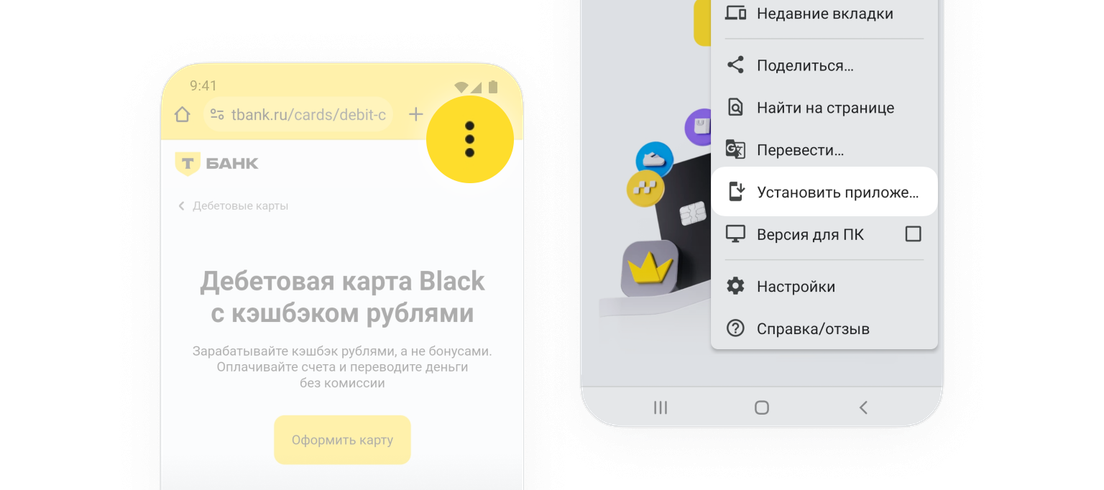
На телефоне откройте браузер Google Chrome и перейдите на tbank.ru.
Рядом с поисковой строкой нажмите на три точки, чтобы открыть меню браузера.
Выберите «Установить приложение» или «Добавить на главный экран».
Готово! На домашнем экране телефона появится ярлык Т‑Банка — он будет открываться как отдельное веб‑приложение.
Как настроить пуш‑уведомления в личном кабинете на iPhone?
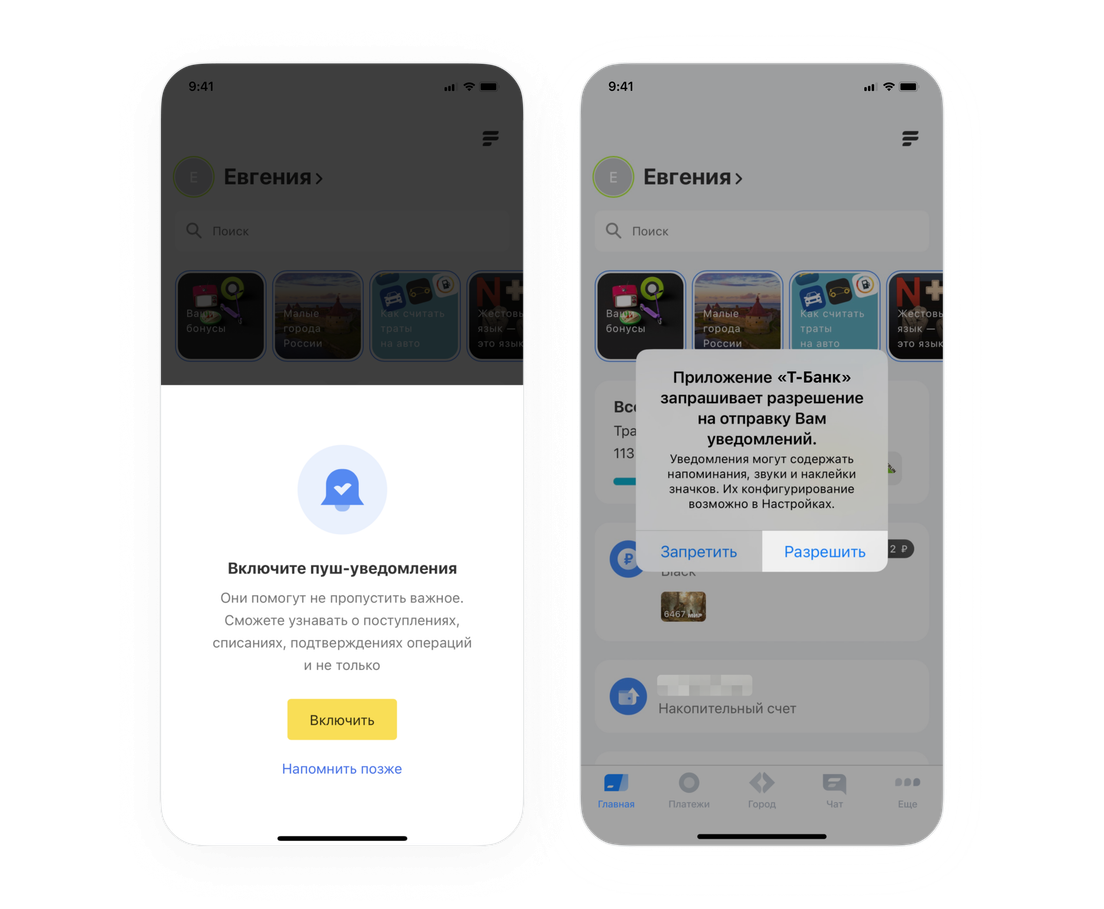
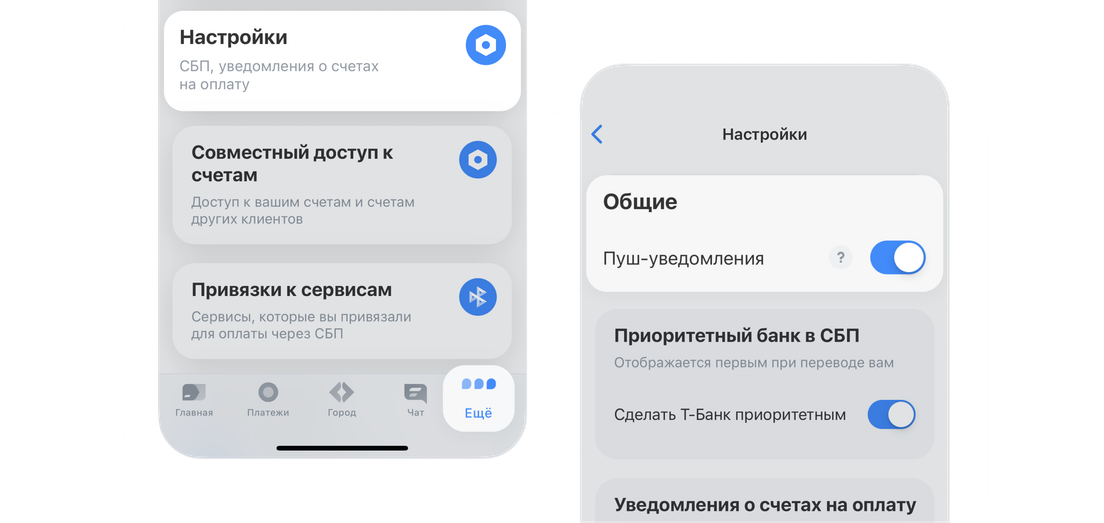
Их можно настроить только через ярлык личного кабинета Т‑Банка. Добавьте его на главный экран телефона и войдите через него в личный кабинет. После входа появится окно с предложением получать уведомления, нажмите «Включить» и затем «Разрешить». Как добавить ярлык личного кабинета
Пуш-уведомления оповестят о любых операциях по счету, сообщениях от службы поддержки, спецпредложениях, налогах, штрафах ГИБДД и других платежах
Пуш‑уведомления из личного кабинета приходят только на устройства с iOS версии 16.4 и выше. Чтобы проверить свою версию, откройте настройки iPhone → «Основные» → «Обновление ПО». Если ваша версия ниже 16.4, для обновления iOS на том же экране нажмите «Установить» или «Загрузить и установить».
Как изменить пароль от личного кабинета и приложения Т-Банка?
Пароль от личного кабинета можно изменить только на сайте tbank.ru или через ярлык личного кабинета. Сделать это в приложении Т‑Банка не получится.
Перейдите в раздел «Еще» → «Безопасность» → блок «Авторизация» → «Пароль».
Укажите текущий пароль и тот, на который хотите изменить → «Сохранить».
Введите код из СМС.
Пароль изменится автоматически для входа в личный кабинет и приложение Т‑Банка.
Как выйти из личного кабинета на tbank.ru?
Чтобы выйти из личного кабинета:
на телефоне: сверху нажмите на свое имя и пролистайте экран до конца → «Выйти».
на компьютере: в правом верхнем углу нажмите на свое имя → «Настройки профиля» → «Выйти».
В следующий раз для входа в личный кабинет понадобится только код для быстрого доступа. Если вы не устанавливали код, нужно будет ввести пароль и код из СМС.
Если вы больше не собираетесь пользоваться личным кабинетом на устройстве, отзовите доступ: раздел «Еще» → «Безопасность» → блок «Активные сессии», выберите устройство и нажмите «Отменить доступ». Если вы хотите выйти со всех устройств, нажмите внизу экрана «Завершить все сессии».
В следующий раз для входа в личный кабинет понадобится ваш номер телефона и пароль. Как войти в личный кабинет
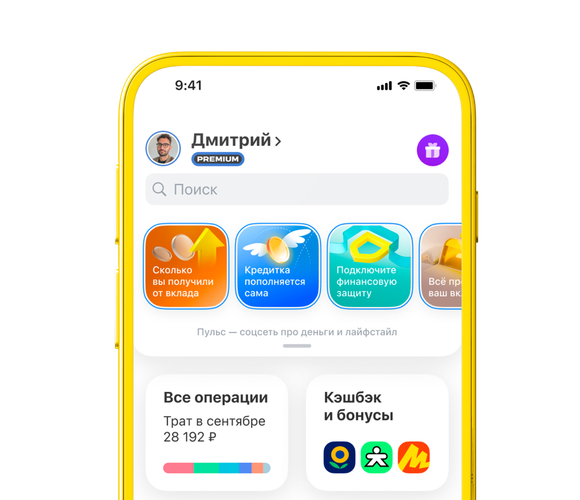
Скачайте приложение Т-Банка
Проверяйте баланс, оплачивайте услуги, получайте помощь в чате 24/7