Как установить сертификат в 1С?
Убедитесь, что вы связали Т‑Бизнес с 1С. Как связать Т‑Бизнес с 1C
Затем следуйте инструкциям, перейдя по ссылкам в шагах. Шаги 3, 4 и 5 проходите с компьютера, на который установлена 1C:
Клиенты Т‑Бизнеса могут подписывать платежные поручения внутри 1С. Для этого нужно настроить обмен данными между личным кабинетом Т‑Бизнеса и 1С по инструкции, а затем установить сертификат в 1С.
Рассказываем, как это сделать, на примере «1С:Бухгалтерия 8», редакция 3.0.
Убедитесь, что вы связали Т‑Бизнес с 1С. Как связать Т‑Бизнес с 1C
Затем следуйте инструкциям, перейдя по ссылкам в шагах. Шаги 3, 4 и 5 проходите с компьютера, на который установлена 1C:
Сначала убедитесь, что у вас есть действующая КЭП. Если ее нет, закажите подпись — выпустим за 1—7 дней.
Как получить КЭП для ИП через Т-Банк
Как получить КЭП для юрлица через Т-Банк
Чтобы выпустить сертификат 1C DirectBank, следуйте инструкции:
В выпадающем списке выберите «1С:ДиректБанк» → «Дальше», проверьте данные → «Дальше».
Если поле эл. почты не заполнено или есть ошибки в написании адреса, нажмите на поле, укажите адрес → «Дальше».
Выберите, где будет храниться ключ электронной подписи:
Если хотите установить для сертификата пароль, введите его → «Ок». Если пароль не нужен, оставьте поля пустыми → «Ок».
Подпишите заявку.
Если вы ИП или ЕИО компании, можете сделать это двумя способами:
Через плагин КриптоПро — если выпускали КЭП в ФНС или Банке России.
Выберите нужную подпись → «Подписать и отправить заявку».
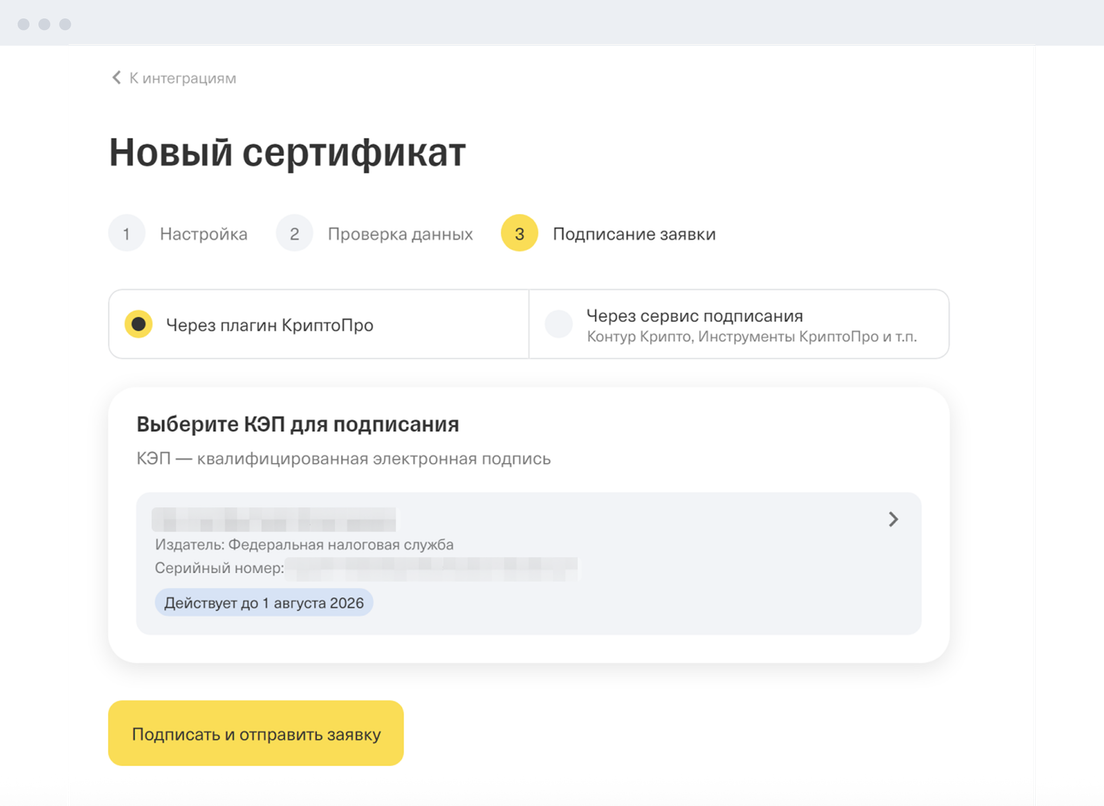
Если в списке нет подписи, значит, КЭП не подходит для подписания через плагин КриптоПро. В этом случае подпишите заявку через сервис подписания по инструкции ниже.
Через сервис подписания, например Контур Крипто или Инструменты КриптоПро.
Перейдите в сервис подписания и подпишите документ. Например, в Инструментах КриптоПро это можно сделать в разделе «Создание подписи».
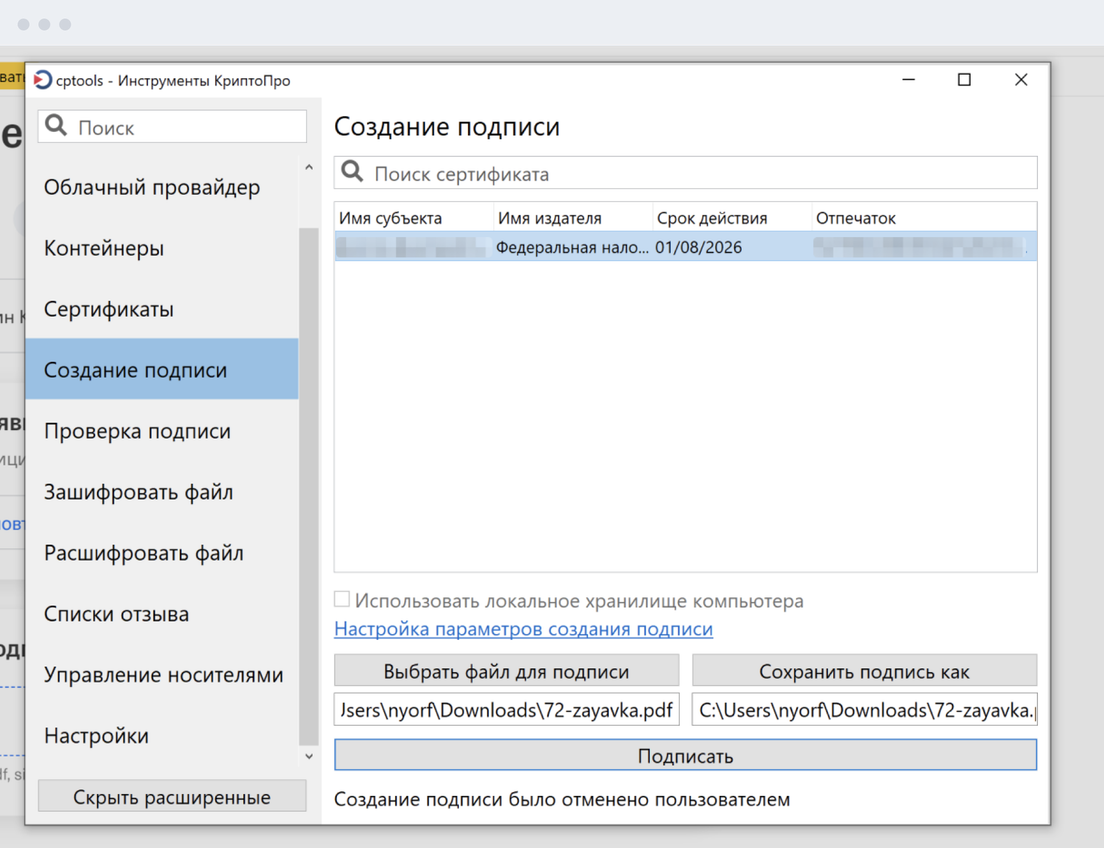
Если вы сотрудник компании, который не является ЕИО, скачайте файл с заявкой и следуйте инструкции на экране.
Если вы сотрудник ИП, попросите ИП выпустить сертификат и напишите в чат поддержки Т‑Бизнеса или позвоните по телефону 8 800 700‑66‑66 — мы подскажем, что делать дальше.
Готово, вы отправили заявку на выпуск сертификата 1C DirectBank. Выпустим его в течение 2 рабочих дней.
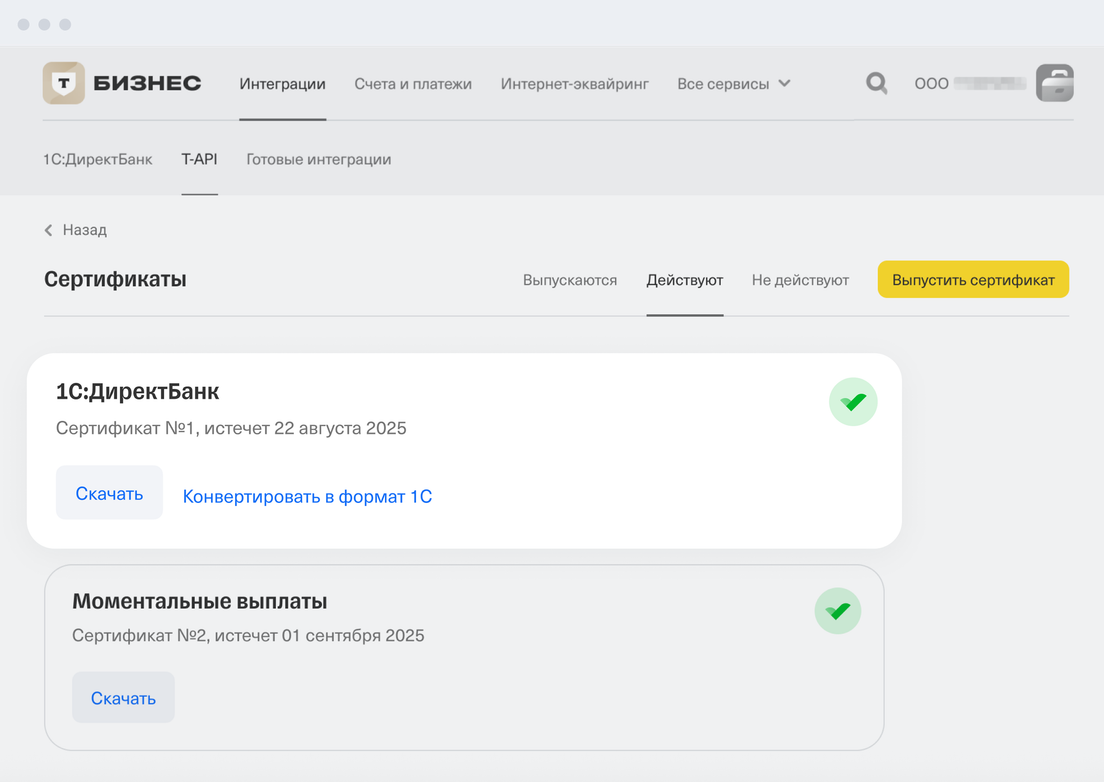
Все выпущенные сертификаты действуют год и хранятся в личном кабинете Т-Бизнеса. Чтобы их посмотреть, откройте «Все сервисы» → «Интеграции» → «T‑API» → «Сертификаты».
Там же можно посмотреть срок действия сертификата и выпустить новый.
Теперь включите подписание платежей в личном кабинете Т‑Бизнеса по инструкции ниже.
В личном кабинете Т‑Бизнеса:
Убедитесь, что вы связали Т‑Бизнес с 1С и выпустили сертификат.
В личном кабинете Т-Бизнеса откройте «Все сервисы» → «Интеграции» → «1С:ДиректБанк» → «Выписки и платежи» → «Подписание платежей» → «Включить». Перейти на вкладку «Выписки и платежи»

Теперь установите сертификат 1C DirectBank на свой компьютер по инструкции ниже.
Сертификат нужно устанавливать на компьютер с 1С.
Чтобы установить сертификат 1C DirectBank, следуйте инструкции:
Если храните контейнер для закрытого ключа на токене, вставьте токен в компьютер.
Если храните контейнер на этом компьютере, переходите к следующему шагу.
Если храните контейнер на другом компьютере, экспортируйте контейнер на токен, а затем вставьте токен в этот компьютер. Чтобы отличить сертификат 1С DirectBank от других сертификатов, посмотрите на поле «Имя издателя» — у сертификата 1С DirectBank там написано «АО „ТБанк“».
Перейдите на вкладку «Действуют» и около нужного сертификата 1С:ДиректБанк нажмите «Установить на это устройство».
Браузер может запросить разрешение на действия с ключами КриптоПро. Нажмите «Yes», чтобы разрешить операцию.
Введите пароль для контейнера, который вы установили на первом шаге, когда выпускали сертификат.
Если не устанавливали пароль, оставьте поле пустым. Нажмите «Ок».
Готово, вы установили сертификат 1С DirectBank на свой компьютер. Теперь добавьте сертификат в 1С по инструкции ниже.
Зайдите в 1С и следуйте инструкции:
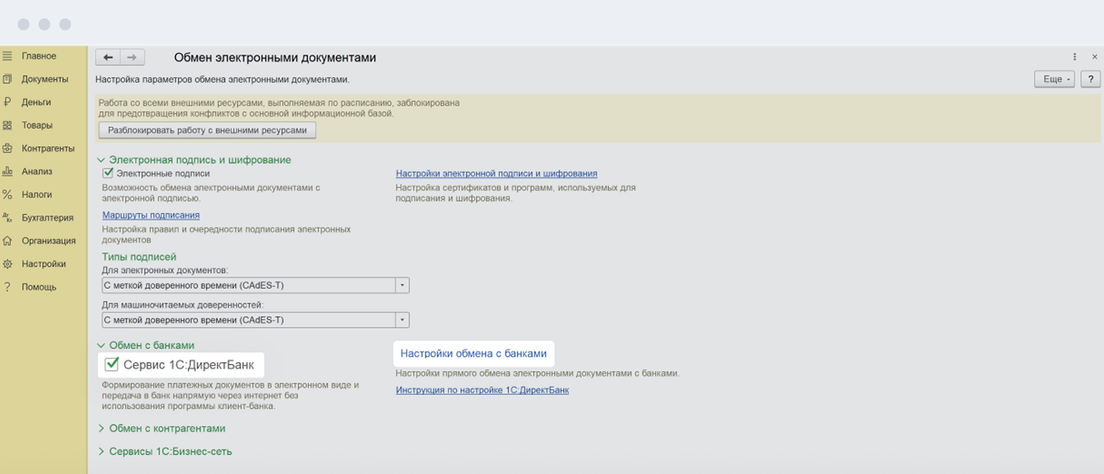
В главном меню откройте «Настройки» → «Обмен электронными документами».
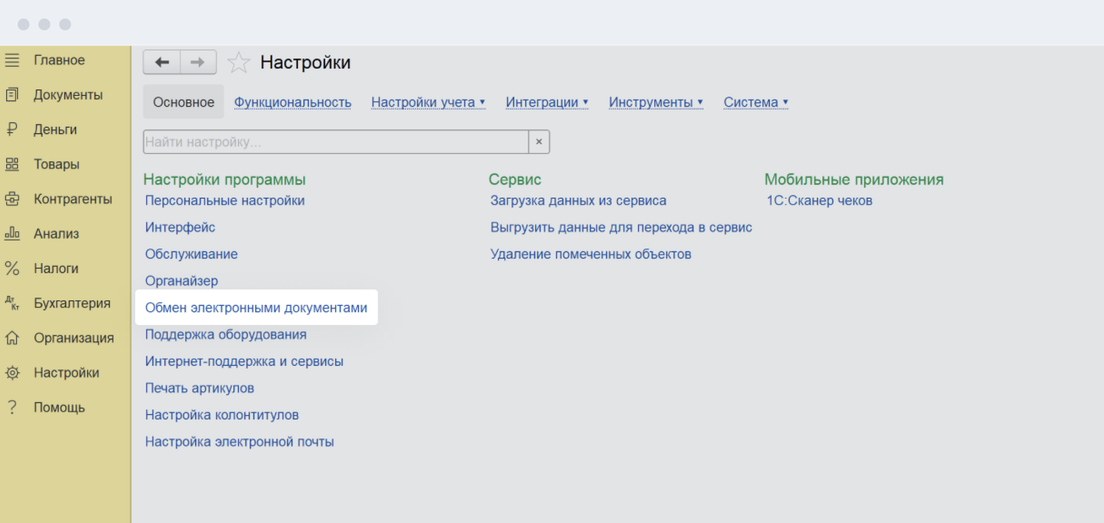
В разделе «Обмен с банками» нажмите «Настройки обмена с банками». Если эта кнопка неактивна, поставьте галочку рядом с «Сервис 1С:ДиректБанк».
Выберите АО «ТБанк» → «Получить настройки».
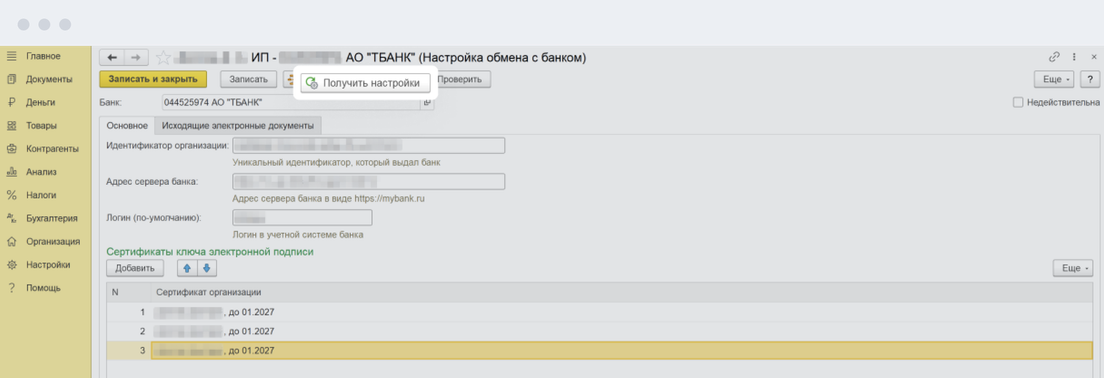
Введите:
Нажмите «Подключить».
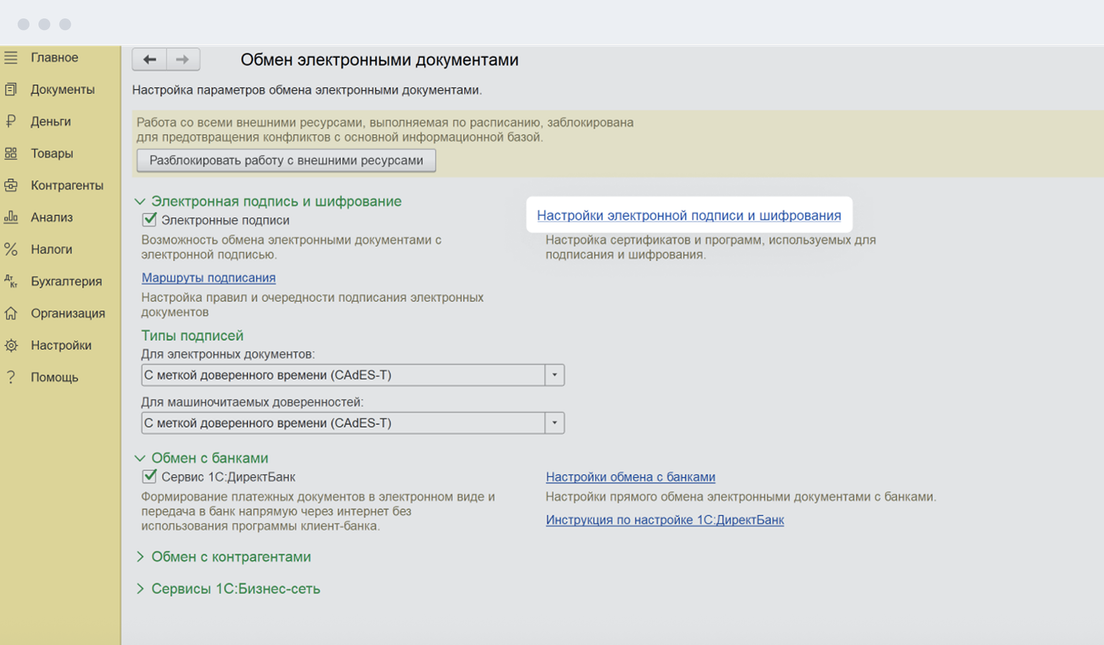
Проверьте, что сертификат установился в 1С корректно. Для этого откройте «Настройки» → «Обмен электронными документами» → «Настройки электронной подписи и шифрования».
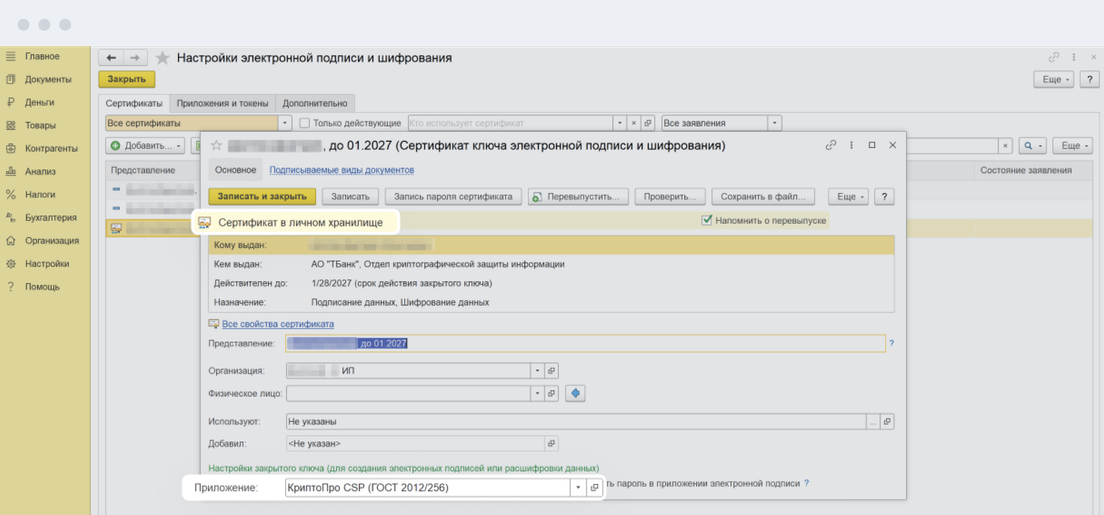
Нажмите на сертификат — в его карточке должна быть надпись «Сертификат в личном хранилище». Если ее нет, проверьте, что прошли все шаги из инструкции «Как выпустить сертификат 1C DirectBank в Т‑Бизнесе».
В поле «Приложение» должно быть написано «КриптоПро CSP (ГОСТ 2012/256)». Если указан другой криптопровайдер, в выпадающем списке выберите нужный.
Готово, вы добавили сертификат Т‑Бизнеса в 1С. Теперь можете подписывать платежки в 1С по инструкции ниже.
Сначала убедитесь, что корректно установили сертификат в 1С. Как это сделать
Если сертификат не установлен, установите его. Как это сделать
Чтобы подписать платежку, зайдите в 1С и следуйте инструкции:
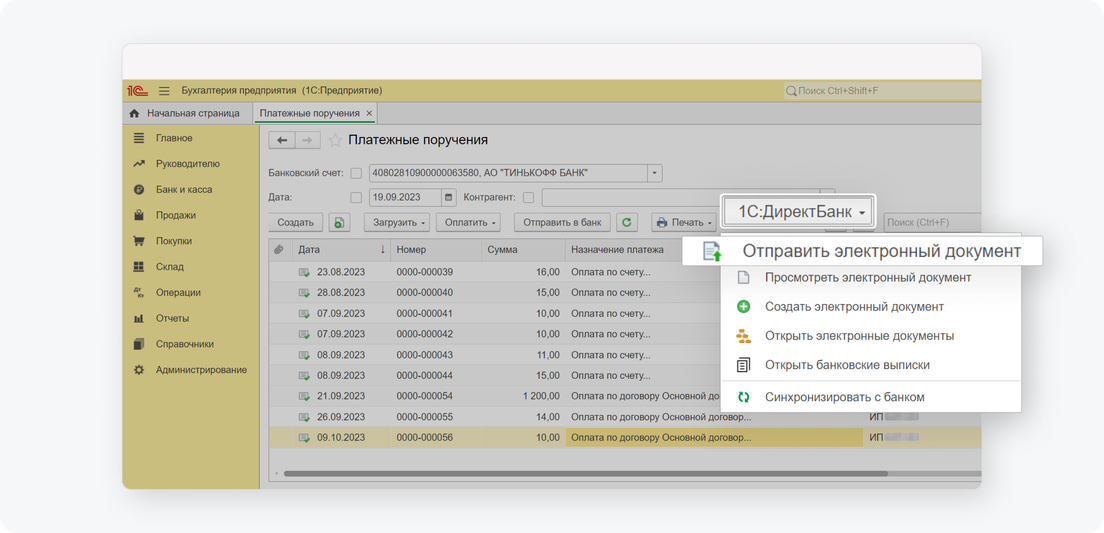
Нажмите «1С ДиректБанк» → «Отправить электронный документ».
Выберите сертификат и введите пароль для контейнера, который вы установили на первом шаге, когда выпускали сертификат.
Если не устанавливали пароль, оставьте поле пустым → «Подписать».
Введите:
Нажмите «Ок».
Готово, вы подписали платежку в 1С. Когда платеж исполнится, он автоматически появится в Т‑Бизнеса в ленте операций.
Если платеж не появляется в ленте операций в Т-Бизнесе и в 1С находится в статусе «Отправлено» дольше 1 рабочего дня, синхронизируйте 1С с Т-Банком. Для этого на странице «Платежные поручения» нажмите «1С:ДиректБанк» → «Синхронизировать с банком».
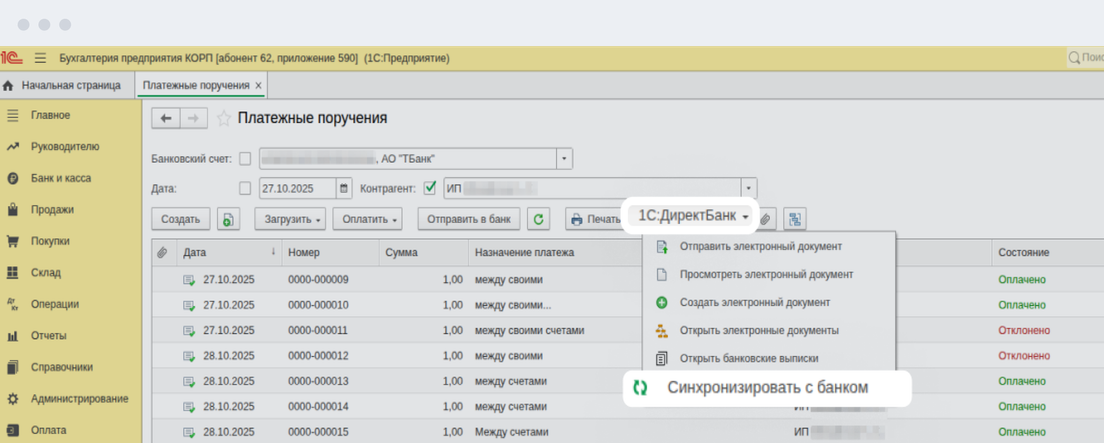
После этого в 1С отобразится актуальный статус платежа.
Если вы уже установили сертификат для подписания платежей в 1С, а теперь хотите подписывать платежки в личном кабинете Т‑Бизнеса, отключите подписание платежей в 1С.
Для этого в личном кабинете Т-Бизнеса откройте «Все сервисы» → «Интеграции» → «1С:ДиректБанк» → «Выписки и платежи» → «Подписание платежей» → «Отключить». Перейти на вкладку «Выписки и платежи»

На исполнение платежей из 1С есть лимиты:
В день вы можете исполнить 3 платежа одному контрагенту.
Если хотите увеличить лимиты, напишите в чат поддержки Т‑Бизнеса или позвоните по телефону 8 800 700‑66‑66.
В интерфейсе 1С:
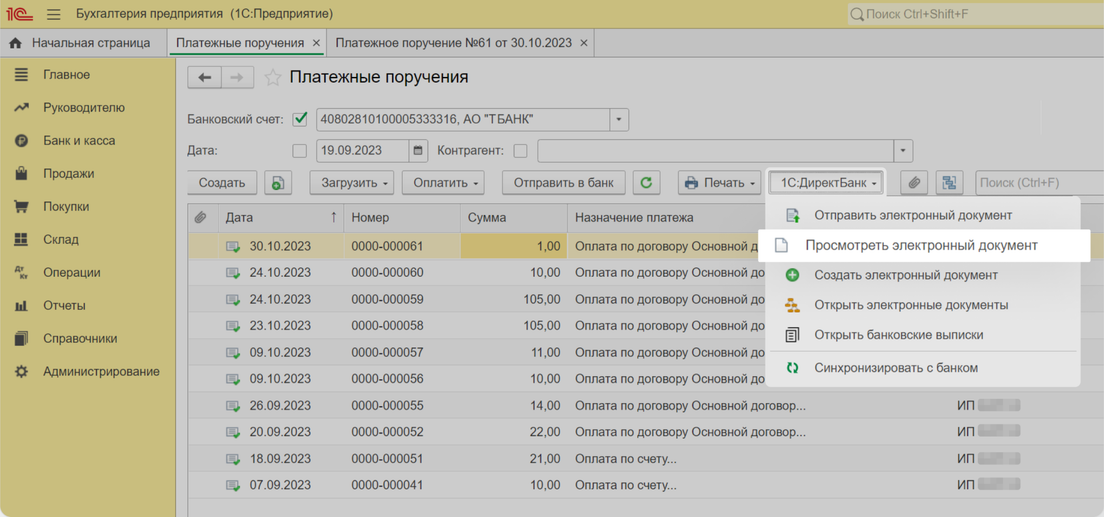
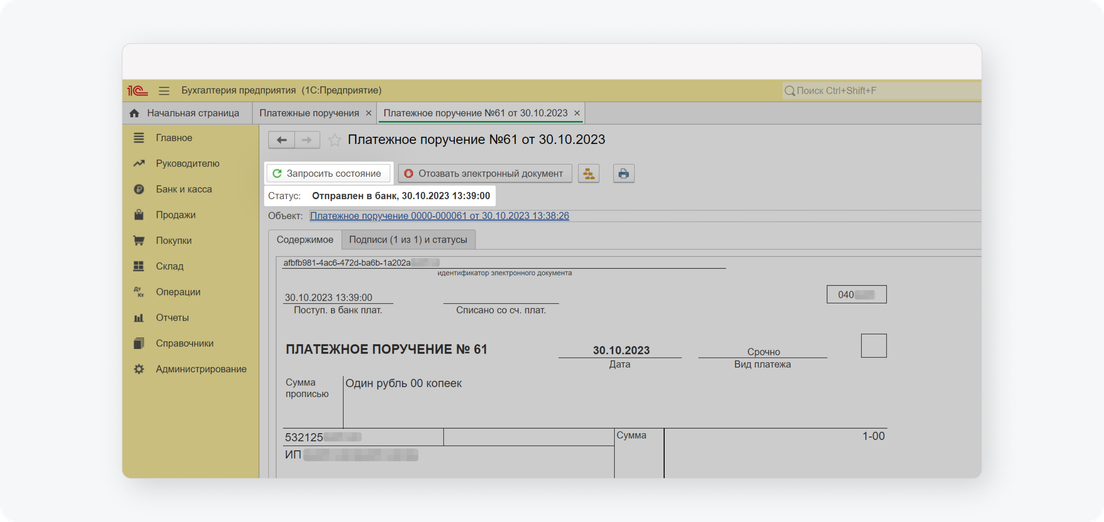
Если вы выпускаете сертификат 1C DirectBank через ручное подписание заявки, на последнем шаге вам нужно будет подписать заявку на выпуск сертификата электронной подписью. Это можно сделать в любом сервисе ЭДО, например Контур.Крипто:
Загрузите подписанную заявку в личный кабинет Т‑Бизнеса в раздел «Подписание заявки» → «Отправить заявку».

Напишите в чат поддержки Т‑Бизнеса или позвоните по телефону 8 800 700‑66‑66. Специалист разберется в причинах ошибки и подскажет, как исполнить платеж.
Да, это можно сделать в 1С:
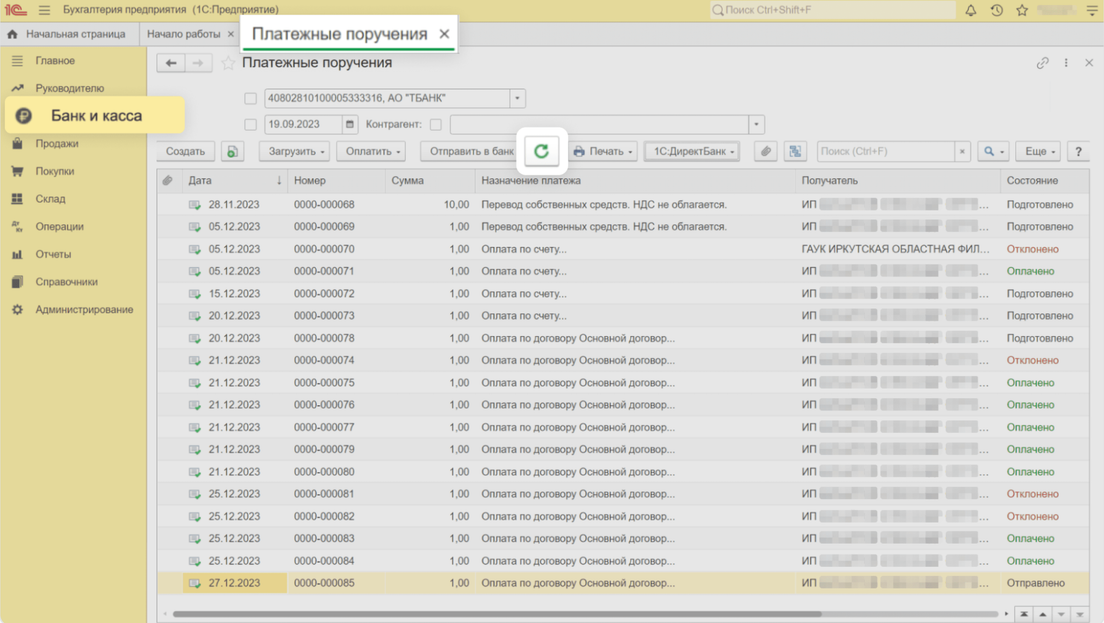
Готово! Вы связали платежку и выписку. Состояние платежного поручения во вкладке «Платежные поручения» изменится на «Оплачено», когда платежку оплатят.
Полный и актуальный список конфигураций, которые поддерживают технологию DirectBank, есть на официальном сайте 1С.
Сертификат действует 1 год с момента выпуска. Срок действия выпущенного сертификата можно посмотреть в личном кабинете Т‑Бизнеса. Для этого откройте «Все сервисы» → «Интеграции» → «T‑API» → «Сертификаты».
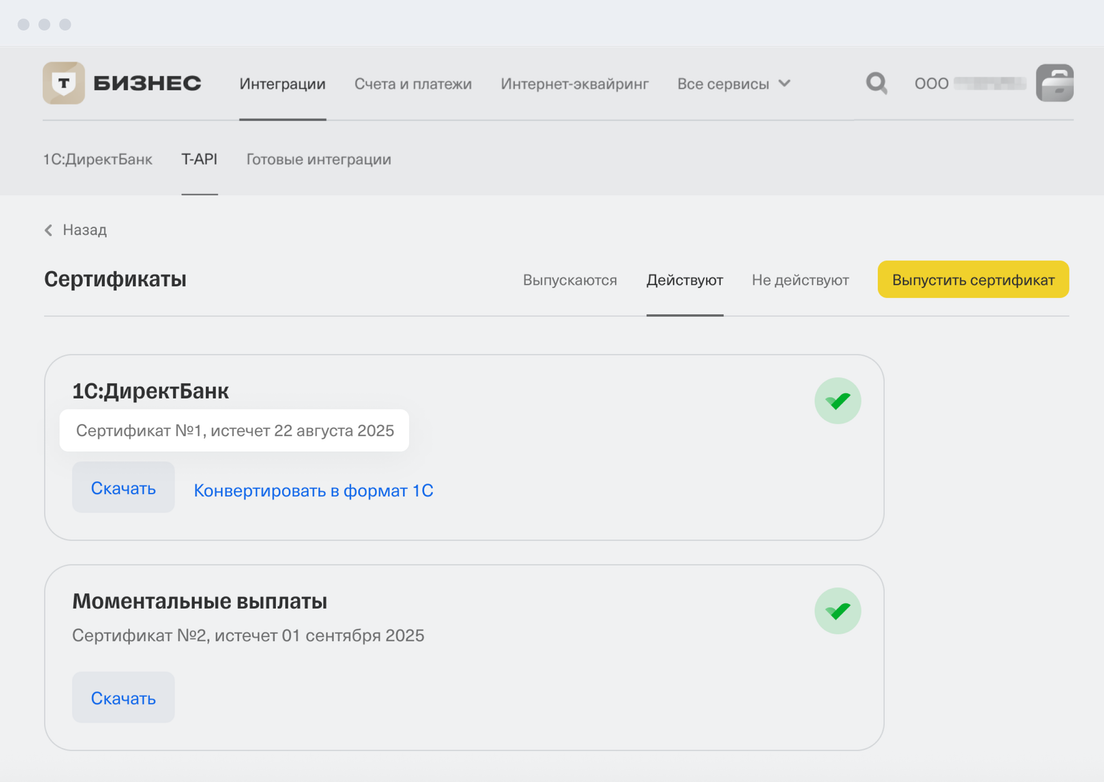
Мы присылаем на почту уведомления за 20, 10, 3 и 1 день до истечения срока действия сертификата Т‑Бизнеса, чтобы вы успели выпустить новый. Как выпустить новый сертификат 1C DirectBank
Нет, но вы можете выпустить новый. У вас может быть до 9 действующих сертификатов 1С одновременно.
Все сертификаты хранятся в личном кабинете Т-Бизнеса. Чтобы их посмотреть, откройте «Все сервисы» → «Интеграции» → «T‑API» → «Сертификаты».
Да, можете использовать до 9 действующих сертификатов 1С одновременно.
Это может понадобиться, если хотите выпустить новый сертификат для интеграции с 1С заранее или если работаете в нескольких 1C.
Все сертификаты хранятся в личном кабинете Т-Бизнеса. Чтобы их посмотреть, откройте «Все сервисы» → «Интеграции» → «T‑API» → «Сертификаты».
Нет, но вы можете делегировать эти задачи другому сотруднику, у которого установлена ОС Windows. Если вы не хотите давать сотруднику доступ к КЭП, попросите его выпустить сертификат 1C DirectBank через ручное подписание заявки. Как выпустить сертификат через ручное подписание заявки
Подключиться к OpenApi
Источник изображений: программа «1С:Бухгалтерия 8», редакция 3.0