Не работает мобильное приложение Т‑Бизнеса. Что делать?
Убедитесь, что телефон подключен к интернету, подождите пару минут и перезапустите мобильное приложение. Если по‑прежнему не можете войти в приложение, обновите его.
Если у вас Android, установите последнюю версию мобильного приложения по инструкции.
Если у вас iPhone, обратитесь в поддержку — поможем установить актуальную версию. Для этого напишите в чат поддержки Т‑Бизнеса или позвоните по бесплатному номеру:
Также вы можете пользоваться веб‑приложением. В нем можно управлять счетами и продуктами Т-Бизнеса, и его не нужно обновлять. Как установить веб‑приложение на iPhone
У меня нет логина для входа в Т-Бизнес. Где его взять?
Войдите по номеру телефона, который привязан к расчетному счету — это и есть ваш логин. Чтобы поменять телефон, который используется для входа, напишите в чат поддержки Т‑Бизнеса или позвоните по бесплатному номеру:
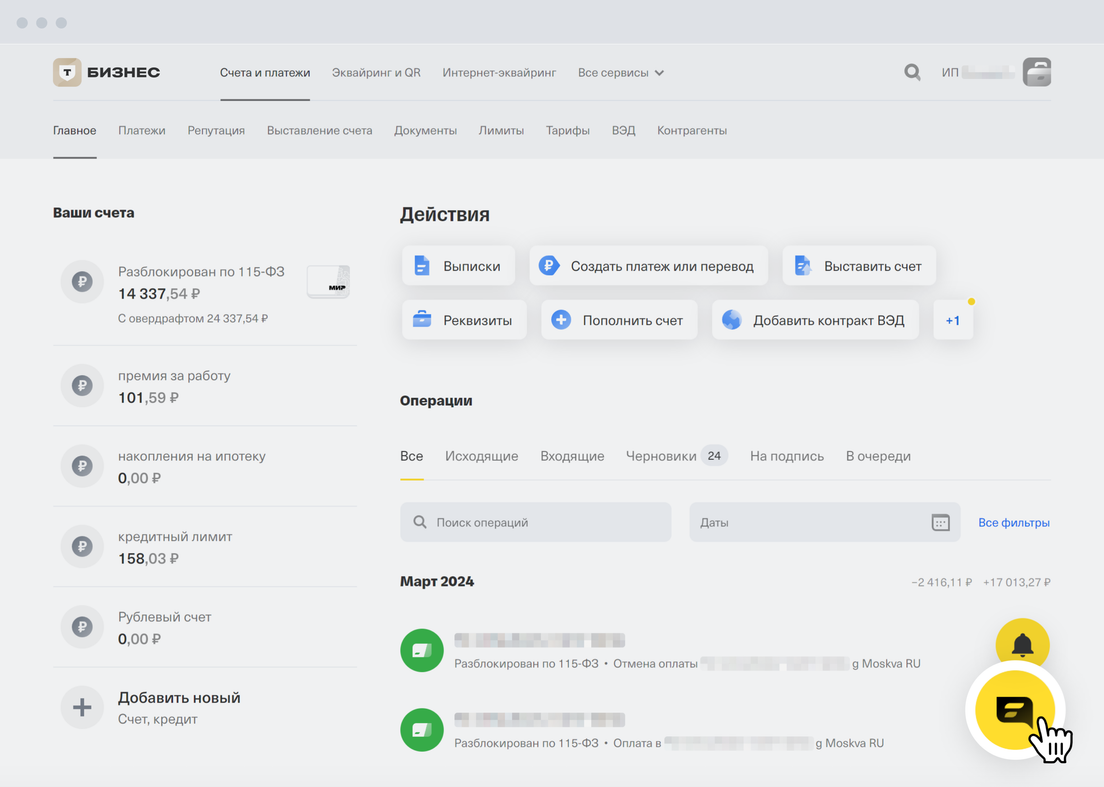
Перейти в чат поддержки можно с любой страницы личного кабинета Т‑Бизнеса — нажмите на желтую кнопку чата
Не могу войти в личный кабинет Т-Бизнеса. Что делать?
Убедитесь, что компьютер подключен к интернету, перезапустите браузер, подождите пару минут и попробуйте еще раз. Если по‑прежнему не можете войти в личный кабинет, напишите в чат поддержки Т‑Бизнеса или позвоните по бесплатному номеру:
Такое может быть, если вы неправильно ввели номер телефона или в личном кабинете привязан другой номер. Если телефон указан верно, а СМС все равно не приходит, напишите в чат поддержки Т‑Бизнеса или позвоните по бесплатному номеру:
Нажмите «Не помню пароль» в окне входа и введите номер карты. Если бизнес-карты нет или войти по ее номеру не получается, введите номер вашей дебетовой карты Т‑Банка. Она должна быть активна и на ней должен быть установлен ПИН‑код. Если дебетовой карты нет, напишите в чат поддержки Т‑Бизнеса или позвоните по бесплатному номеру:
Чтобы не вводить пароль при входе в приложение, настройте вход по четырехзначному коду доступа или отпечатку пальца: в приложении нажмите «Еще» → «Настройки» → «Авторизация».
При восстановлении пароля система требует номер карты. Что вводить?
Номер бизнес-карты. Если бизнес-карты нет или войти по ее номеру не получается, введите номер вашей дебетовой карты Т‑Банка. Карта должна быть активна и на ней должен быть установлен ПИН‑код.
Если дебетовой карты нет, обратитесь в поддержку — поможем восстановить пароль. Для этого напишите в чат поддержки Т‑Бизнеса или позвоните по бесплатному номеру:
У меня есть логин и пароль, но я не могу зайти в Т‑Бизнес, вход только по номеру телефона. Что делать?
Введите номер телефона, который привязан к расчетному счету, дождитесь СМС с одноразовым кодом и по нему войдите в личный кабинет. Логин для входа в Т-Бизнес не нужен: он пригодится для интеграции с 1С, настройки загрузки операций из других банков или интеграции с бухгалтерией.
Если не помните, какой номер телефона привязан к счету, или СМС с кодом не приходит, напишите в чат поддержки Т‑Бизнеса или позвоните по бесплатному номеру:
Подождите несколько минут и попробуйте еще раз. Если не получается, введите номер вашей дебетовой карты Т‑Банка. Она должна быть активна и на ней должен быть установлен ПИН‑код. Если дебетовой карты нет, напишите в чат поддержки Т‑Бизнеса или позвоните по бесплатному номеру:
Подозреваю, что мой личный кабинет Т‑Бизнеса взломали. Что делать?
Откройте личный кабинет Т‑Бизнеса с телефона или компьютера и следуйте инструкции:
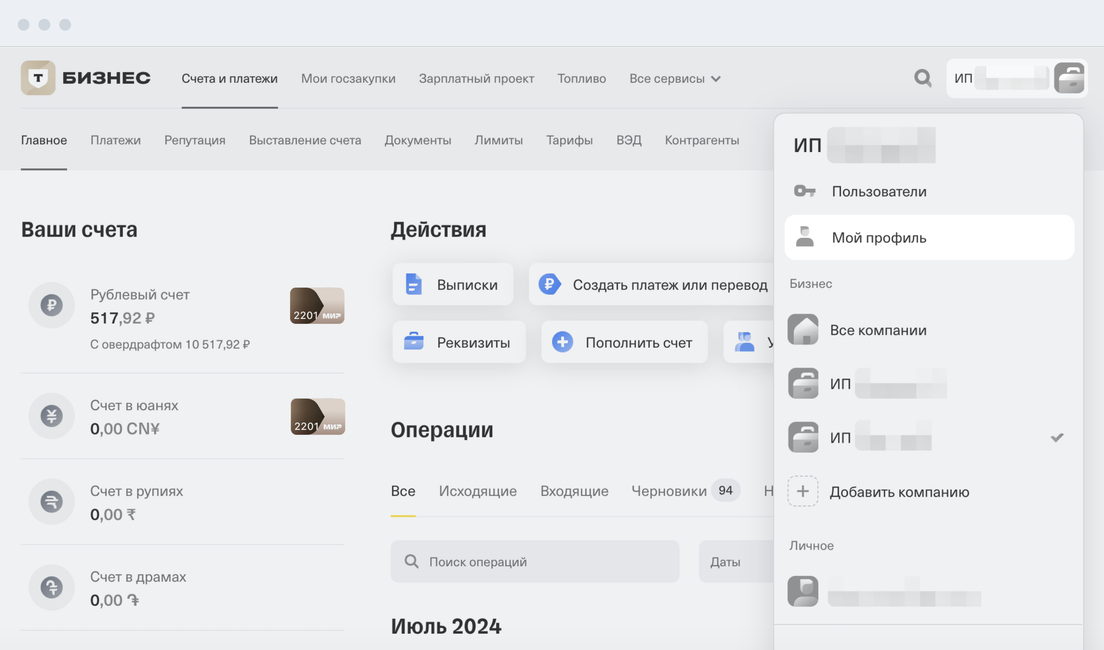
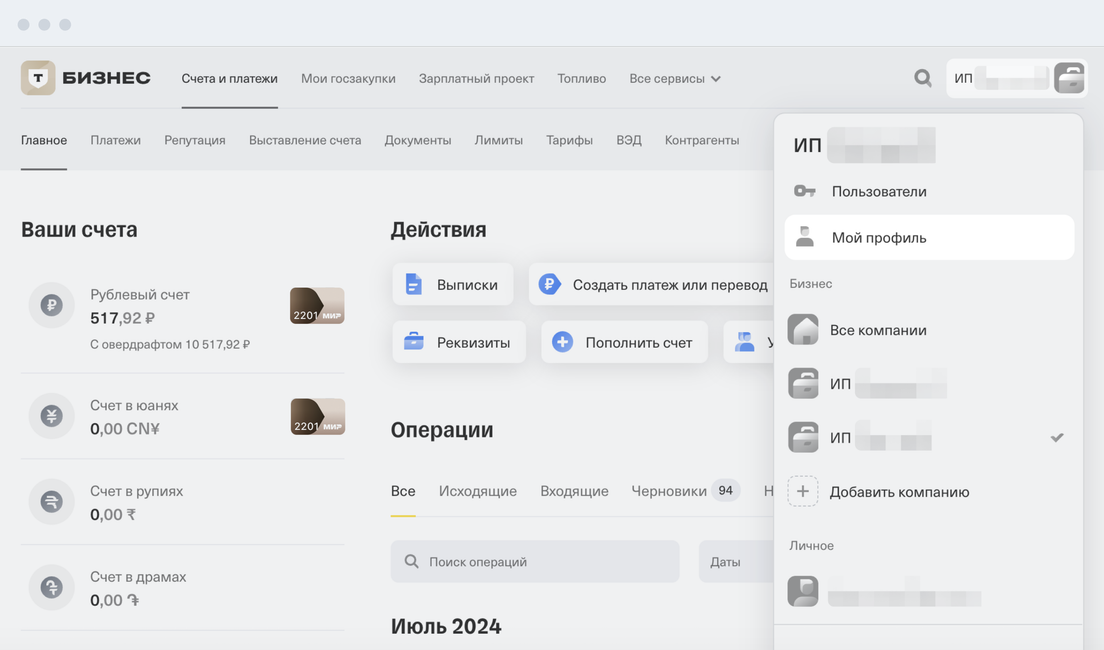
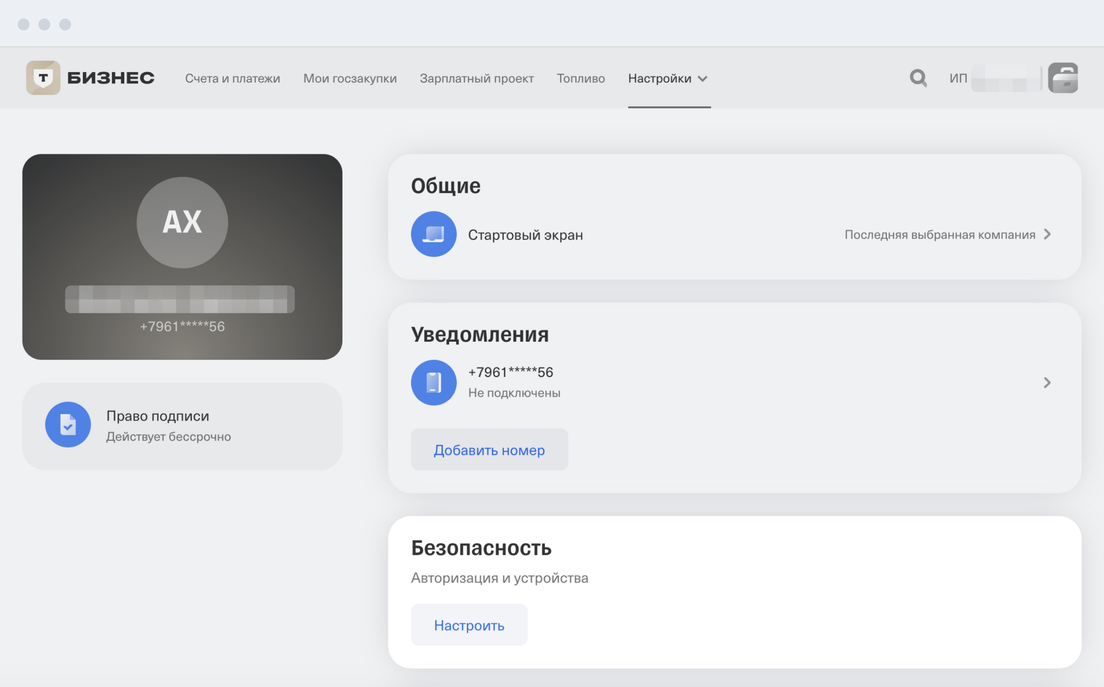
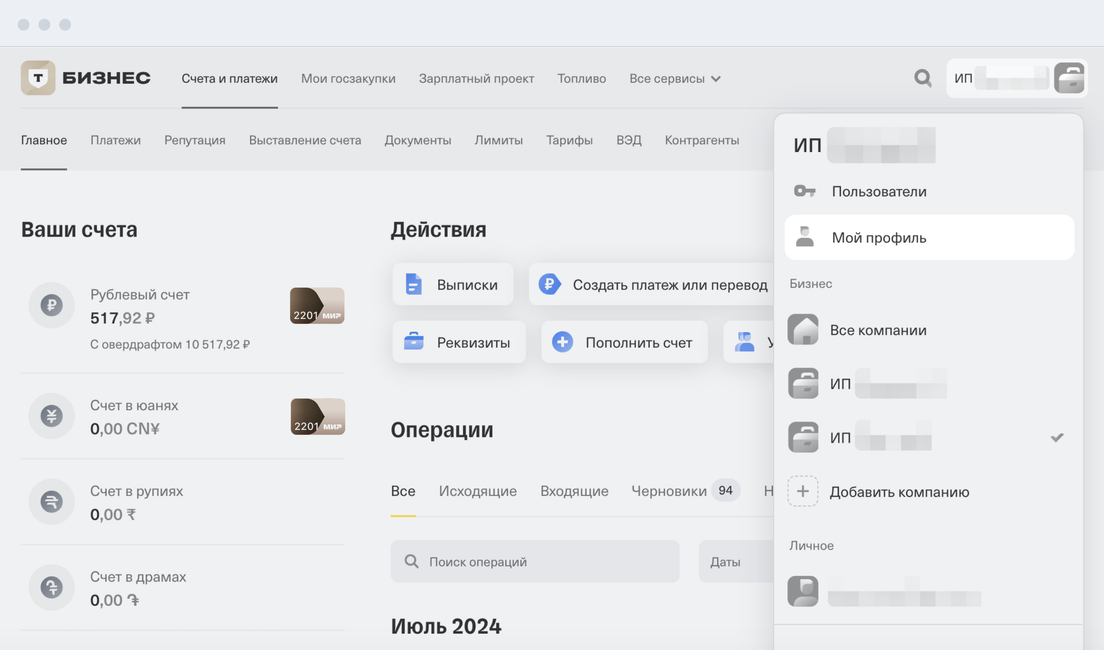
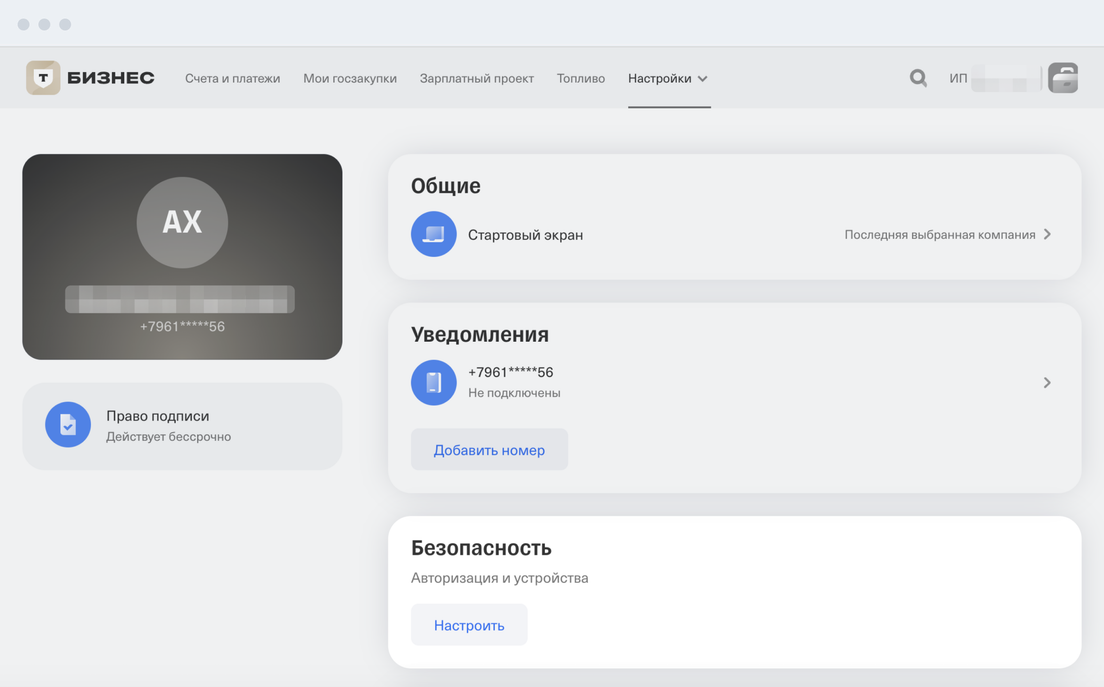
Нажмите на название компании или ИП → «Мой профиль» → «Безопасность» и пролистайте до раздела «Активные сессии». Перейти в раздел «Безопасность»
Проверьте, с каких устройств выполнен вход. Если увидите незнакомое, нажмите на него → «Отменить доступ».
Поменяйте пароль, чтобы посторонние больше не смогли войти в Т‑Бизнес. Как поменять пароль
У нас есть несколько советов, как дополнительно защитить личный кабинет на сайте tbank.ru.
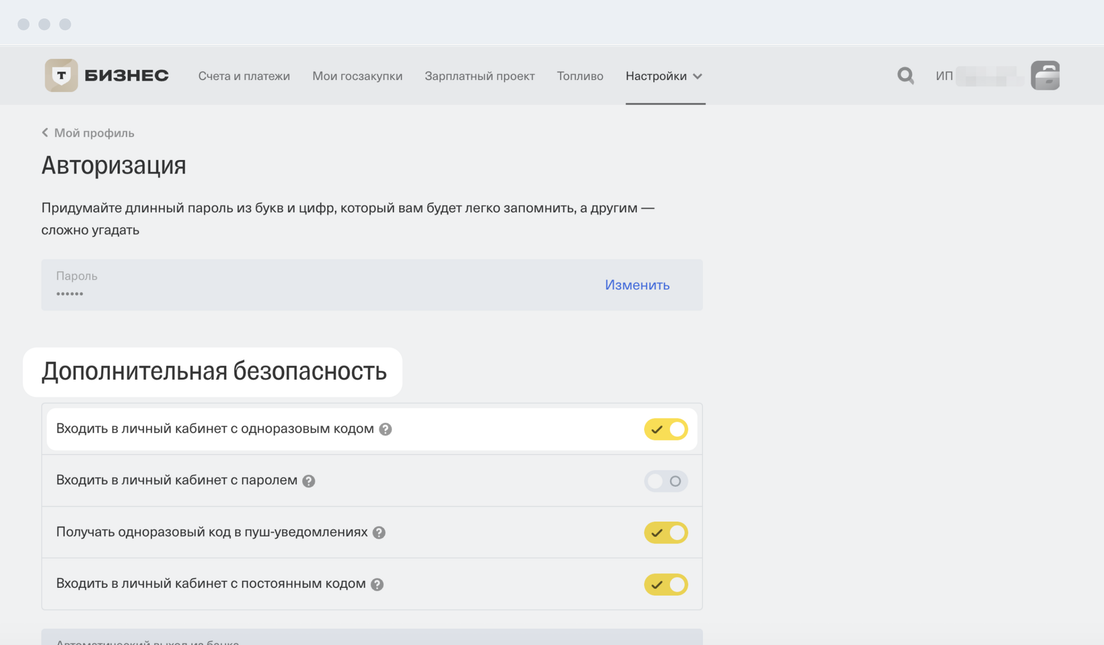
Включите вход в личный кабинет с одноразовым кодом из пуш‑уведомления или СМС. Тогда для авторизации вы будете вводить номер телефона и одноразовый код, который будет приходить на этот телефон. Дополнительно мы можем запросить пароль.
Как включить вход в личный кабинет с одноразовым кодом
Это можно сделать с телефона или компьютера в личном кабинете на сайте tbank.ru:
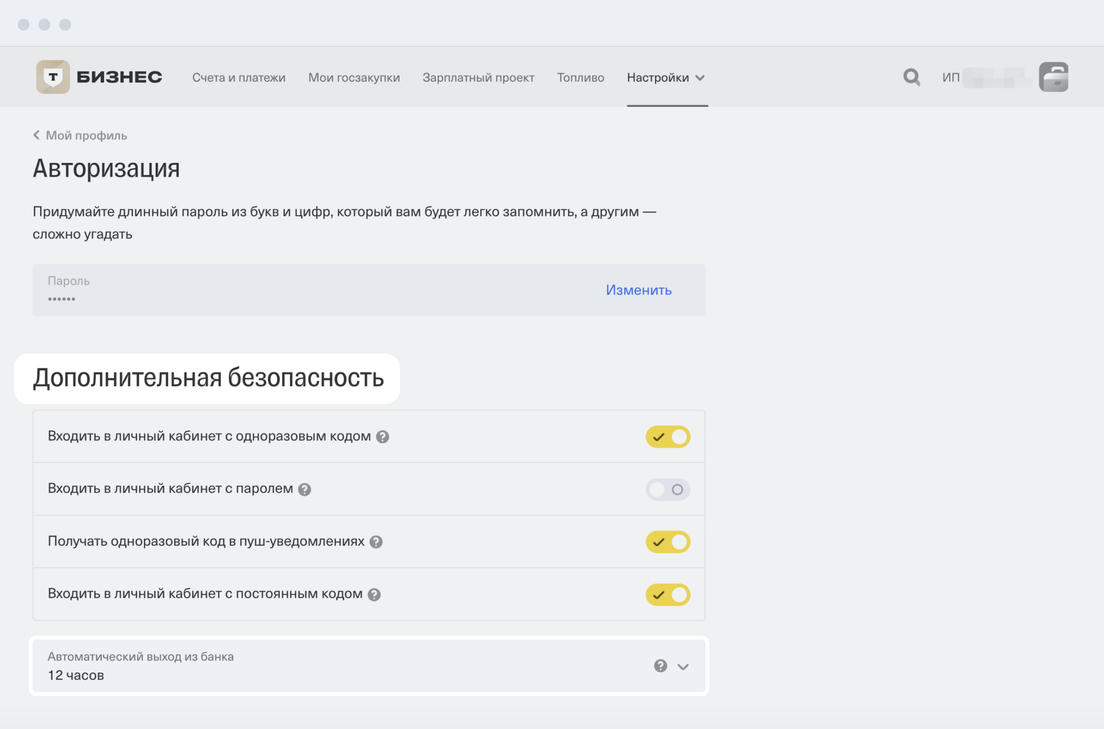
Пролистайте до раздела «Дополнительная безопасность», выберите «Входить в личный кабинет с одноразовым кодом» и введите код из СМС.
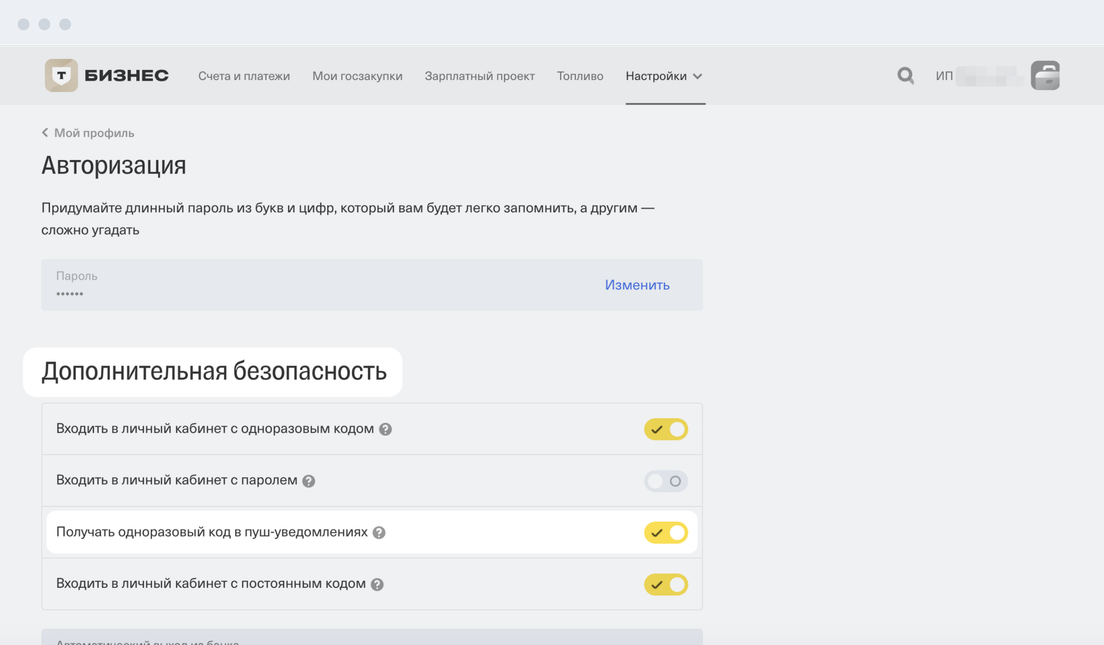
Нажмите «Получать одноразовый код в пуш‑уведомлениях».
Готово! Вы подключили вход в личный кабинет с одноразовым кодом. Он будет приходить в «желтом» приложении для физлиц. Если приложения нет или оно не работает, код придет в СМС.
Настройте автоматический выход из личного кабинета. Тогда вам нужно будет каждый раз вводить номер телефона и пароль для входа через установленное время. По умолчанию установлено 12 часов.
Например, вы настроили автоматический выход через 10 минут и закрыли вкладку с личным кабинетом. Если вы снова откроете ее, заново входить в Т‑Бизнес не придется. Если откроете через 15 минут — нужно будет вводить номер телефона и пароль.
Как настроить автоматический выход из личного кабинета
Это можно сделать только в личном кабинете на сайте tbank.ru с телефона или компьютера:
Что делать, если при входе в Т-Бизнес появляется ошибка «Нет сертификатов электронной подписи»?
Зависит от того, есть ли у вас электронная подпись.
Есть электронная подпись
Последовательно попробуйте исправить ошибку способами, которые описываем ниже.
Убедитесь, что авторизуетесь корректно. Если используете токен, проверьте, что вставили его в компьютер. Если храните ключ электронной подписи на компьютере, проверьте, что входите в Т-Бизнес с нужного устройства.
Попробуйте другой токен, если он есть. Возможно, нужный ключ электронной подписи хранится на нем.
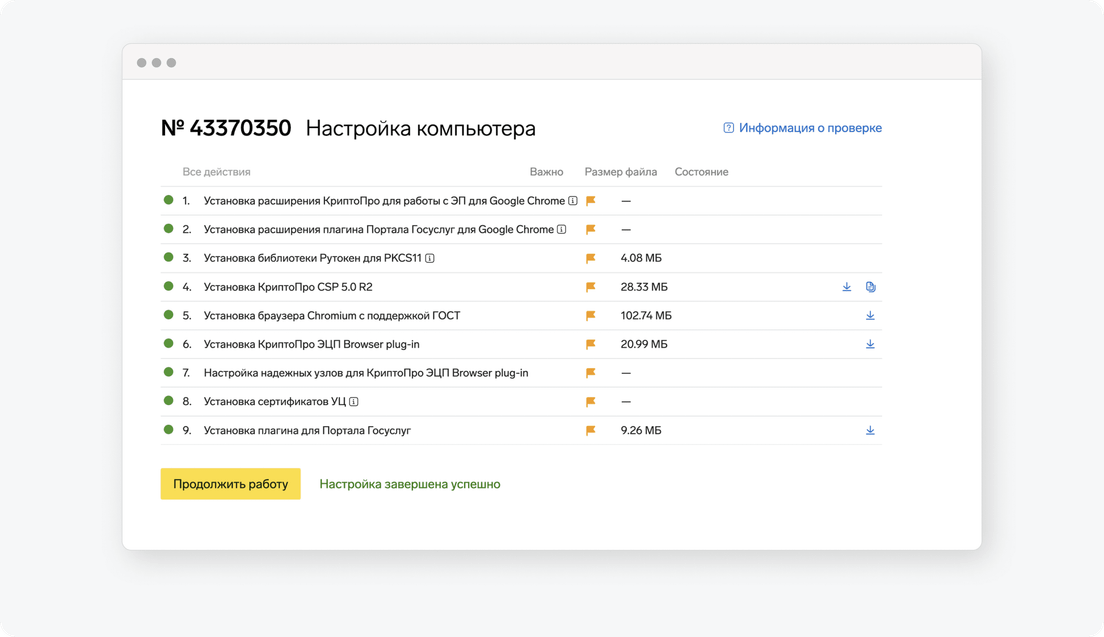
Установите на компьютер сертификат электронной подписи. Для этого откройте программу «Инструменты КриптоПро» → «Контейнеры», выберите нужный → «Установить сертификат». Если у вас несколько контейнеров, проверьте данные в колонке «Имя субъекта» и выберите нужный.