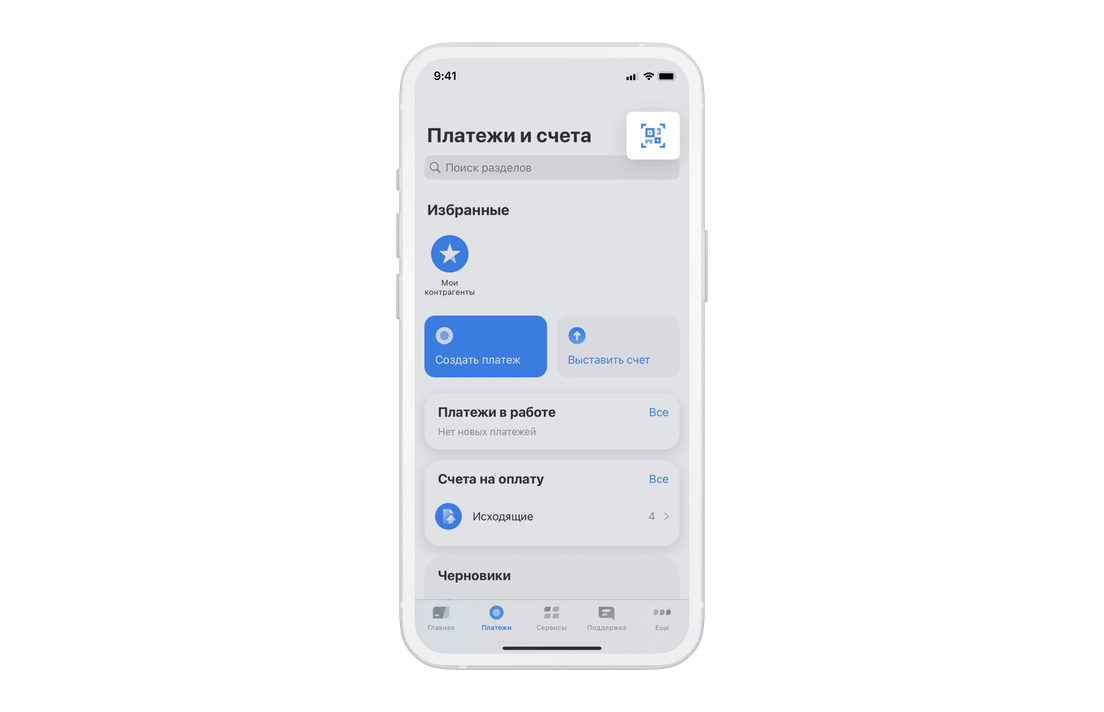
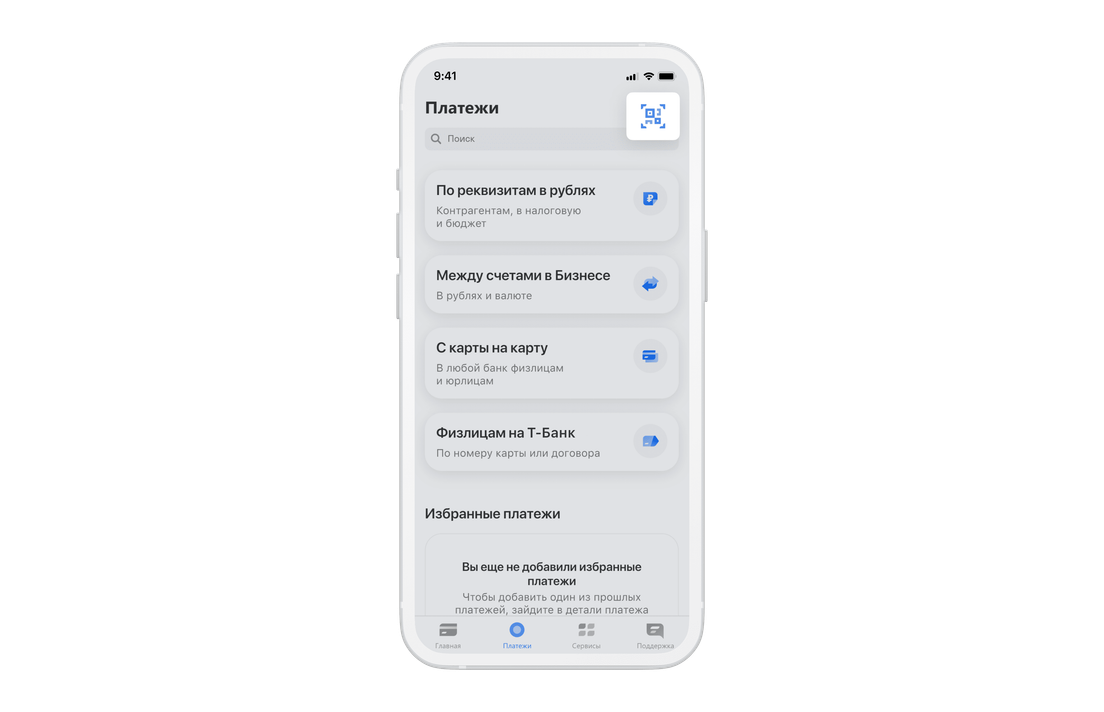
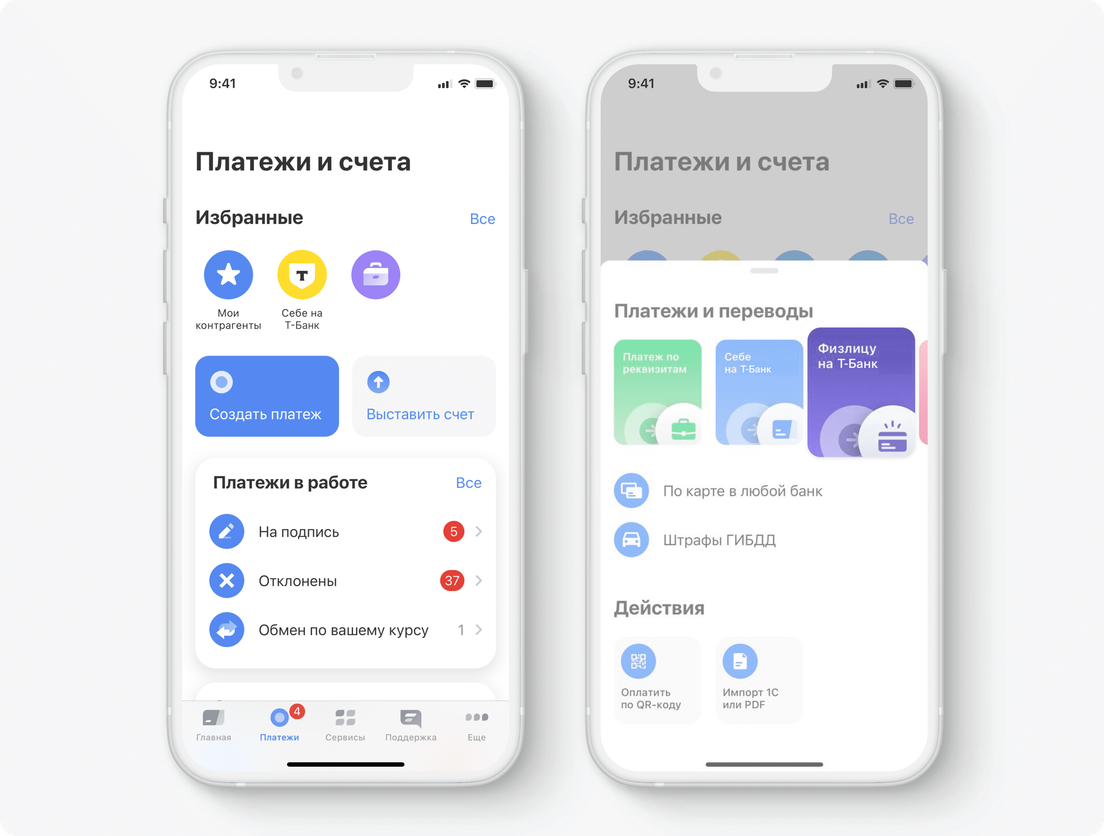
Начните вводить название или ИНН контрагента. Реквизиты подставятся автоматически. Если у вас есть реквизиты в PDF или txt 1С, их можно загрузить или отсканировать QR‑код.
Выберите счет, с которого хотите перевести деньги, укажите сумму и назначение платежа.
Такой платеж считается валютной операцией и должен проходить валютный контроль — как в рублях, так и в валюте. В зависимости от того, что и кому отправляете, инструкции будут разными:
Переводы ИП и компаниям в Т-Банк бесплатные с любым тарифом и для любой суммы.
Через СБП российскому ИП или юрлицу
Вам не придется заполнять реквизиты контрагента вручную. Они автоматически появятся в форме оплаты, когда вы перейдете по ссылке или отсканируете QR‑код. Платеж придет за несколько секунд независимо от времени суток и дня недели.
Перевести деньги через СБП можно в приложении Т‑Бизнеса и личном кабинете на сайте tbank.ru:
С телефона — в приложении Т‑Бизнеса:
Нажмите «Платежи» → значок сканера QR‑кода в правом верхнем углу.
Отсканируйте QR‑код, заполните пустые поля в форме оплаты и нажмите «Перевести».
через личный кабинет: нажмите «Платежи» → значок сканера QR‑кода в правом верхнем углу;
камерой телефона через любое приложение для считывания QR‑кода — отсканируйте код и выберите «Т‑Банк».
Заполните пустые поля в форме оплаты и нажмите «Перевести».
С компьютера — в личном кабинете на сайте tbank.ru:
Перейдите по ссылке для оплаты.
Выберите Т‑Банк в списке банков, заполните пустые поля в форме оплаты и нажмите «Перевести».
Комиссия зависит от тарифа. Ее размер вы увидите перед отправкой платежа на экране с формой оплаты. Где посмотреть свой тариф
Что писать в назначении платежа
❌ Оплата по договору № 45 от 01.09.2021
✅ Оплата транспортных услуг за сентябрь на основании договора № 45 от 01.09.2021 по счету № 11 от 02.09.2021. НДС не облагается
Неправильно ❌
Оплата по договору № 45 от 01.09.2021
Правильно ✅
Оплата транспортных услуг за сентябрь на основании договора № 45 от 01.09.2021 по счету № 11 от 02.09.2021. НДС не облагается
Подробно и понятно описывайте назначение платежа: за что платите, по какому договору, аванс это или постоплата, какой НДС. Хорошо, когда формулировка совпадает с тем, что написано в договорах и актах.
Сколько денег в месяц я могу переводить юрлицам?
Вы можете переводить с расчетного счета ИП и ООО любые суммы.
Как перевести деньги физлицу?
Перевести деньги физлицу можно в мобильном приложении и личном кабинете Т‑Бизнеса.
На карту Т‑Банка
В приложении:
Выберите «Платежи» → «Создать платеж» → «Физлицу на Т‑Банк».
Введите номер карты или договора, выберите счет, с которого хотите перевести деньги, укажите сумму и назначение платежа.
Начните вводить ФИО или ИНН получателя. Реквизиты подставятся автоматически. Если у вас есть реквизиты в PDF или txt 1С, их можно загрузить или отсканировать QR‑код.
Выберите счет, с которого хотите перевести деньги, укажите сумму и назначение платежа.
Такой платеж считается валютной операцией и должен проходить валютный контроль — как в рублях, так и в валюте. В зависимости от того, что и кому отправляете, инструкции будут разными:
Комиссия за валютные переводы иностранному контрагенту
Тариф
% от суммы перевода
Минимальная комиссия
Максимальная комиссия
Простой
0,2%
99 ¥, 49 $ / €
не ограничена
Продвинутый
0,15%
79 ¥, 29 $ / €
не ограничена
Профессиональный
0,15%
59 ¥, 19 $ / €
299 ¥, 99 $ / €
Премиум
0,1%
59 ¥, 19 $ / €
179 ¥, 59 $ / €
Простой
% от суммы перевода
0,2%
Минимальная комиссия
99 ¥, 49 $ / €
Максимальная комиссия
не ограничена
Продвинутый
% от суммы перевода
0,15%
Минимальная комиссия
79 ¥, 29 $ / €
Максимальная комиссия
не ограничена
Профессиональный
% от суммы перевода
0,15%
Минимальная комиссия
59 ¥, 19 $ / €
Максимальная комиссия
299 ¥, 99 $ / €
Премиум
% от суммы перевода
0,1%
Минимальная комиссия
59 ¥, 19 $ / €
Максимальная комиссия
179 ¥, 59 $ / €
Комиссия за переводы в рублях за рубеж или компании-нерезиденту
Тариф
Комиссия
Простой
49 ₽
Продвинутый
29 ₽
Профессиональный
19 ₽
Премиум
0 ₽
Простой
49 ₽
Продвинутый
29 ₽
Профессиональный
19 ₽
Премиум
0 ₽
Как сэкономить на переводах физлицам?
С тарифами «Продвинутый» и «Профессиональный» можно подключить пакет «Физлицам — без комиссии». Он отключает комиссию при переводах физлицам. Подробнее про пакет
Как перевести деньги самозанятому?
Вы можете отправлять платежи самозанятым в любые банки и экономить на комиссиях с помощью сервиса «Выплаты самозанятым». Он автоматически проверит статус исполнителя в налоговой, сформирует чек и оплатит налог.
Чтобы отправить выплату самозанятым, следуйте инструкциям ниже:
Переводом — самостоятельно и без комиссии от Т-Банка.
Как внести уставный капитал переводом
Переведите деньги удобным способом, в назначении перевода укажите «Оплата доли в уставном капитале». Если вносите долю за другого человека, напишите его ФИО. Как пополнить счет переводом
Добавить или поменять назначение после перевода не получится. Если не указали, что это оплата доли в уставном капитале, переведите деньги еще раз — с правильным назначением.
Наличными — с помощью службы поддержки Т-Бизнеса. За пополнение счета в банкоматах Т-Банка сверх бесплатного лимита и в банкоматах партнеров возьмем комиссию.
Можно внести всю сумму за раз или разбить на части и вносить в течение четырех месяцев после регистрации компании — статья 16 закона № 14-ФЗ «Об ООО».
Резиденты РФ могут внести уставный капитал только в рублях, иностранные учредители — в рублях или валюте.
Как уплатить налог или взнос?
Это можно сделать несколькими способами: через онлайн-бухгалтерию, с помощью персонального бухгалтера или вручную.
Через онлайн-бухгалтерию платить налоги и взносы могут ИП на УСН «Доходы» без сотрудников и ИП и компании на АУСН, которые открыли расчетный счет в Т‑Банке. Сервис автоматически рассчитывает авансовые платежи и страховые взносы, формирует налоговую декларацию.
С помощью персонального бухгалтера уплата налогов и взносов доступна для ИП на УСН «Доходы» без сотрудников при подключении бухгалтерского обслуживания. Бухгалтер проследит за учетом операций, рассчитает налоги и взносы, подготовит налоговое уведомление, заполнит платежку и пришлет ее вам для оплаты. Также он возьмет на себя формирование отчетности, общение с налоговой и оптимизацию налоговой нагрузки.
Создать платежку вручную могут ИП и компании на любой системе налогообложения — в мобильном приложении Т‑Бизнеса и личном кабинете на сайте tbank.ru.
При уплате налогов вручную необходимо подать налоговое уведомление. Без него деньги поступят на ЕНС, но не будут зачтены в счет уплаты налога. В результате налоговая начислит пени и штрафы.
Какие платежи попадают на вкладку «В очереди» в списке операций?
В очередь попадают все платежи, которые уже отправлены, но еще не ушли к получателю. Например, они могут быть в обработке — в это время банк проверяет реквизиты и доступные клиенту лимиты, считает комиссию, переводит деньги.
Сколько времени идет платеж?
Зависит от банка, куда отправили деньги:
в Т-Банк — мгновенно в любой день;
в Сбер — по будням с 01:00 до 21:00 мск, по выходным и праздникам с 07:00 до 21:30 мск;
в другие банки — по будням в течение часа с 01:00 до 21:00 мск, в остальные дни срок зачисления зависит от режима работы Банка России и банка получателя.
Иногда перевод может идти до двух дней, например в праздники. Если за это время деньги не поступили на счет, напишите в чат поддержки Т‑Бизнеса или позвоните по телефону 8 800 700‑66‑66. Пришлите платежное поручение, чтобы менеджеры быстрее разобрались в проблеме. Как скачать платежку
Можно ли настроить автоплатеж с расчетного счета?
Нет, но платежи по реквизитам можно добавить в «Избранные». Чтобы повторить такой платеж, нужно заполнить только сумму — вводить заново реквизиты не придется. Как добавить платеж в «Избранные»
Как скачать платежку?
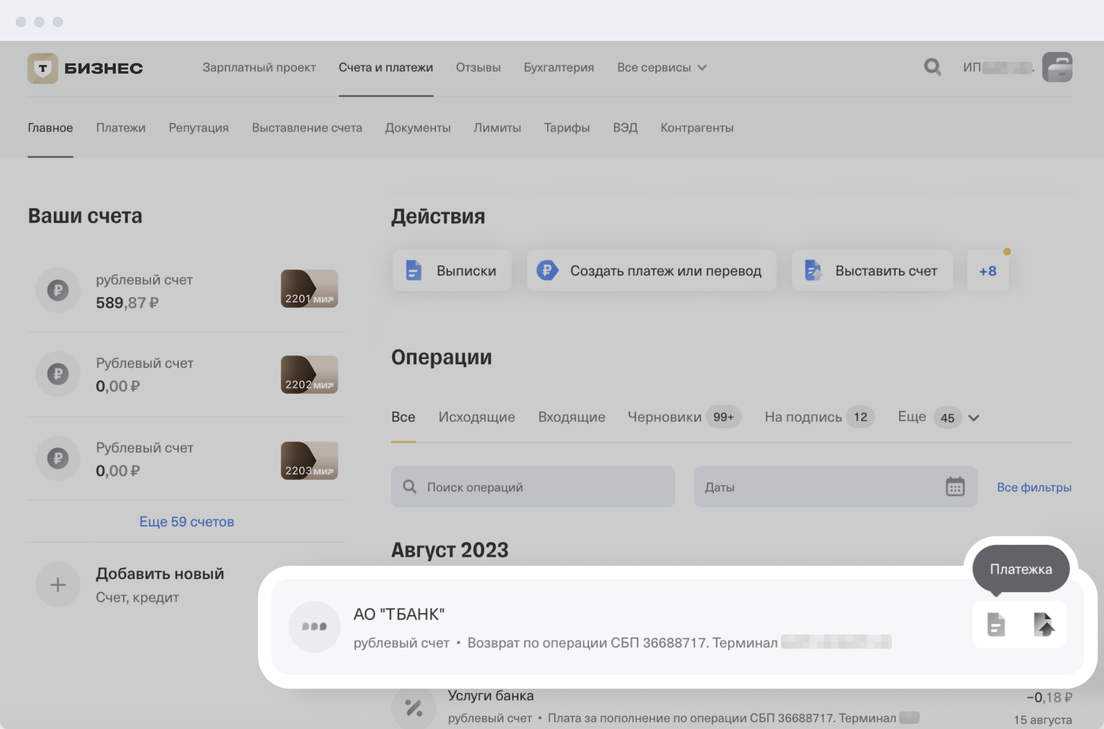
Скачать платежную квитанцию в формате PDF можно в мобильном приложении и личном кабинете Т‑Бизнеса.
В приложении:
На главном экране выберите нужный счет → «Операции» → «Все».
Выберите нужный платеж → «Квитанция» на iOS или «Платежка» на Android → «Документ PDF».
Нажмите «Поделиться», чтобы отправить платежку на почту или в мессенджер и скачать.