Все зависит от того, какой у вас терминал: стационарный или переносной.
Стационарный. Скорее всего, зарядное устройство сломалось. Мы не меняем зарядки, но можем бесплатно заменить терминал — в комплекте будет новая зарядка. Для этого напишите в чат поддержки Т‑Бизнеса.
Переносной. Подключите терминал к зарядке и подождите. Если у вас PAX S920, терминал включится автоматически. Если PAX D230, нажмите на кнопку «Питание».
Если терминал все равно не заряжается, закажите новый — для этого напишите в чат поддержки Т‑Бизнеса.
Что делать, если терминал не заряжается?
Возможно, он полностью разрядился. Оставьте терминал на зарядке еще на несколько минут.
Если это не помогло, убедитесь, что:
розетка работает;
напряжение в розетке составляет 220 вольт;
зарядка плотно прилегает к месту подключения;
провод зарядки нигде не перегнулся и не поврежден.
Если розетка и провод исправны, скорее всего, зарядка сломалась. В этом случае мы можем бесплатно заменить терминал — в комплекте будет новая зарядка. Новый терминал держит заряд 4—8 часов. Чтобы его заказать, напишите в чат поддержки Т‑Бизнеса или позвоните по телефону 8 800 700‑66‑66.
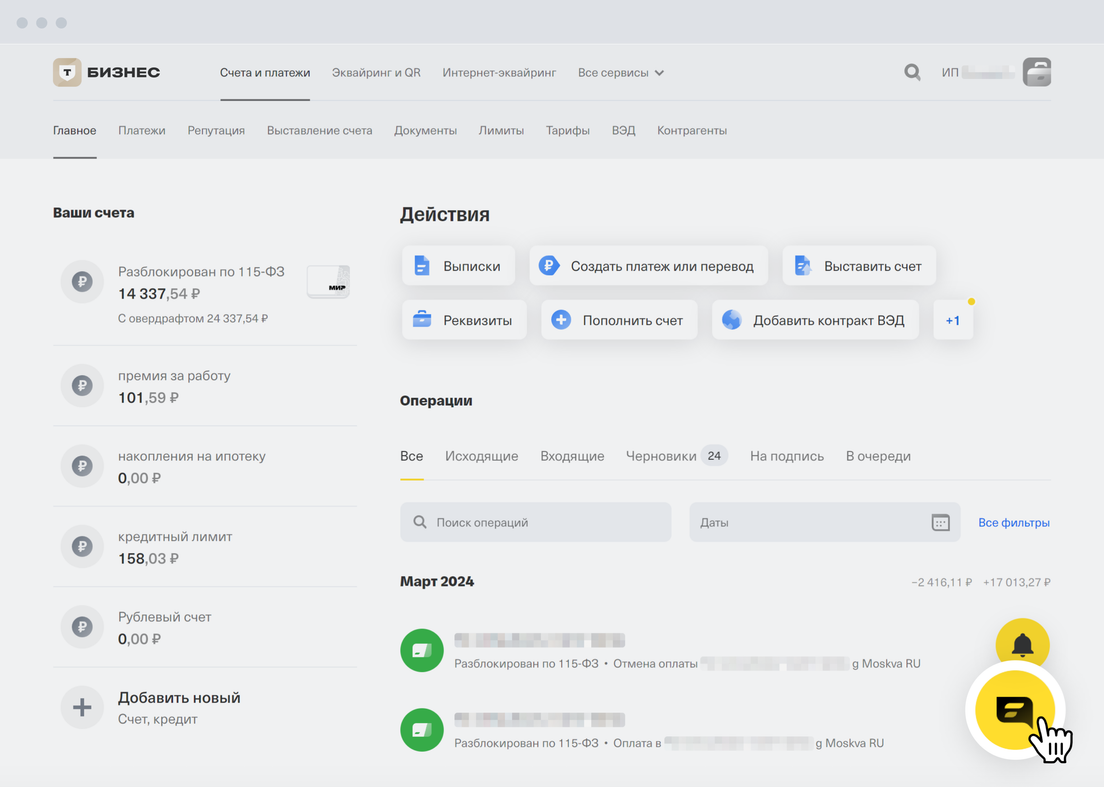
Перейти в чат поддержки можно с любой страницы личного кабинета Т‑Бизнеса — нажмите на желтую кнопку чата
Что делать, если терминал плохо держит заряд?
Терминал должен держать заряд 4—8 часов.
Если терминал разряжается раньше, мы можем провести диагностику и, если будет нужно, привезем новый терминал. Для этого напишите в чат поддержки Т‑Бизнеса или позвоните по телефону 8 800 700‑66‑66.
Что делать, если терминал произвольно перезагружается?
Скорее всего, сломалась зарядка. В этом случае мы можем бесплатно заменить вам терминал — в комплекте будет новая зарядка. Чтобы заменить терминал, напишите в чат поддержки Т‑Бизнеса или позвоните по телефону 8 800 700‑66‑66.
Онлайн-касса не интегрируется с терминалом. Что делать?
Переносной терминал: PAX S920, PAX D230, PAX D200. К инструкции
Стационарный терминал: Verifone Vx520, Verifone V200t, PAX S300. К инструкции
Количество операций — 0. Эта надпись значит, что с момента последней сверки итогов через терминал не проходило ни одной операции. Если на самом деле операции были, значит, кто-то сделал сверку итогов раньше вас. Спросите сотрудников: может быть, они знают, где чек от первой сверки итогов.
Если чека нет, а вам нужно срочно посмотреть, какие операции прошли за день, следуйте инструкции:
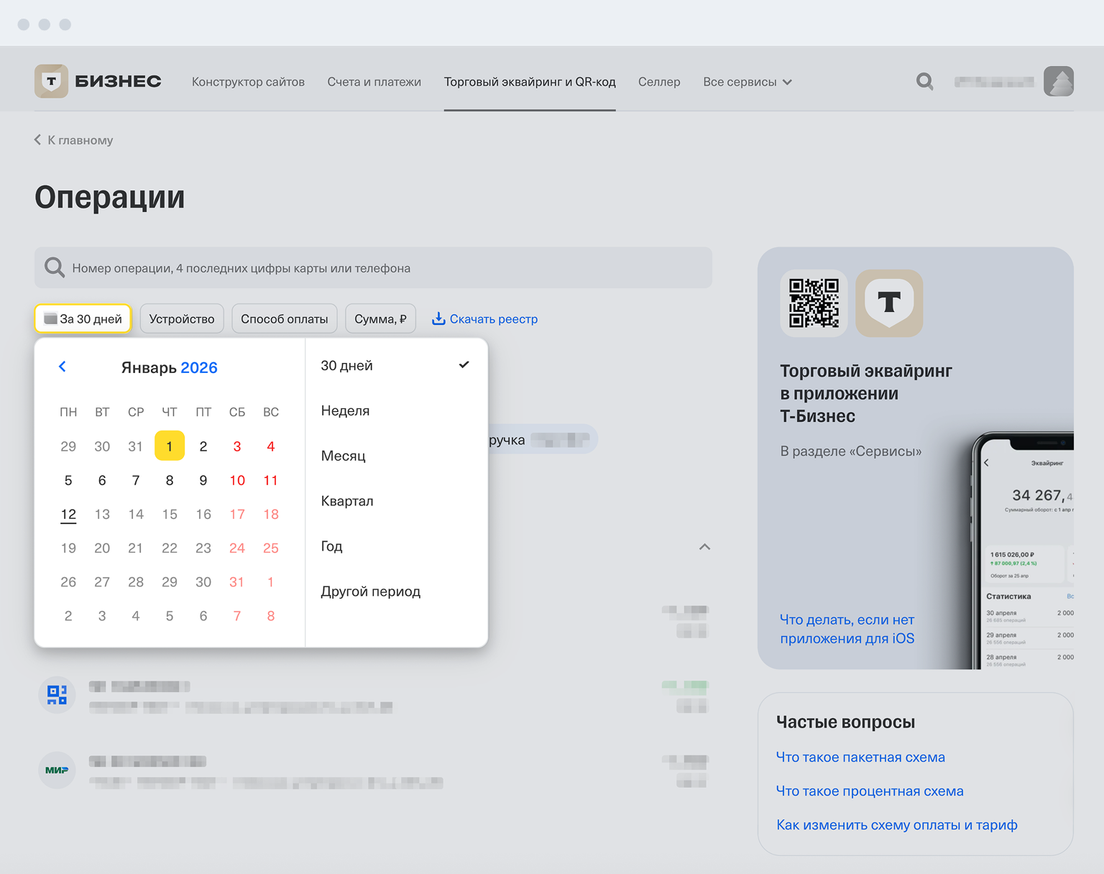
В личном кабинете Т-Бизнеса перейдите в «Сервисы» → «Торговый эквайринг и QR-код» → «Операции».
Нажмите на фильтр даты и выберите в календаре нужный день или период — раскроется список всех операций, которые прошли в указанную дату.
Готово! Еще найти список операций можете в реестре, который мы отправляем на эл. почту каждый день.
Пропала кнопка «Сверка итогов». Если терминал подключен к кассе, это нормально. Если вам нужна эта кнопка, отключите терминал от кассы.
Сумма сверки неточная. Сверка итогов формируется из всех операций, которые проходили с момента последней сверки. Если сумма больше, чем вы ожидали, скорее всего, сотрудник не сверил итоги последней смены. Если сумма меньше, сотрудник сверил итоги преждевременно.
Если данные в личном кабинете не совпадают с суммой в сверке и сотрудники провели сверку в срок, напишите в чат поддержки Т‑Бизнеса. Укажите, какую сумму вы ожидали увидеть по итогам сверки и какую сумму показал терминал. К сообщению приложите фотографию сверки итогов.