Нажмите зеленую кнопку. Если терминал в спящем режиме — нажмите дважды.
Введите сумму покупки. Если случайно ввели не ту цифру, нажмите желтую кнопку, чтобы скорректировать сумму.
Нажмите зеленую кнопку.
Покупатель приложит карту или смартфон к терминалу — он проведет оплату.
Дождитесь чека с надписью «Одобрено». Даже если покупатель покажет СМС о списании денег, не отпускайте его с товаром, пока не появится чек с этой надписью: только он подтверждает, что оплата прошла.
Нажмите зеленую кнопку для печати второго чека и отдайте его покупателю. Если отключили печать второго чека, пропустите этот шаг. Как отключить печать второго чека
Если операция не прошла и деньги вернулись покупателю на карту, попросите его оплатить еще раз.
В разделе «Оплата» на экране введите сумму. Минимальная сумма — 1 ₽. Нажмите «Подтвердить».
Покупатель приложит карту или смартфон к терминалу — он проведет оплату.
Дождитесь чека с надписью «Одобрено». Даже если покупатель покажет СМС о списании денег, не отпускайте его с товаром, пока не появится чек с этой надписью: только он подтверждает, что оплата прошла.
AF6
Терминал работает только в интеграции с кассой. Это значит, что все команды, например оплата, возврат или сверка, подаются с кассы на терминал.
Чтобы принять оплату, следуйте инструкции:
Оформите заказ на кассе, введите сумму операции и выберите оплату картой.
Покупатель приложит карту или смартфон к терминалу — он проведет оплату.
Дождитесь чека с надписью «Одобрено». Даже если покупатель покажет СМС о списании денег, не отпускайте его с товаром, пока не появится чек с этой надписью: только он подтверждает, что оплата прошла.
На aQsi принимать оплату можно по‑разному, для каждого способа есть своя инструкция на сайте техподдержки. Как принять оплату на aQsi
Как принимать оплату по биометрии?
Оплата по биометрии доступна на терминалах PAX A8900 и PAX AF6.
Максимальная сумма оплаты по биометрии — 2 500 ₽. Если сумма покупки больше, терминал предложит только оплату по карте или QR-кодом.
Чтобы принять оплату по биометрии, следуйте инструкции:
На PAX AF6 введите сумму покупки и подайте команду на оплату с кассы на терминал.
На PAX A8900 нажмите «Оплата» → введите сумму → «Подтвердить».
Попросите покупателя выбрать на терминале «Оплатить лицом» и поместить лицо в рамку для сканирования. Важно, чтобы в кадр не попадали другие люди, посторонние предметы или аксессуары, например шапка, шарф, очки.
Дождитесь чека с надписью «Одобрено». Даже если клиент показывает СМС о списании денег, не отпускайте его с товаром, пока не появится чек с этой надписью — только он подтверждает, что оплата прошла.
Как правильно вводить копейки на терминале в сумме покупки?
Зависит от терминала.
На терминале PAX A8900 введите сумму в рублях, нажмите запятую и введите копейки.
На терминале PAX AF6 команда на оплату подается с кассы, поэтому вводить копейки нужно там, а не на терминале.
На терминалах PAX D230, S300, S920, S920 WiFi два режима ввода:
Копеечный. В этом режиме две последние цифры — всегда копейки. Например, чтобы ввести 15 рублей 70 копеек, вбейте «1570», а чтобы ввести 100 рублей — «10000». Изначально большинство терминалов работают в таком режиме. К нему привыкло большинство кассиров. Если у вас много цен с копейками, удобнее оставить его.
Рублевый. Если цены круглые и копеек нет — переключитесь на режим ввода рублей. Тогда нужно будет отделять рубли от копеек звездочкой на Verifone или альфой на PAX.
Как переключиться на рублевый режим
Нажмите «2» и войдите в меню.
Выберите пункт «Служебные операции».
Выберите пункт «Ввод копеек при оплате».
Нажмите зеленую кнопку.
Выберите «Нет».
Нажмите зеленую кнопку.
Теперь вводите сумму сразу в рублях.
Принимайте оплату как обычно.
Например, чтобы пробить 15 рублей 70 копеек, введите «15», нажмите звездочку на Verifone или альфу на PAX, введите «70» и нажмите зеленую кнопку.
Где найти RRN и как сделать возврат на терминале?
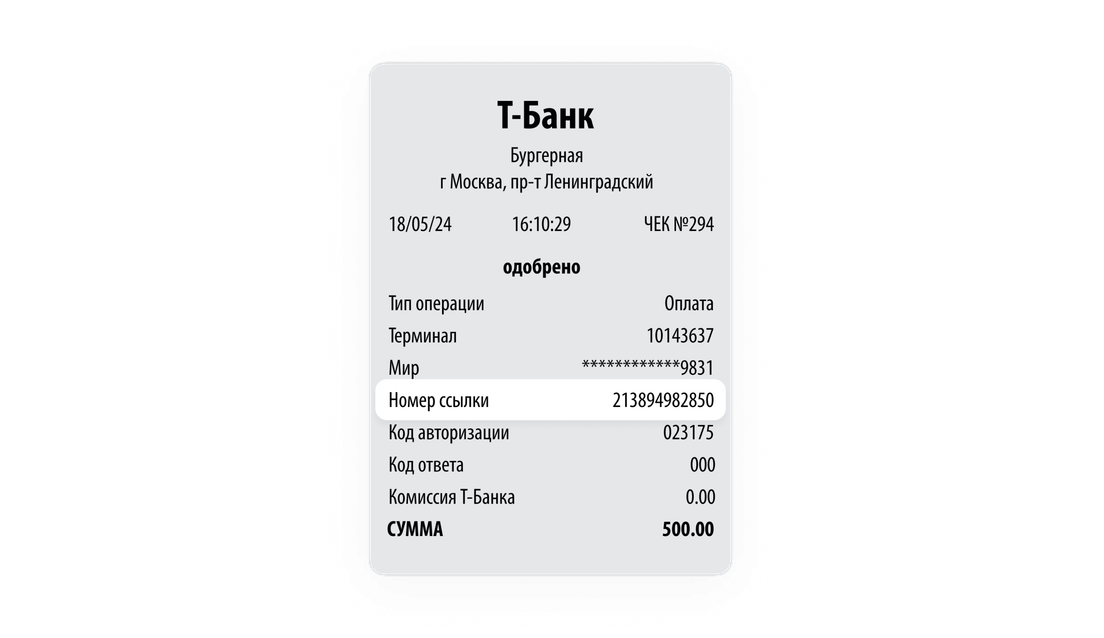
RRN находится в чеке, в строке «Номер ссылки». Он нужен, только чтобы оформить возврат на терминале.
Чтобы вернуть деньги, понадобятся:
чек покупки;
терминал или касса, через которые принимали оплату;
карта, которой оплачивали покупку, — номер карты указан на чеке.
Если чего-то нет, вернуть оплату через терминал не получится — сделайте возврат в личном кабинете или приложении Т-Бизнеса. Как это сделать
Чтобы сделать возврат на терминале, следуйте инструкции для вашего устройства.
PAX D210e, D230, Q80s, S920 и все модели Verifone
Нажмите «0» → «Возврат» → Enter. На экране отобразится «Возврат» — еще раз нажмите Enter.
Введите сумму → Enter.
Введите RRN → Enter.
Попросите покупателя приложить карту к терминалу.
Готово! Терминал напечатает два одинаковых чека — один оставьте себе, другой передайте покупателю. Чек с кодом ответа 000 и словом «Одобрено» подтверждает возврат.
Срок возврата зависит от банка, в котором покупатель выпустил карту.
PAX A8900
На главном экране нажмите «Другие операции» → «Возврат».
Введите сумму возврата и RRN → «Вернуть деньги».
Попросите покупателя приложить карту к терминалу.
Готово! Терминал напечатает два одинаковых чека — один оставьте себе, другой передайте покупателю. Чек с кодом ответа 000 и словом «Одобрено» подтверждает возврат.
Срок возврата зависит от банка, в котором покупатель выпустил карту.
PAX AF6
На кассе нажмите «Возврат/отмена» и введите сумму возврата.
Попросите покупателя приложить карту к терминалу.
Если касса запрашивает номер ссылки, введите RRN → Enter.
Готово! Терминал напечатает два одинаковых чека — один оставьте себе, другой передайте покупателю. Чек с кодом ответа 000 и словом «Одобрено» подтверждает возврат.
Срок возврата зависит от банка, в котором покупатель выпустил карту.
Как сделать возврат в личном кабинете, приложении или на онлайн-кассе aQsi?
Частичный или полный возврат можно сделать в личном кабинете или приложении Т-Бизнеса либо на онлайн-кассе aQsi.
В личном кабинете
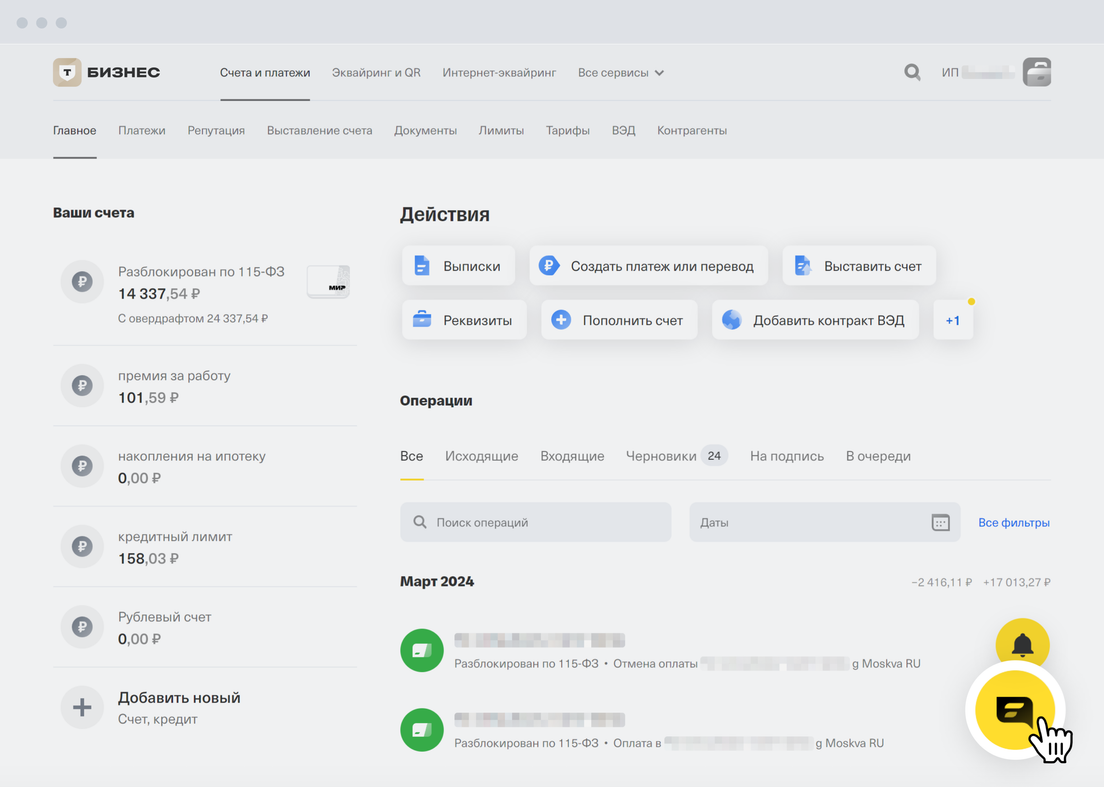
Перейдите во «Все сервисы» → «Торговый эквайринг и QR-код» → «Операции».
Нажмите на операцию, по которой хотите оформить возврат, → «Вернуть деньги».
Откроется страница «Возврат денег». Если хотите вернуть всю сумму, нажмите «Оформить». Если хотите вернуть только часть, введите нужную сумму и нажмите «Оформить».
Готово! Срок возврата зависит от банка, в котором покупатель выпустил карту.
В приложении
Вернуть деньги может только владелец счета. Следуйте инструкции:
На главной торгового эквайринга перейдите в «Операции», нажмите на нужную операцию → «Вернуть деньги».
Чтобы вернуть всю сумму, нажмите «Оформить».
Чтобы вернуть часть, введите нужную сумму → «Оформить».
Готово. Срок возврата зависит от банка, в котором покупатель выпустил карту.
На кассе aQsi
На главном экране кассы откройте «История чеков» и выберите чек.
Если возвращаете деньги за весовой товар, кликните на товар и введите вес.
Нажмите «Сделать возврат».
Готово. Касса напечатает чек возврата. Срок возврата зависит от банка, в котором покупатель выпустил карту.
Как сделать копию чека?
Сделать копию чека можно только в рамках одной смены. После сверки итогов счетчик номеров чеков обнуляется, распечатать копию чека не получится.
Чтобы сделать копию чека на PAX A8900, нажмите «Другие операции» → «Отчеты и чеки» → «Копия чека по номеру» или «Копия последнего чека», если копия чека нужна сразу после операции.
Чтобы сделать копию чека на PAX AF6, подайте команду с кассы на терминал. Если вы не знаете, как это сделать, обратитесь в поддержку вашей кассы.
Чтобы сделать копию чека на aQsi, перейдите в «Историю чеков» → выберите нужный чек → «Копия чека» → следуйте указаниям на экране.
На других терминалах нужно действовать по‑разному в зависимости от ситуации:
копия чека нужна сразу после операции;
после операции прошло время, чек есть;
после операции прошло время, чека нет.
Сразу после операции:
Нажмите «2» и перейдите в меню.
Выберите пункт «Копия чека».
Выберите пункт «Последний чек».
Нажмите зеленую кнопку.
Подождите, пока терминал распечатает чек.
После операции прошло время, чек есть:
Нажмите «2» и перейдите в меню.
Выберите пункт «Копия чека».
Выберите пункт «По номеру».
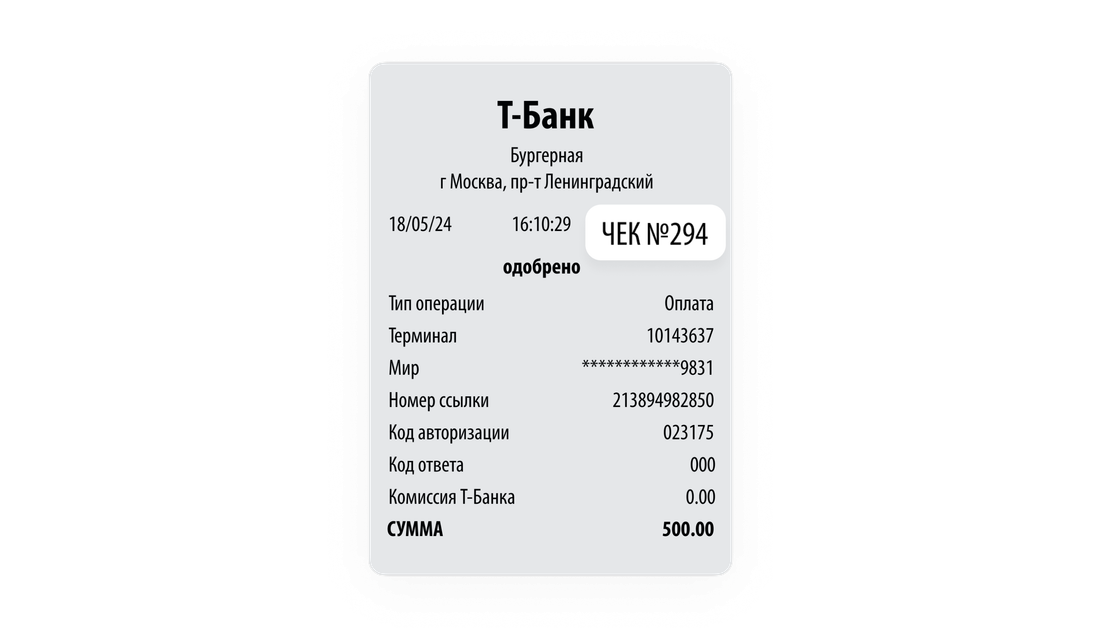
Введите номер чека — он написан в графе «Чек» на одной строке с датой и временем.
Нажмите зеленую кнопку.
Подождите, пока терминал распечатает чек.
№ 294 — это и есть тот самый номер чека для того, чтобы сделать копию
После операции прошло время, чека нет:
Нажмите «2» и перейдите в меню.
Выберите пункт «Отчеты».
Выберите пункт «Полный отчет».
Терминал напечатает чек со всеми операциями после последней сверки итогов.
Ищите нужную операцию — ориентируйтесь на сумму и время. Когда найдете нужную — смотрите номер чека.
Напечатайте копию по инструкции из прошлого пункта.
Как изменить название или адрес торговой точки в чеке терминала?