Во всех терминалах, кроме aQsi, порядок действий одинаковый:
Нажмите зеленую кнопку. Если терминал в спящем режиме — нажмите дважды.
Введите сумму покупки. Если случайно нажали не ту цифру, можно скорректировать сумму, нажав желтую кнопку.
Нажмите зеленую кнопку.
Приложите или вставьте карту. Терминал считает ее и проведет оплату.
Дождитесь чека с надписью «Одобрено». Даже если клиент показывает СМС о списании денег, не отпускайте его с товаром, пока не появится чек с этой надписью — только он подтверждает, что оплата прошла.
Нажмите зеленую кнопку для печати второго чека и отдайте его покупателю. Если вы отключили печать второго чека, пропустите этот шаг. Как отключить печать второго чека
Если операция не прошла и деньги вернулись клиенту на карту, попросите его оплатить еще раз.
В терминале aQsi принимать оплату можно по‑разному: например, через базу товаров, по свободной цене и другими способами. Для каждого способа есть своя инструкция на сайте техподдержки. Как принять оплату через aQsi
Как правильно вводить копейки на терминале в сумме покупки?
Зависит от режима ввода.
На всех терминалах, кроме aQsi, два режима: копеечный и рублевый.
Копеечный. В этом режиме две последние цифры — всегда копейки. Например, чтобы ввести 15 рублей 70 копеек, вбейте 1 570, а чтобы ввести 100 рублей — 10 000. Изначально большинство терминалов работают в таком режиме. К нему привыкло большинство кассиров. Если у вас много цен с копейками, удобнее оставить его.
Рублевый. Если цены круглые и копеек нет — переключитесь на режим ввода рублей. Тогда нужно будет отделять рубли от копеек звездочкой на Verifone или альфой на PAX.
Как переключиться на рублевый режим:
Нажмите «2» и войдите в меню.
Выберите пункт «Служебные операции».
Выберите пункт «Ввод копеек при оплате».
Нажмите зеленую кнопку.
Выберите «Нет».
Нажмите зеленую кнопку.
Теперь вводите сумму сразу в рублях.
Принимайте оплату как обычно.
Например, чтобы пробить 15 рублей 70 копеек:
Введите «15».
Нажмите звездочку на Verifone или альфу на PAX.
Введите «70».
Нажмите зеленую кнопку.
Как сделать возврат по торговому эквайрингу?
Это можно сделать на онлайн-кассе aQsi, терминале, в личном кабинете или приложении Т-Бизнеса.
Возврат на терминале оформите по инструкции ниже. Для этого вам понадобятся:
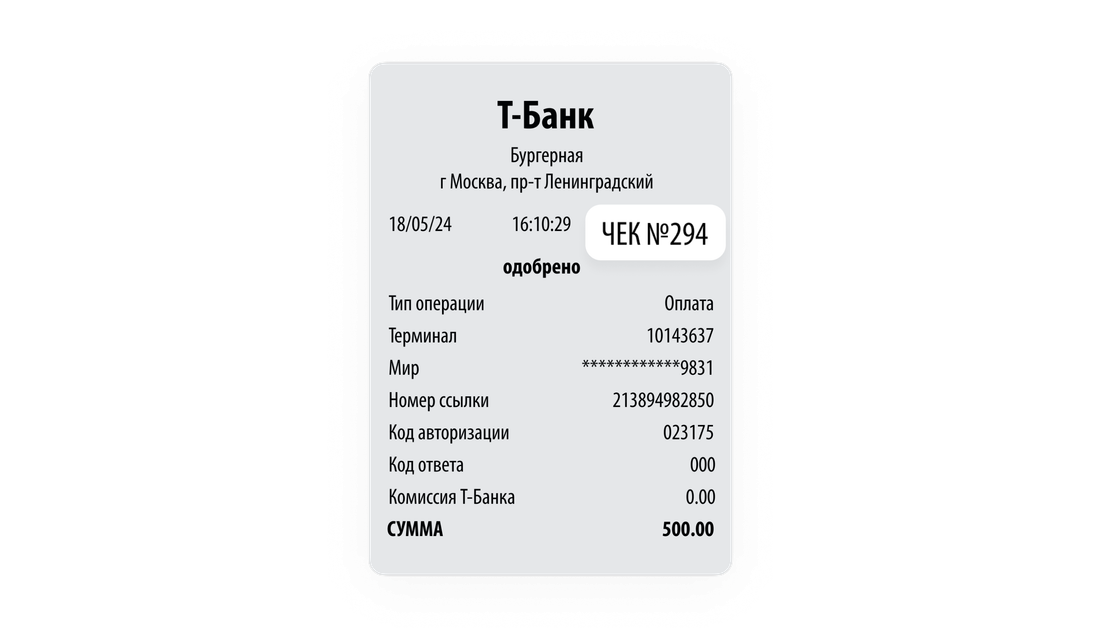
чек покупки, за которую возвращаете деньги;
терминал или касса, через которые принимали оплату;
карта, которой покупатель оплачивал товар или услугу, — если покупатель не помнит, с какой карты оплачивал покупку, можете посмотреть номер карты на чеке.
Если чего‑то не хватает, сделать возврат на терминале не получится.
Если собрали все нужное, следуйте инструкции в зависимости от вашего устройства:
Deck 3 500
Нажмите клавишу «0», выберите операцию «Возврат» и нажмите Enter.
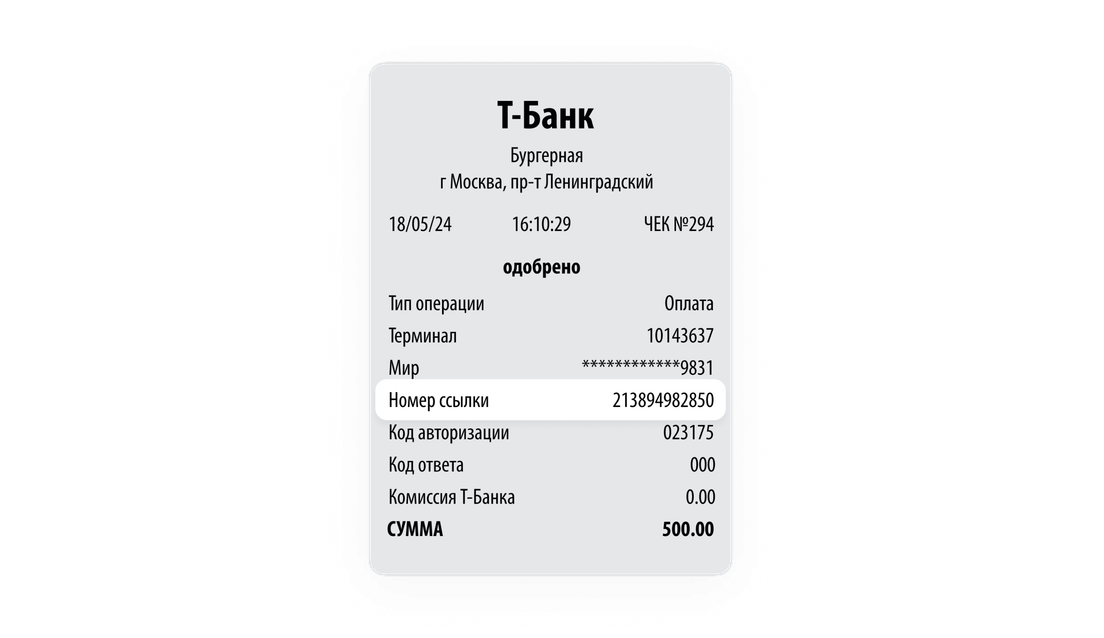
Введите 12-значный номер с чека, по которому хотите вернуть деньги, и нажмите Enter.
Если это первая операция за день, введите сумму возврата и нажмите Enter.
Если не первая, сначала появится экран с отображением данных об операции. Нажмите Enter, чтобы перейти на экран возврата, введите сумму и подтвердите возврат.
Когда покупатель приложит карту к терминалу и операция завершится, терминал напечатает два одинаковых чека: один оставьте себе, другой передайте покупателю. Чек с кодом ответа 000 и словом «Одобрено» подтверждает возврат.
Готово! Срок возврата зависит от банка, в котором покупатель выпустил карту.
Введите 12-значный номер с чека, по которому хотите сделать возврат, нажмите Enter.
Когда покупатель приложит карту к терминалу и операция завершится, терминал напечатает два одинаковых чека: один оставьте себе, другой передайте покупателю. Чек с кодом ответа 000 и словом «Одобрено» подтверждает возврат.
Готово! Срок возврата зависит от банка, в котором покупатель выпустил карту.
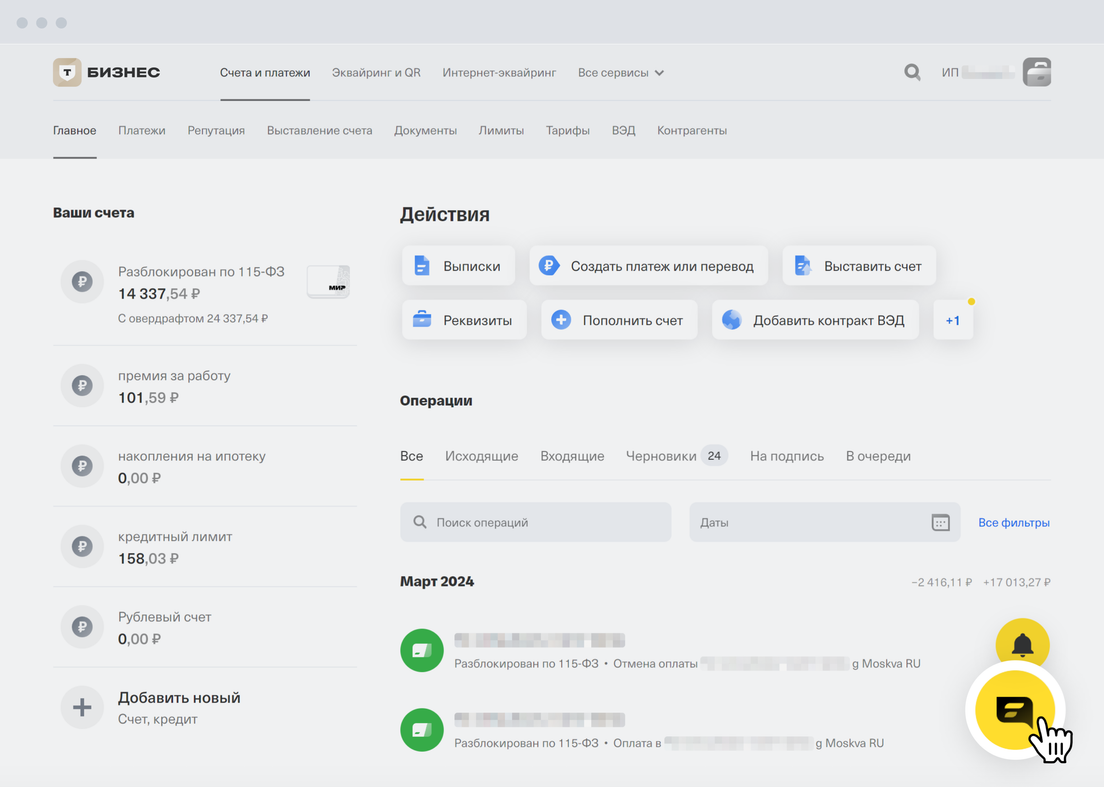
Возврат в личном кабинете или приложении Т-Бизнеса может оформить только владелец счета в Т-Бизнесе. Следуйте инструкции:
В личном кабинете перейдите во «Все сервисы» → «Торговый эквайринг и QR-код» → «Операции».
В приложении перейдите в «Сервисы» → «Торговый эквайринг» → «Операции».
Нажмите на операцию, по которой хотите оформить возврат → «Вернуть деньги».
Откроется страница «Возврат денег». Если хотите вернуть всю сумму, нажмите «Оформить». Если хотите вернуть только часть, введите нужную сумму и нажмите «Оформить».
Готово! Срок возврата зависит от банка, в котором покупатель выпустил карту.