Сайт на конструкторе от Т‑Банка — подключите интернет-эквайринг в личном кабинете Т‑Бизнеса. Как это сделать
Сайт на CMS, для которой у Т-Бизнеса есть готовое решение, — подключите платежный модуль. У Т-Бизнеса есть готовые платежные модули для CMS, среди которых amoCRM, Taplink, Tilda, WordPress, 1С-Битрикс. Как подключить модуль
Самописный сайт или сайт на CMS, для которой у нас нет готового платежного модуля, — добавьте платежную форму Т-Бизнеса по этой инструкции.
Сайт на любом движке, где вы хотите гибко настроить онлайн-оплату, — подойдет интеграция по API. Например, сможете:
Сначала подключите интернет-эквайринг и создайте магазин с выставлением счетов. Магазин — это условное название торговой точки в личном кабинете интернет-эквайринга.
После этого сможете создавать ссылки на оплату в личном кабинете интернет-эквайринга и отправлять покупателям в переписке. По ссылке они будут переходить в платежную форму и оплачивать покупки. Что такое платежная форма
Как сделать ссылку на оплату?
Чтобы делать ссылки на оплату, сначала создайте магазин в личном кабинете интернет-эквайринга. Как создать магазин
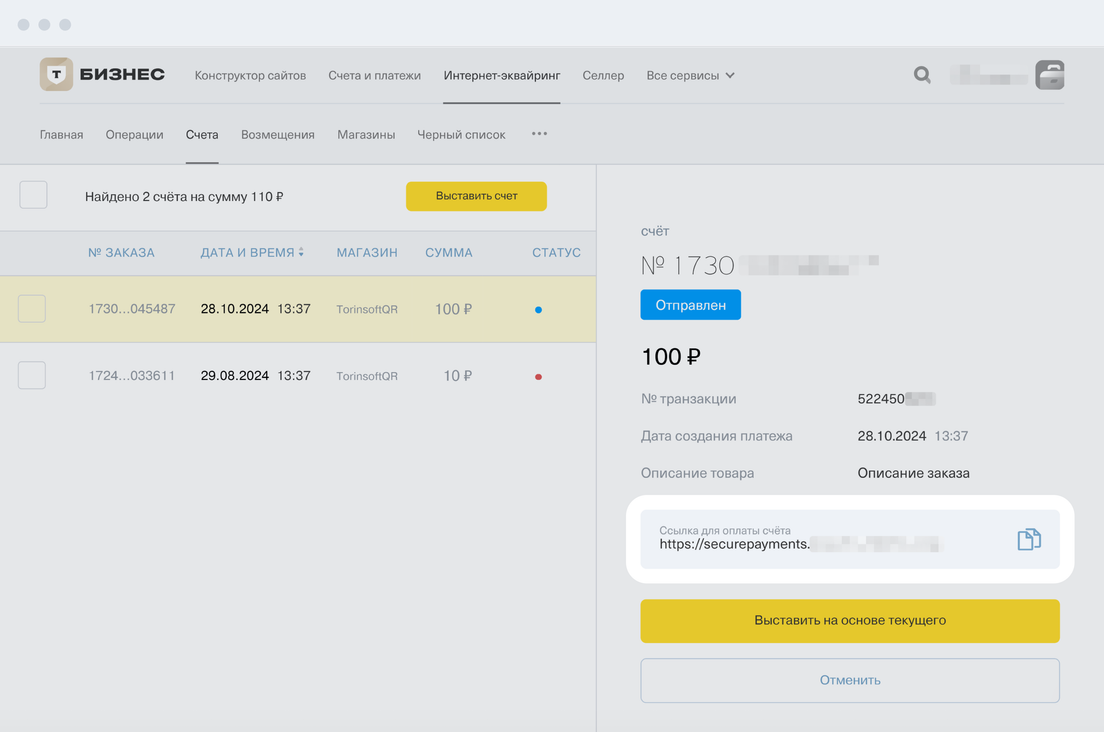
Теперь можете создать ссылку на оплату в личном кабинете интернет-эквайринга на компьютере.
Создавайте ссылки для каждой новой покупки. Использовать одну ссылку дважды не получится.
Выберите магазин из списка, заполните поля в форме и нажмите «Отправить».
Счет появится в списке. Перейдите в него и скопируйте ссылку на оплату.
Готово! Теперь можете отправить ее покупателю. По ссылке он перейдет в платежную форму и оплатит заказ.
Если вам нужна постоянная ссылка на оплату, создайте форму заказа в конструкторе сайтов от Т-Банка — cможете отправлять ее покупателям в переписке и принимать неограниченное количество платежей.
После этого можете подключить интернет-эквайринг к сайту на конструкторе от Т‑Банка. Как это сделать
Что такое платежный модуль и для каких сайтов он подходит?
Платежный модуль — программа, с помощью которой можно подключить прием оплаты на сайте. Клиенты будут оплачивать заказ через платежную форму. Что такое платежная форма
Модуль поддерживает оплату картами, через T‑Pay, SberPay, Alfa Pay, Mir Pay, СБП, в рассрочку, кредит и с помощью сервиса «Долями». Вы сами выбираете, как клиенты будут оплачивать покупки.
Платежный модуль подходит, если ваш сайт собран на CMS: amoCRM, Taplink, Tilda, WordPress, 1С‑Битрикс и других. У Т-Бизнеса есть готовые платежные модули. Инструкции для CMS
если модуль встроен, на плашке увидите строку «Встроен в CMS»: скачайте PDF‑инструкцию и в админке вашей CMS настройте по ней модуль;
если не встроен, на плашке увидите кнопку «Скачать» — нажмите на нее, чтобы скачать модуль, затем скачайте PDF‑инструкцию и в админке вашей CMS установите и настройте по ней модуль;
если вашей CMS нет в списке, настройте оплату с помощью API или добавьте на самописный сайт кнопки быстрой оплаты либо платежную форму Т-Бизнеса.
Протестируйте прием оплаты: без прохождения теста не сможете принимать оплату на сайте. Пошаговая инструкция
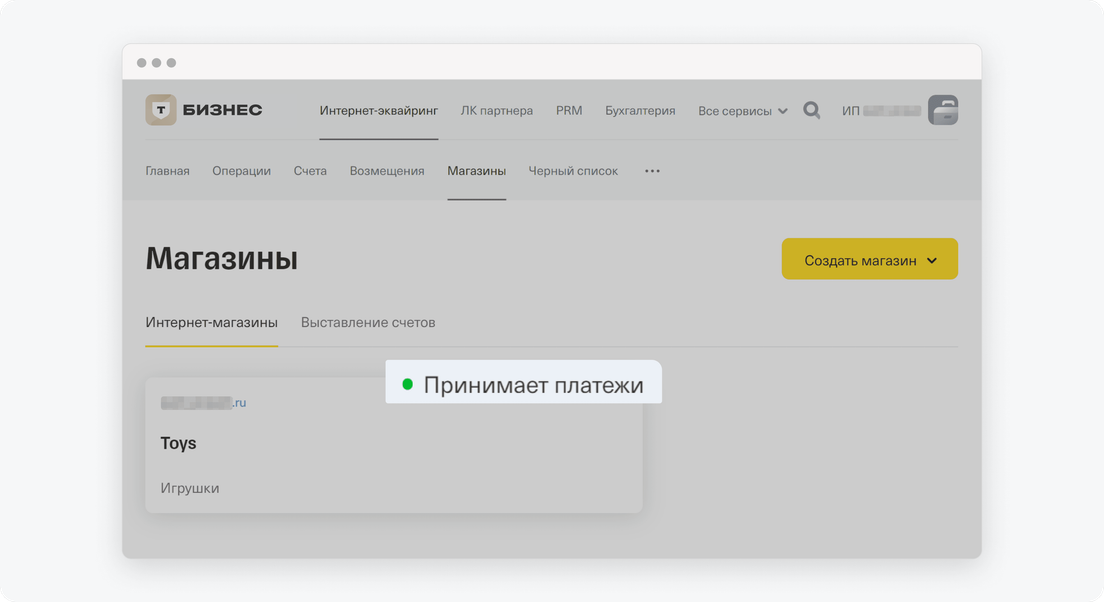
Готово! Статус «Протестируйте платежи» у магазина сменится на «Принимает платежи». После этого сможете принимать оплату от покупателей.
Статус магазина указан на его плашке справа вверху
Можно внести небольшие изменения на странице оформления заказа, например изменить кнопку «Оформить заказ» или логотип:
если скачиваете платежный модуль с нашего сайта, напишите в чат поддержки Т‑Бизнеса;
если платежный модуль встроен в CMS, обратитесь в поддержку разработчика CMS.
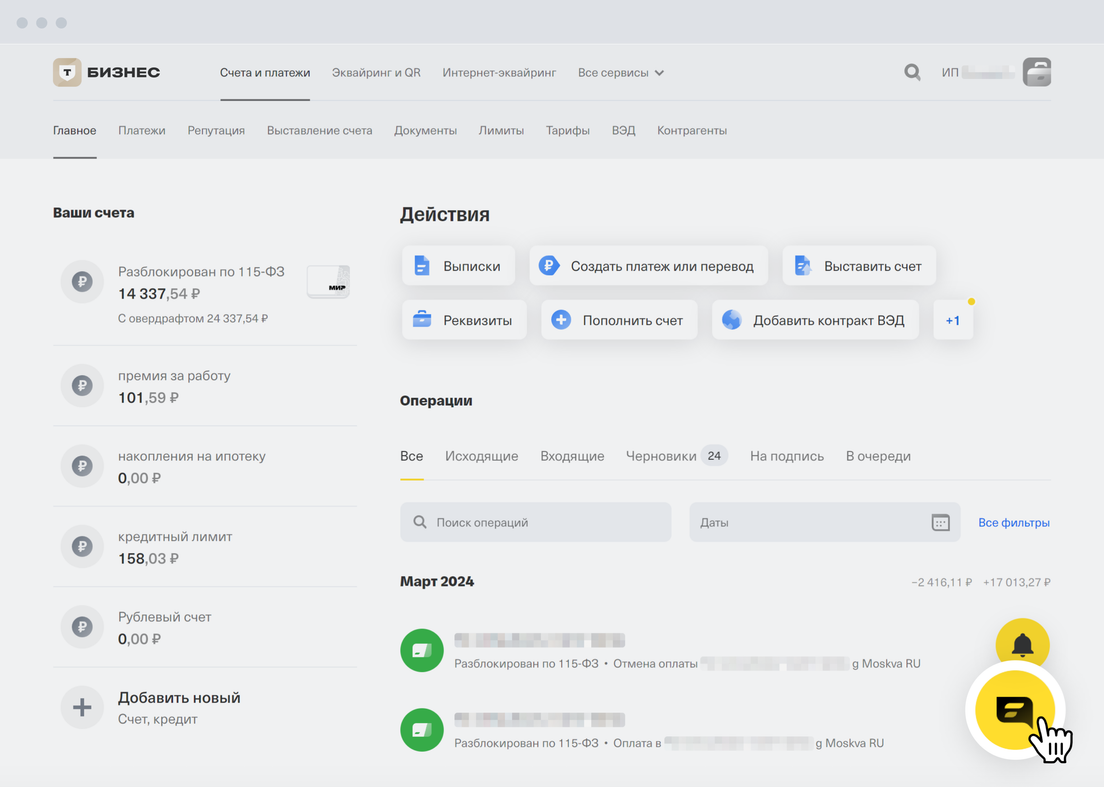
Перейти в чат поддержки можно с любой страницы личного кабинета Т‑Бизнеса — нажмите на желтую кнопку чата
Как добавить платежную форму Т-Бизнеса на самописный сайт?
Сначала подключите интернет-эквайринг и создайте магазин — так в личном кабинете интернет-эквайринга называется торговая точка в онлайне. Как подключить интернет-эквайринг
Теперь можете настроить интеграцию платежной формы с самописным сайтом или CMS, для которой у Т-Банка нет платежного модуля, — возможно, понадобится помощь программиста. Как это сделать, зависит от способа, которым платежная форма будет открываться на сайте.
Если хотите, чтобы платежная форма открывалась в новой вкладке браузера, настройте инициализацию платежа по этой инструкции.
Если хотите, чтобы платежная форма открывалась в iframe-элементе на странице вашего сайта, воспользуйтесь этой инструкцией.
Если хотите добавить кнопки быстрой оплаты на сайт, например кнопку оплаты Долями, сделайте это по инструкции.
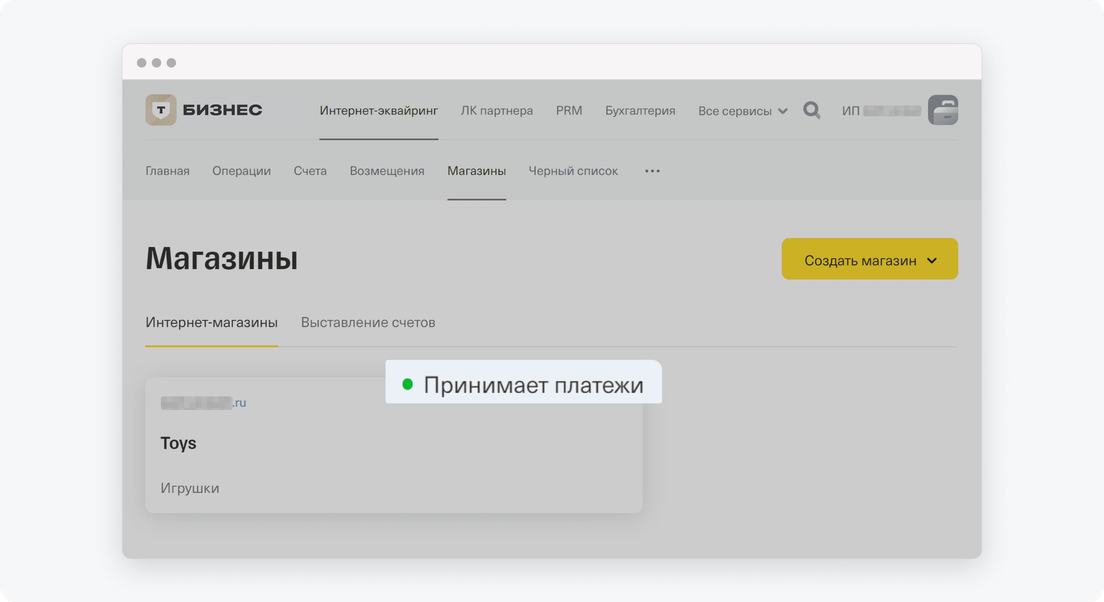
Когда подключите платежную форму или кнопки быстрой оплаты, статус «Протестируйте платежи» у магазина сменится на «Принимает платежи». После этого сможете принимать оплату от покупателей.
Статус магазина указан на его плашке справа вверху
Как выглядит оплата через платежную форму на самописном сайте?
Если используете платежную форму Т-Бизнеса, покупатель совершает оплату так:
Переходит на платежную форму Т-Бизнеса. На самописном сайте она может открываться двумя способами:
в новой вкладке браузера;
в iframe-элементе на странице вашего сайта.
Заполняет все обязательные поля, которые вы настроили в платежной форме.
Выбирает удобный способ оплаты и нажимает «Оплатить».
Если используете кнопки быстрой оплаты, например T-Pay, Долями или кнопки других банков, покупатель совершает оплату так:
Нажимает на кнопку быстрой оплаты, которую вы добавили в форму заказа или прямо на сайт.
Если оплачивает с компьютера, на экране появится QR-код нужного способа оплаты. Когда покупатель его отсканирует, откроется приложение нужного банка, где он завершит оплату.
Если оплачивает со смартфона, приложение нужного банка откроется сразу.
Если оплачивает Долями или в рассрочку, откроется страница нужного сервиса.
Деньги поступят на ваш счет в течение 1—2 дней — зависит от способа оплаты, который выбрал покупатель.
Что такое API‑интеграция и какие задачи она помогает решить?
API‑интеграция — самый гибкий способ настроить онлайн-оплату в сравнении с платежным модулем и виджетом. Потребуется помощь программиста, зато можно оптимизировать онлайн-оплату под ваш бизнес:
совместить разные способы приема оплаты — допустим, чтобы покупатель оплачивал часть суммы картой, а часть брал в рассрочку; Какие есть способы онлайн-оплаты
Сначала подключите интернет-эквайринг и создайте магазин — так в личном кабинете интернет-эквайринга называется торговая точка в онлайне. Как подключить интернет-эквайринг
Теперь можете настроить интеграцию интернет-эквайринга по API. Следуйте инструкции:
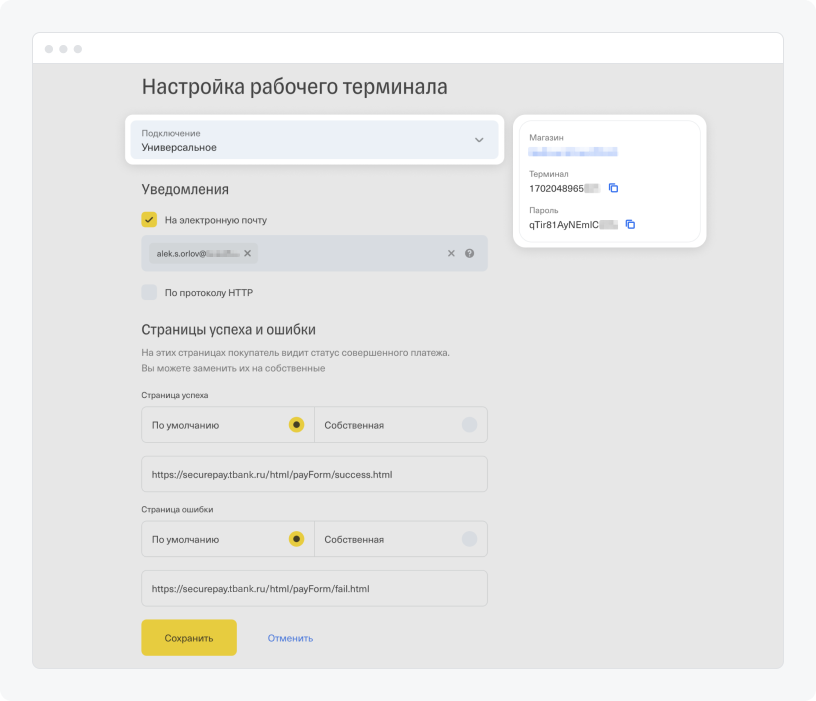
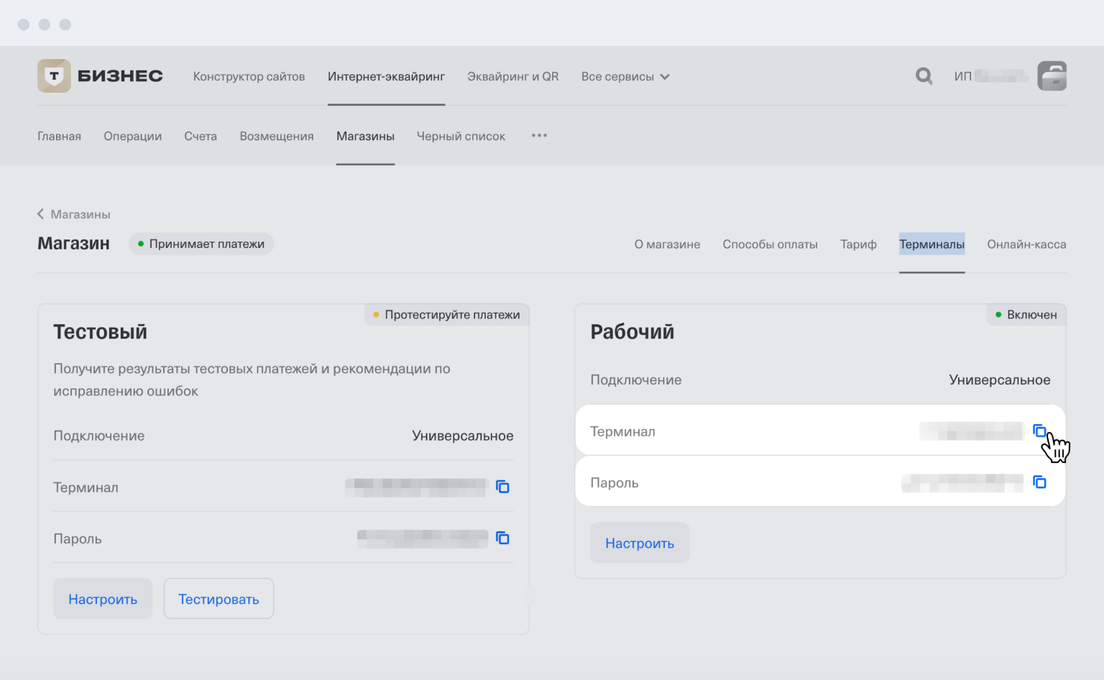
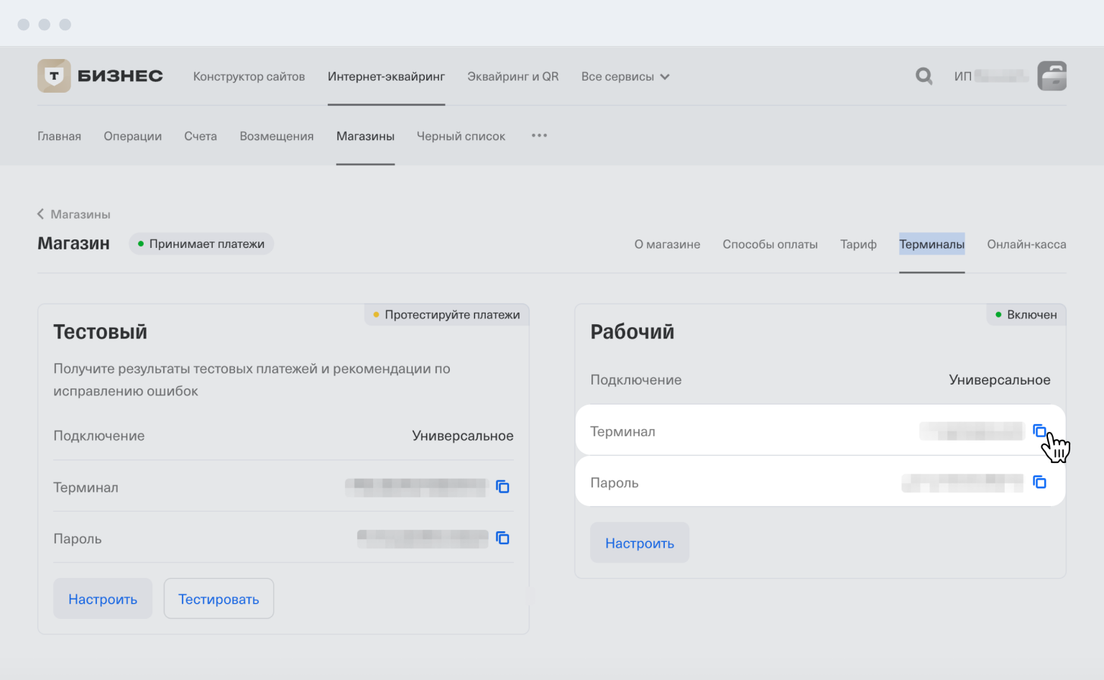
Выберите нужный магазин → «Терминалы» → «Рабочий». Скопируйте номер терминала и пароль.
Пароли от тестового и рабочего терминала различаются. Вам нужен пароль от рабочего терминала
Если ошибки повторяются, напишите в чат поддержки Т‑Бизнеса, мы поможем решить проблему.
Как и зачем тестировать прием платежей и формирование чеков?
Если отправляете клиентам ссылку на оплату или у вас сайт на конструкторе от Т‑Банка, тесты проходить не надо. Можете принимать платежи сразу после подключения.
Тестирование платежей и формирования чеков нужно, чтобы мы проверили, правильно ли работает платежная форма на сайте или в приложении, верно ли формируются чеки для покупателей и налоговой.
Если настроили оплату с помощью API, для прохождения тестов понадобится помощь программиста. Следуйте технической документации.
Если настроили оплату через платежный модуль или платежную форму Т-Бизнеса, следуйте инструкции:
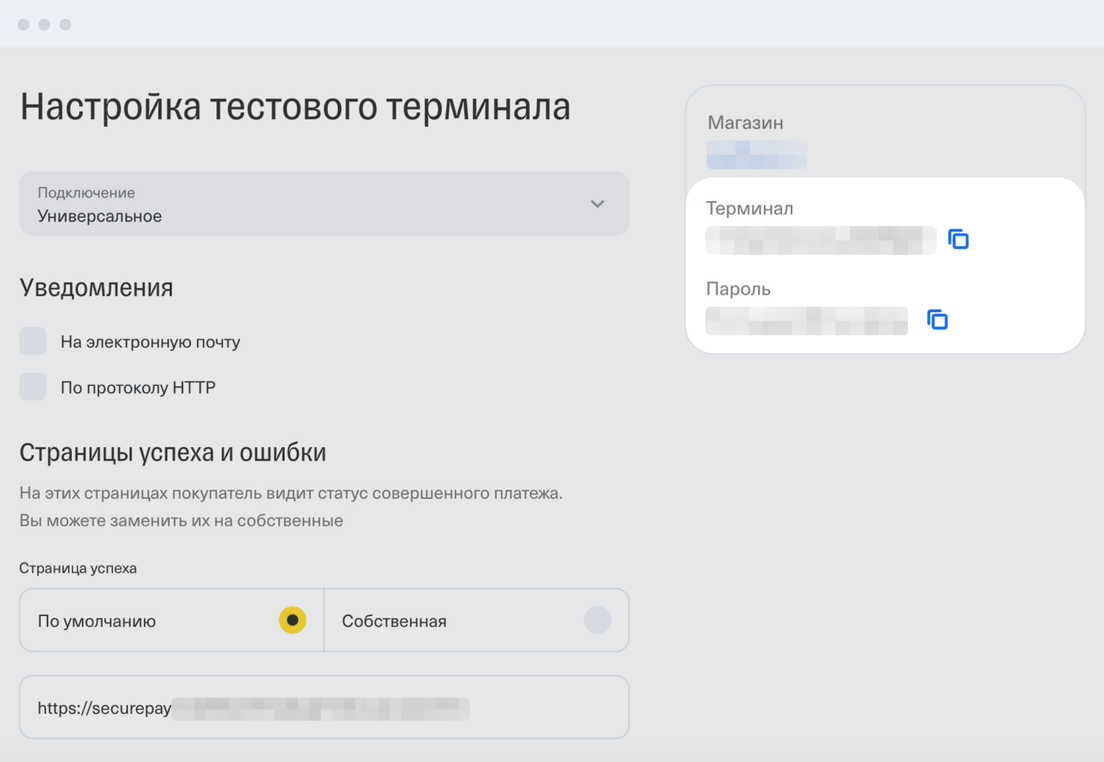
В настройках вашего сайта укажите номер и пароль тестового терминала — скопируйте их в настройках терминала справа вверху.
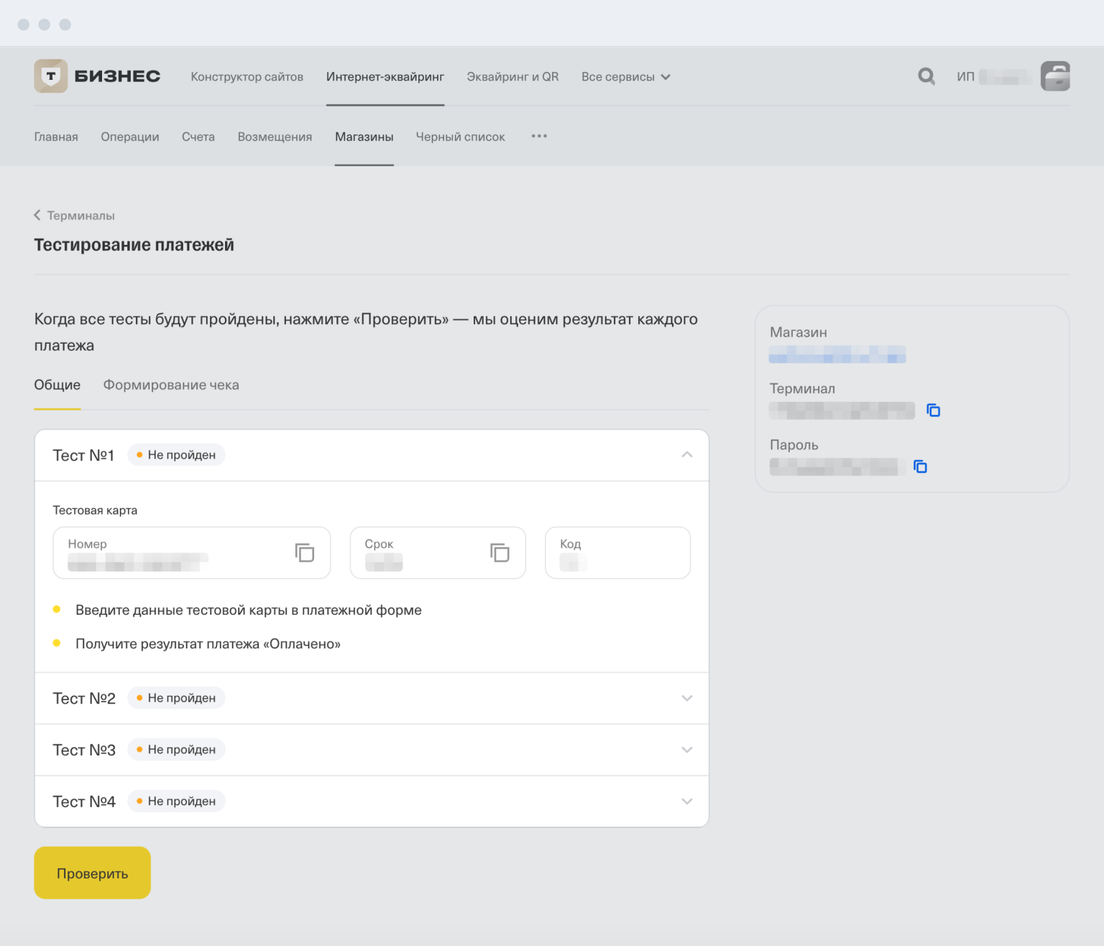
Вернитесь на вкладку «Терминалы» → «Тестовый» → «Тестировать». Вы попадете на страницу с тремя тестами, четырьмя — если настроили холдирование. Как работает холдирование платежей
В каждом тесте — данные тестовой банковской карты и инструкция по прохождению.
Нажимайте на названия тестов, чтобы раскрыть данные тестовых карт и инструкции по прохождению тестовых платежей
Проведите тестовые платежи по очереди — выберите любой товар на вашем сайте и следуйте инструкциям, которые указаны в тестах.
После того как пройдете тесты, их результаты появятся на странице «Тестирование платежей». Нажмите «Проверить», и вы увидите уведомление об успешном прохождении тестов.
Вы протестировали прием платежей через платежную форму и формирование чеков. Мы включим рабочий терминал в течение рабочего дня: получите об этом письмо на эл. почту, которую указали при подключении интернет-эквайринга.
После включения рабочего терминала укажите его номер и пароль в настройках сайта. Найдете эти данные на вкладке «Магазины» → нужный магазин → «Рабочий» в личном кабинете интернет-эквайринга.
Готово! Покупатели смогут расплачиваться на вашем сайте, налоговая и покупатели будут получать чеки об оплатах.
Подключить интернет-эквайринг за три шага
1
Оставьте заявку и заполните анкету
2
Настройте сами или попросите вам помочь
3
Принимайте оплату от покупателей
Другие статьи по этой теме
Подготовка к подключению
Процесс подключения
Платежная форма для онлайн-магазинов
Как подключить разные способы оплаты на платежной форме
Как включить холдирование и автоматизировать платежи