Откройте бизнес-счет с прозрачными условиями, чтобы заранее понимать и контролировать расходы. Предлагаем понятные тарифы без сносок мелким шрифтом и скрытых списаний
Если ваш контрагент — тоже клиент Т‑Банка и выставил счет через Т‑Бизнес, счет моментально появится у вас во «Входящих»:
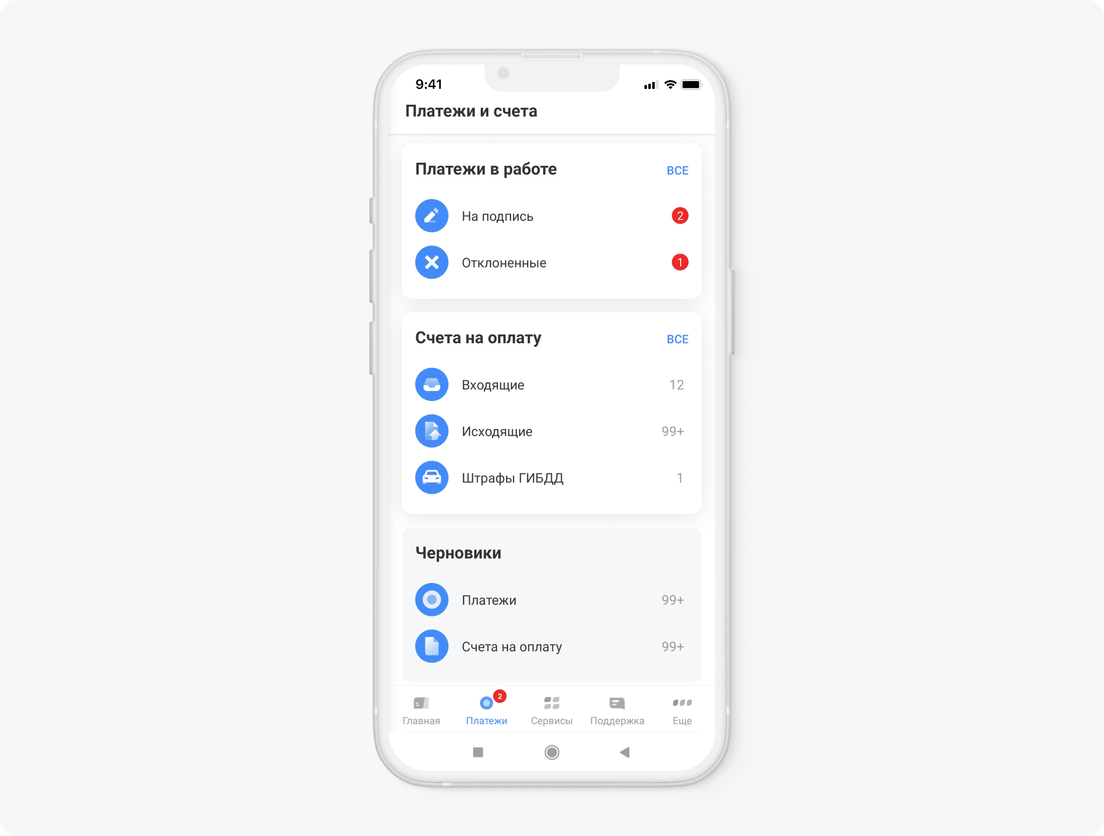
В приложении откройте «Платежи» → «Счета на оплату» → «Входящие».
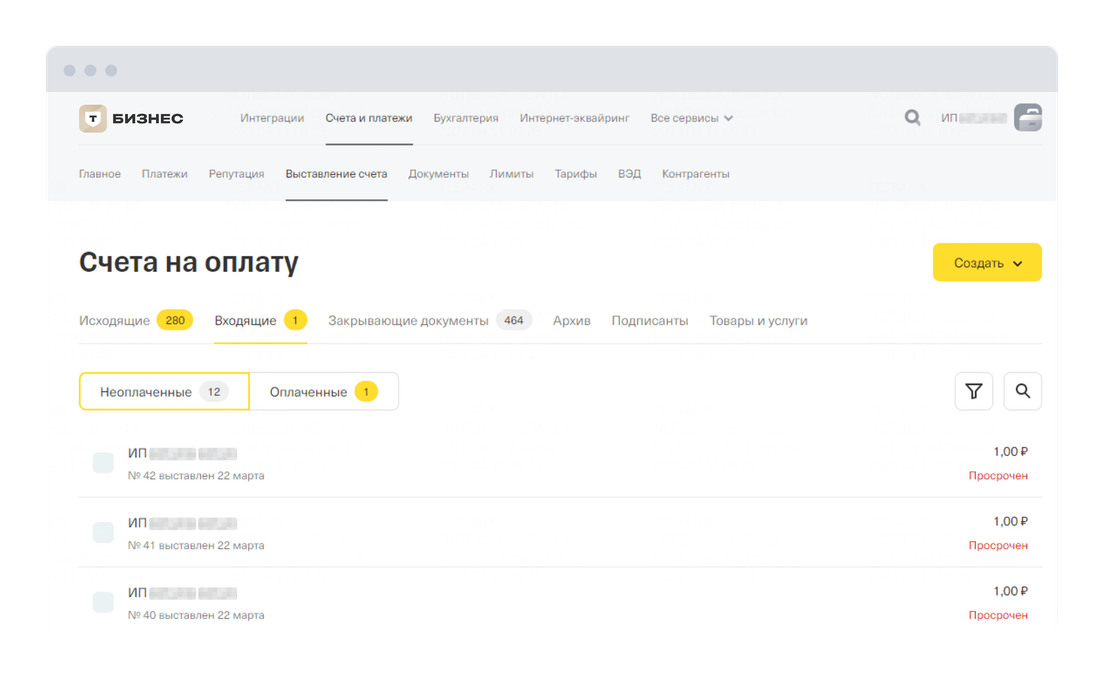
В личном кабинете откройте «Счета и платежи» → «Выставление счета» → «Входящие».
Как выглядит раздел «Входящие» в личном кабинете
Если ваш контрагент — клиент другого банка, счет у вас во «Входящих» не появится, вам нужно будет самому создать платежное поручение. Как создать платежное поручение
Как оплатить счет от контрагента?
Если контрагент выставил счет через Т‑Бизнес, оплатить его можно в личном кабинете или мобильном приложении.
Как оплатить счет от клиента Т‑Бизнеса
Это можно сделать в приложении и личном кабинете Т-Бизнеса на tbank.ru:
В приложении откройте «Платежи» → «Счета на оплату» → «Входящие», выберите счет → «Оплатить». Открыть «Входящие»
В личном кабинете откройте «Выставление счета» → «Входящие» → «Неоплаченные», выберите счет → «Оплатить» → «Отправить». Перейти в «Неоплаченные»
Если контрагент — клиент другого банка, создайте платежное поручение, заполните его и оплатите. Если контрагент прислал счет в PDF, TXT‑файле для 1С или QR‑кодом, загрузите их в форму — и данные заполнятся автоматически.
Создать и заполнить платежное поручение в мобильном приложении
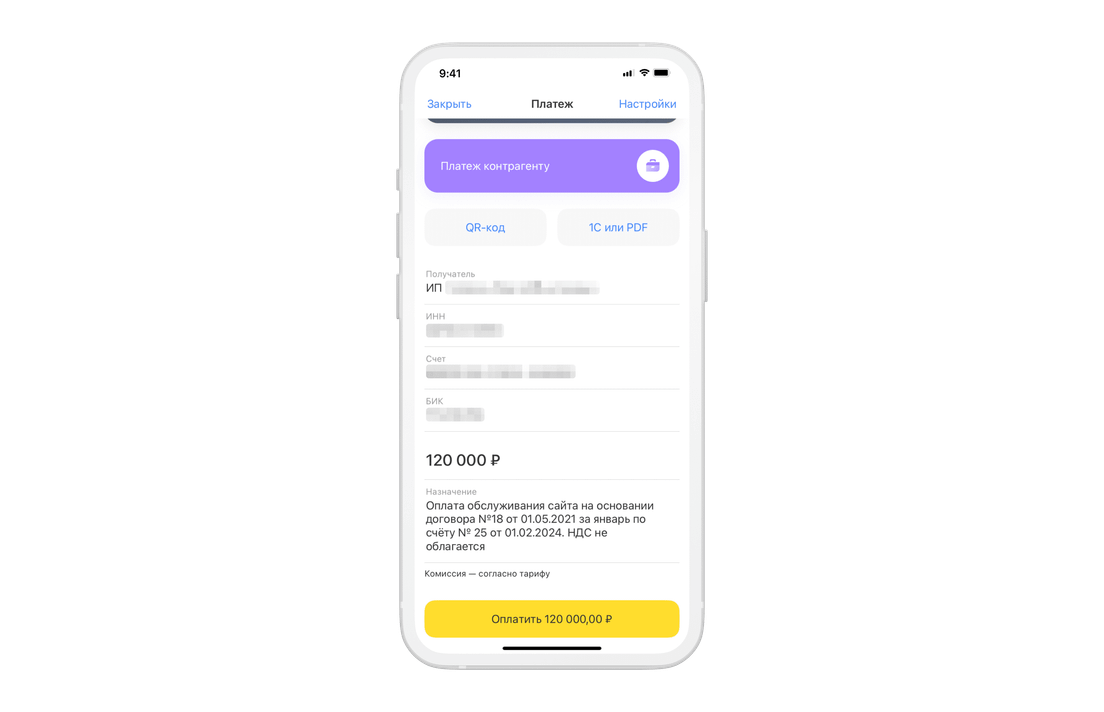
Перейдите на вкладку «Платежи» → «Создать платеж» → «По реквизитам». Откроется форма платежного поручения. Открыть платеж по реквизитам
Если контрагент прислал счет в PDF- или TXT‑файле для 1С, загрузите их, нажав «1С или PDF». Если есть счет с QR‑кодом — нажмите «QR‑код», чтобы его отсканировать. Данные заполнятся автоматически. Нажмите «Оплатить».
Если заполняете форму вручную, впишите название компании, ИНН, номер счета и БИК получателя. После этого появятся поля с суммой и назначением платежа — заполните их и нажмите «Оплатить». Что писать в назначении платежа
Поля с назначением платежа и суммой оплаты появятся после того, как вы укажете получателя, ИНН и БИК
Оплатить счет от контрагента в мобильном приложении можно также через раздел «Избранное» и через список контрагентов. Подробнее о том, как это сделать
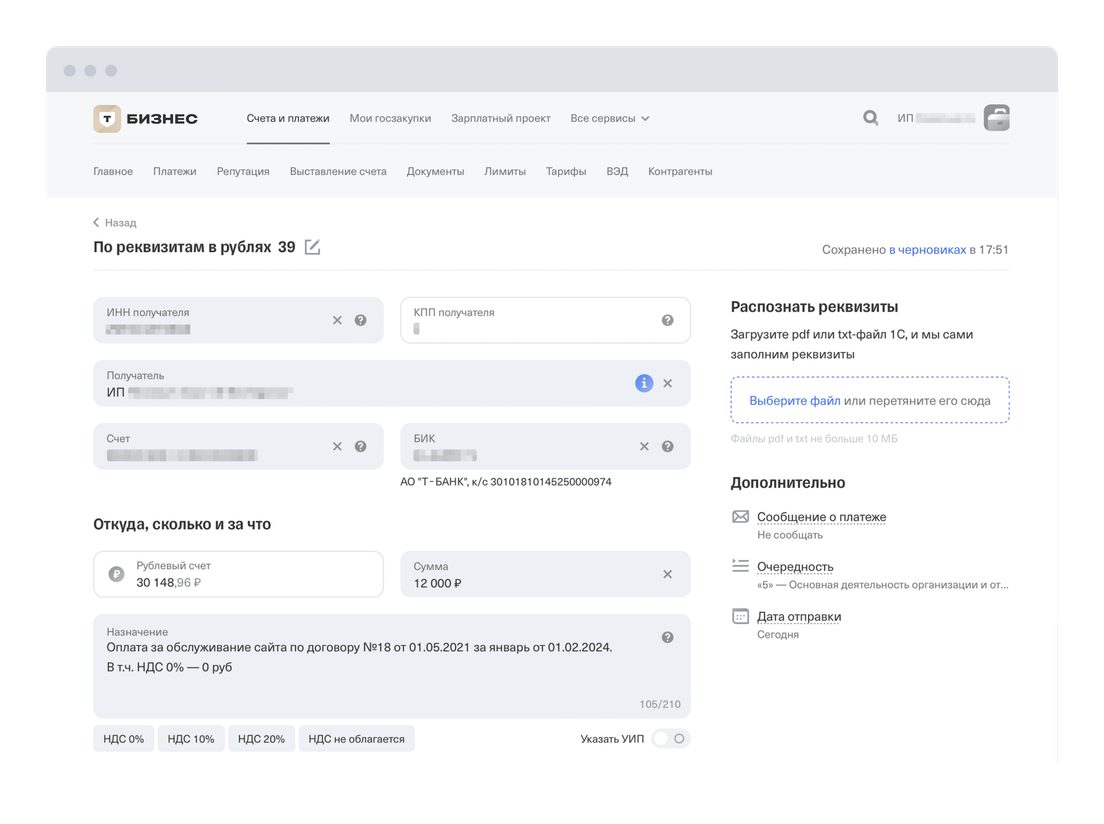
Создать и заполнить платежное поручение в личном кабинете Т‑Бизнеса
Если контрагент прислал счет в PDF- или TXT‑файле для 1С, загрузите их, нажав «Распознать реквизиты», и данные заполнятся автоматически. Нажмите «Отправить».
Если вы заполняете форму вручную, впишите название компании, ИНН, КПП, счет и БИК банка получателя. Затем выберите ваш счет для списания, укажите сумму и назначение платежа. Нажмите «Отправить». Что писать в назначении платежа
Чтобы отправить платеж, заполните все поля
Если вы часто отправляете деньги одному и тому же контрагенту и с одним и тем же назначением, платеж можно добавить в избранные. Как добавить платеж в избранные
Это можно сделать в мобильном приложении и личном кабинете Т‑Бизнеса. В мобильном приложении видно, когда создавали и меняли платежку, в личном кабинете — еще и кто это делал.
Если платеж уже совершен, найти его можно в истории операций по счету.
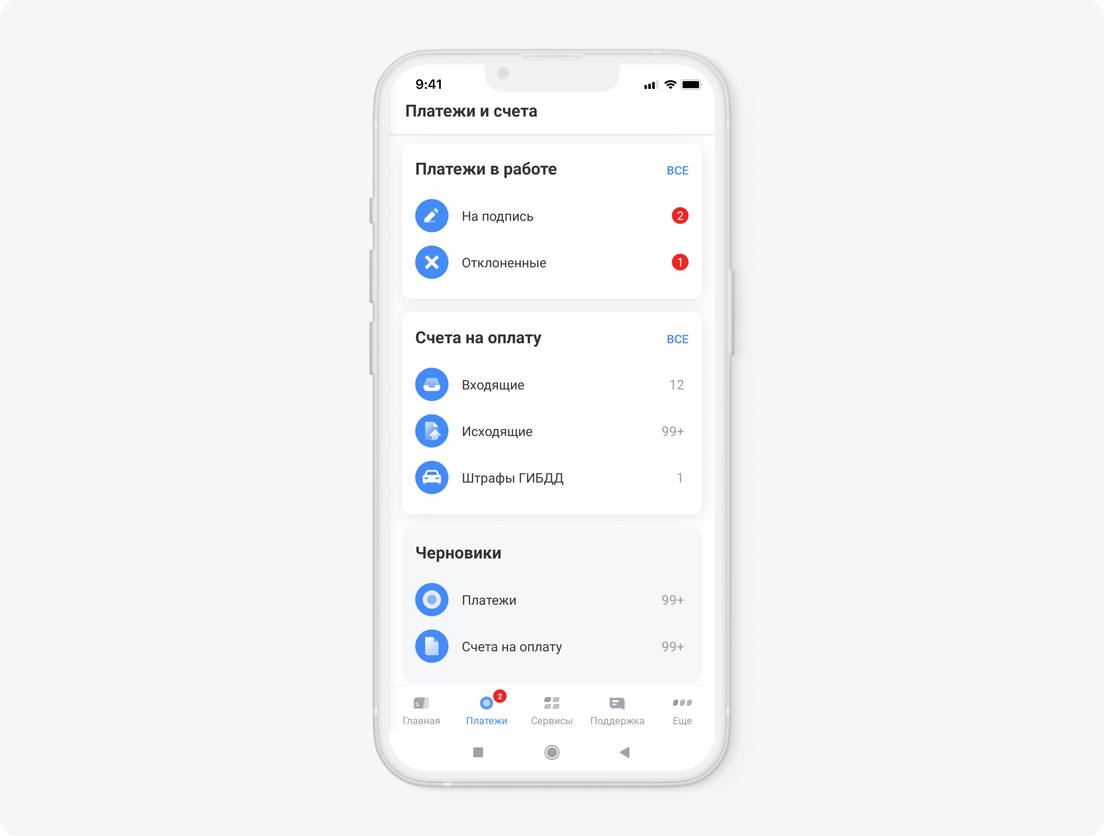
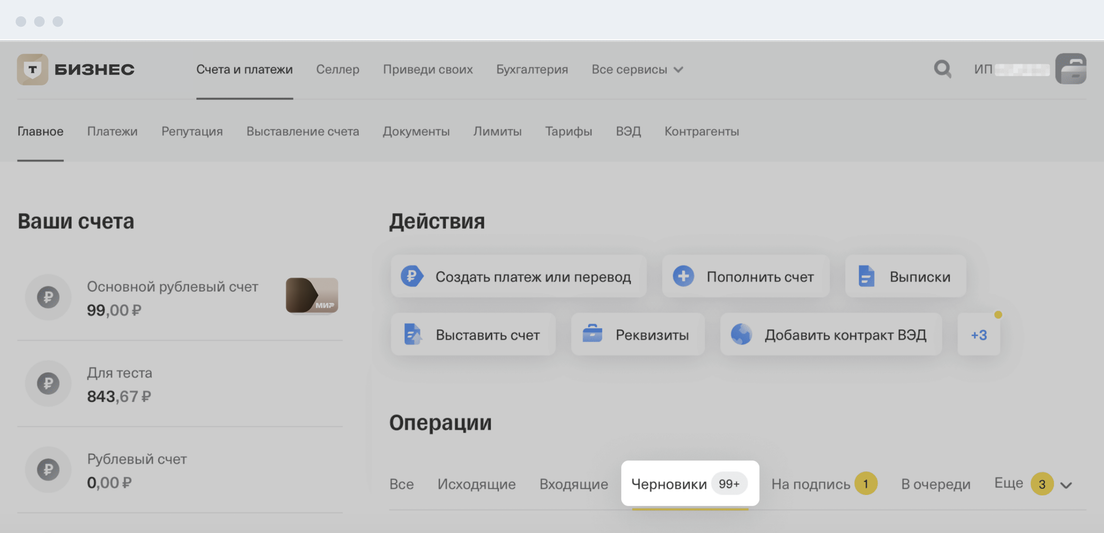
Если платеж заполнен, но не совершен, найти его можно в «Черновиках»:
В приложении откройте «Платежи», пролистайте до раздела «Черновики» → «Платежи».
В личном кабинете откройте «Все сервисы» → «Счета и платежи» → «Главное» → «Черновики».
Нажмите на нужный платеж, и вы увидите детали редактирования.
Как подписать платеж в Т‑Бизнесе?
Зависит от вашего уровня доступа:
если у вас есть право подписи, платеж подписывается автоматически, когда вы его отправляете;
СМС‑подтверждение операций нельзя отключить, когда оно нужно банку, чтобы защитить ваши деньги. Например, если вы впервые проводите платеж с нового устройства или новому контрагенту.
В остальных случаях СМС‑подтверждения банк отключает сам. Например, если вы переводите деньги самому себе или контрагенту, которому часто платили раньше.
Часто плачу одному и тому же контрагенту. Как добавить платеж в Избранные?
Это можно сделать с телефона в мобильном приложении Т‑Бизнеса или с телефона и компьютера в личном кабинете на сайте tbank.ru. Для этого:
Нажмите на значок звездочки. Он станет светло-синим, когда платеж добавится в Избранные.
Готово! Вы добавили платеж в Избранные. Теперь не нужно вручную заполнять платежное поручение и указывать назначение платежа, достаточно менять только сумму.
Отправить платеж из «Избранных платежей» можно с телефона и компьютера в мобильном приложении и личном кабинете Т‑Бизнеса:
В приложении откройте «Платежи» → «Мои контрагенты» → «Избранные», выберите контрагента и нажмите «Оплатить» → «Отправить». Открыть раздел «Мои контрагенты»
В личном кабинете Т‑Бизнеса откройте «Счета и платежи» → «Платежи», пролистайте до раздела «Избранные платежи», выберите нужный и нажмите «Оплатить» → «Отправить». Открыть раздел «Платежи»
В какие часы банк отправляет платежи?
Платежи на счета в других банках отправляем моментально с 01:00 до 21:00 мск. На счета в Т‑Банке — круглосуточно.
Как посмотреть детали отправленного платежа?
Детали отправленного платежа — это информация о его назначении, дате создания, подписания и проведения.
Посмотреть детали можно в приложении или личном кабинете Т‑Бизнеса на tbank.ru:
В приложении на главной выберите счет, перейдите в операции за нужный месяц, нажмите на нужный платеж → «Детали». Открыть приложение
В личном кабинете на главной пролистайте до раздела «Операции» → «Исходящие» и нажмите на нужный платеж. Открыть раздел «Исходящие»
Там же можно увидеть историю редактирования платежа.
Как узнать статус платежа?
Статус отображается в деталях платежа в ленте операций.
Статусов может быть шесть:
«Создан» — вы заполнили платежное поручение, но не отправили, и оно сохранилось в «Черновиках»;
«Изменен» — поменялся черновик платежа, в деталях отобразится, кто и когда его изменил;
«Подписан» — платеж отправлен;
«Зарезервирован» — на счете зарезервированы деньги, изменился баланс, но технически деньги еще не ушли из банка;
Можно ли оформить перевод по бумажному платежному поручению?
Да, просто перенесите реквизиты из бумажной платежки в платежку, которую вы создаете в мобильном приложении или личном кабинете Т‑Бизнеса. Как создать и заполнить платежное поручение
Оформить РКО для бизнеса за три шага
1
Оставьте заявку на РКО
2
Представитель банка привезет документы
3
Пользуйтесь счетом
Другие статьи по этой теме
Как выставить счет контрагенту
Как создать и отправить закрывающие документы
Акт сверки взаиморасчетов
Вас может заинтересовать
Тарифы, лимиты и оплата: узнать, сравнить, изменить